
Guía · 24 oct 2026 · 2 min de lectura
Deja que Claude Code pruebe tu app de iOS en un iPhone real
Conecta Claude Code a Device MCP con un solo comando y deja que compile, ejecute y recorra tu app en un dispositivo real mientras tú miras.
Por El equipo de Device MCP
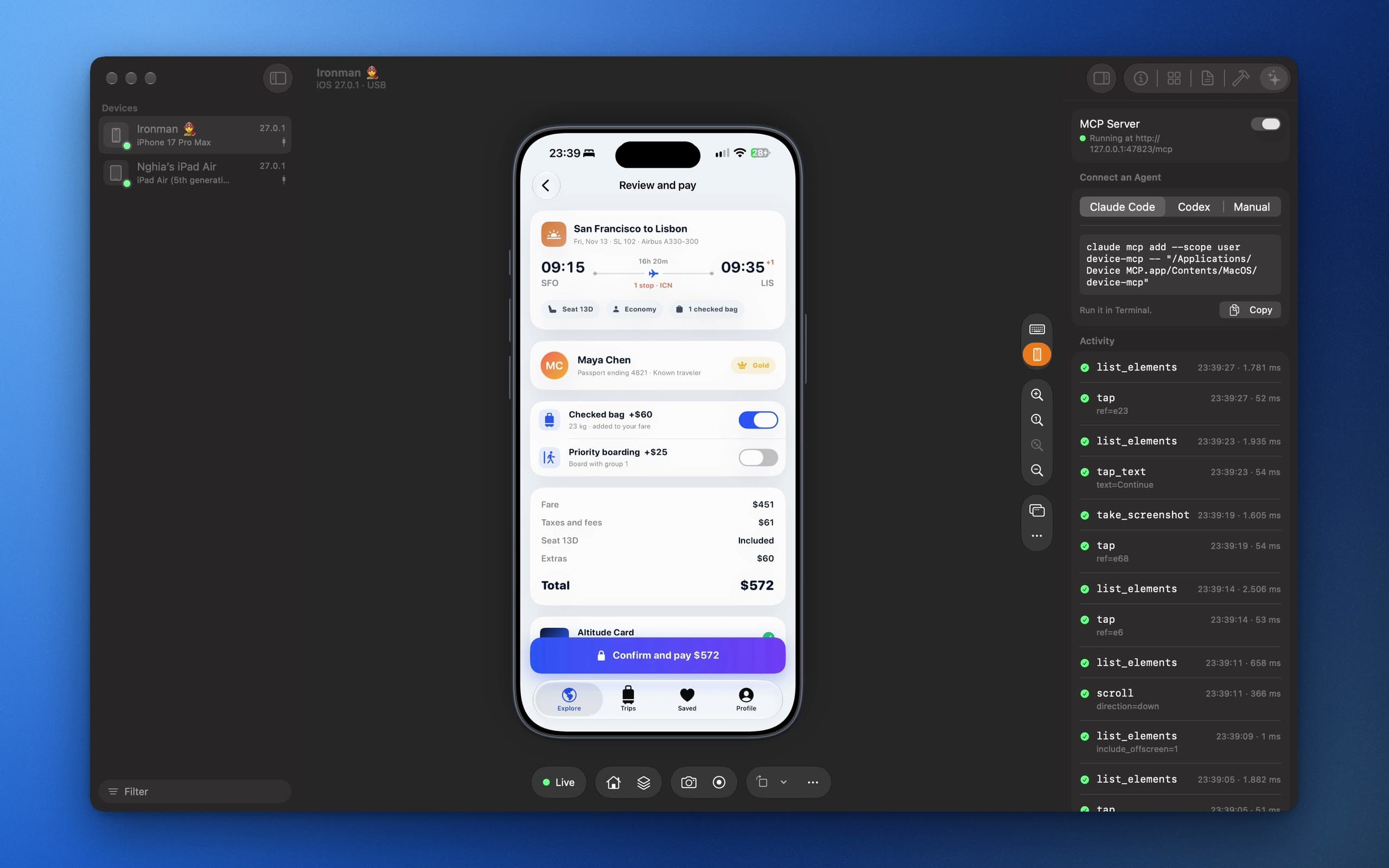
Los simuladores están muy bien hasta que el error solo aparece en el hardware. Con Device MCP, Claude Code puede compilar tu app, instalarla en tu iPhone y recorrerla tocando la pantalla, y tú puedes seguir cada paso en la pantalla duplicada.
1. Conecta el dispositivo y duplica su pantalla
Conecta un iPhone o iPad con iOS 27. La primera vez, confía en el Mac desde el dispositivo y activa el Modo de desarrollador (Ajustes o Configuración › Privacidad y seguridad). Abre Device MCP: el dispositivo aparece en la barra lateral y su pantalla empieza a duplicarse.
Si algo lo impide, como la pantalla bloqueada, no haber confiado en el Mac o el Modo de desarrollador desactivado, Device MCP te lo indica en la barra lateral, te muestra cómo solucionarlo y continúa por sí solo en cuanto está resuelto.
2. Activa el servidor MCP
Abre la pestaña Agent del Inspector y haz clic en Turn On. Después, añade Device MCP a Claude Code:
claude mcp add device-mcp -- "/Applications/Device MCP.app/Contents/MacOS/device-mcp"
Para Codex, usa codex mcp add con el mismo comando. Otros clientes MCP usan la misma ruta en su configuración.
3. Pídeselo
Abre tu proyecto en Claude Code y describe lo que quieres comprobar:
Compila la app y ejecútala en mi iPad. Regístrate con una cuenta de prueba, añade tres artículos al carrito y comprueba que el total coincide con la suma de los precios. Haz una captura de pantalla de todo lo que parezca incorrecto.
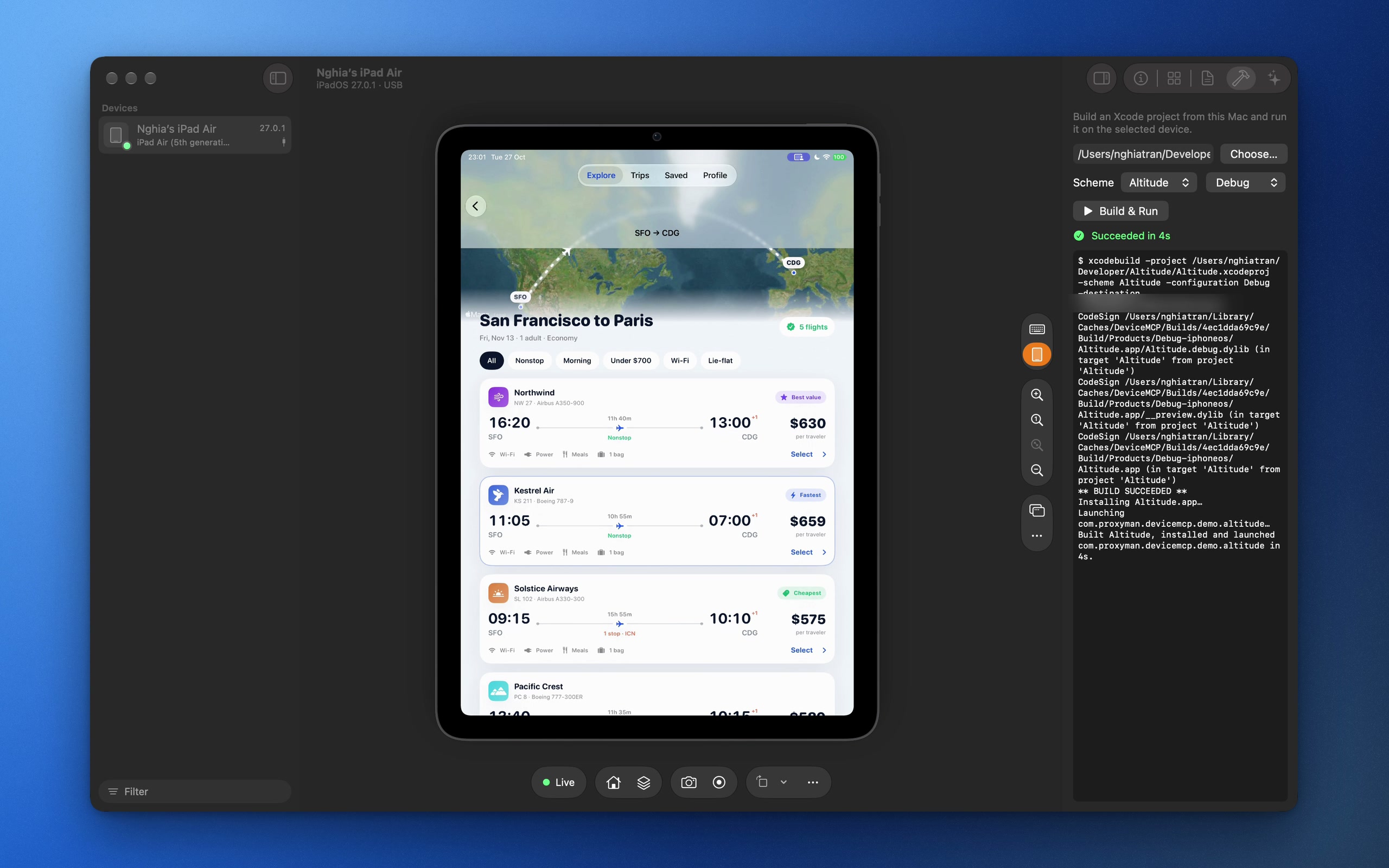
Claude Code llama a build_and_run, espera a que la app se abra y luego la recorre con take_screenshot, list_elements y tap_text. Sobre la pantalla duplicada aparece una insignia morada Agent is driving, y cada llamada queda en el registro de actividad con su duración.
Cuando te necesita
Hay cosas que nunca deberían automatizarse: Face ID, un código, la contraseña de una Cuenta de Apple. Cuando aparece una de ellas, Device MCP la detecta en la siguiente captura de pantalla y te avisa. El agente llama a request_human_action y espera. Desbloquea el teléfono, haz clic en Done y el agente sigue donde lo dejó.
Mantén el control
Instalar y eliminar apps, compilar y abrir enlaces requieren primero tu aprobación. Elige Always Allow para las acciones en las que confíes.
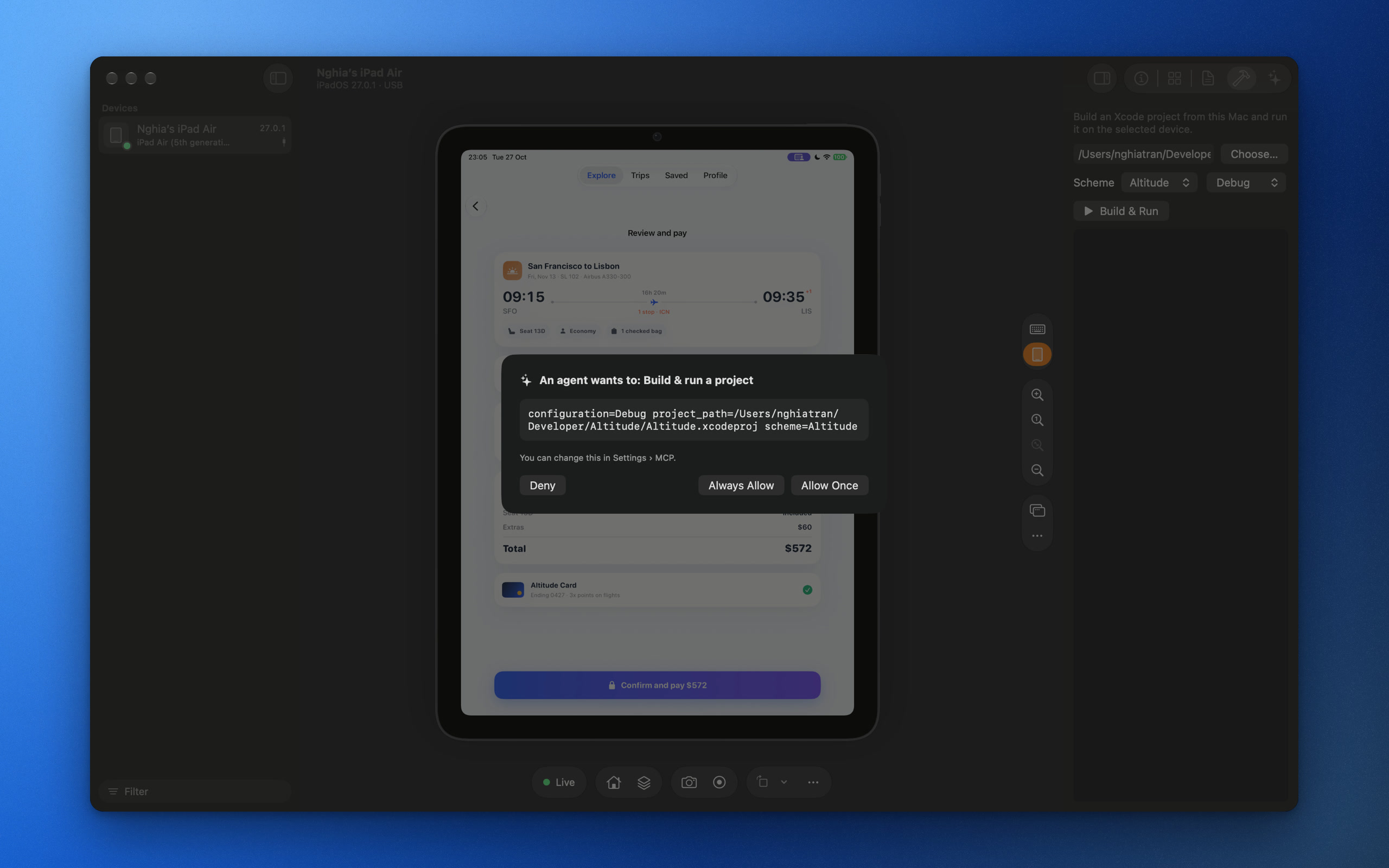 Puedes cambiarlo en Settings › MCP, rotar el token de MCP o desactivar el servidor cuando termines.