
Guide · 24 oct. 2026 · 2 min de lecture
Laissez Claude Code tester votre app iOS sur un vrai iPhone
Connectez Claude Code à Device MCP en une commande, puis laissez-le compiler, lancer et parcourir votre app sur un appareil réel pendant que vous regardez.
Par L’équipe Device MCP
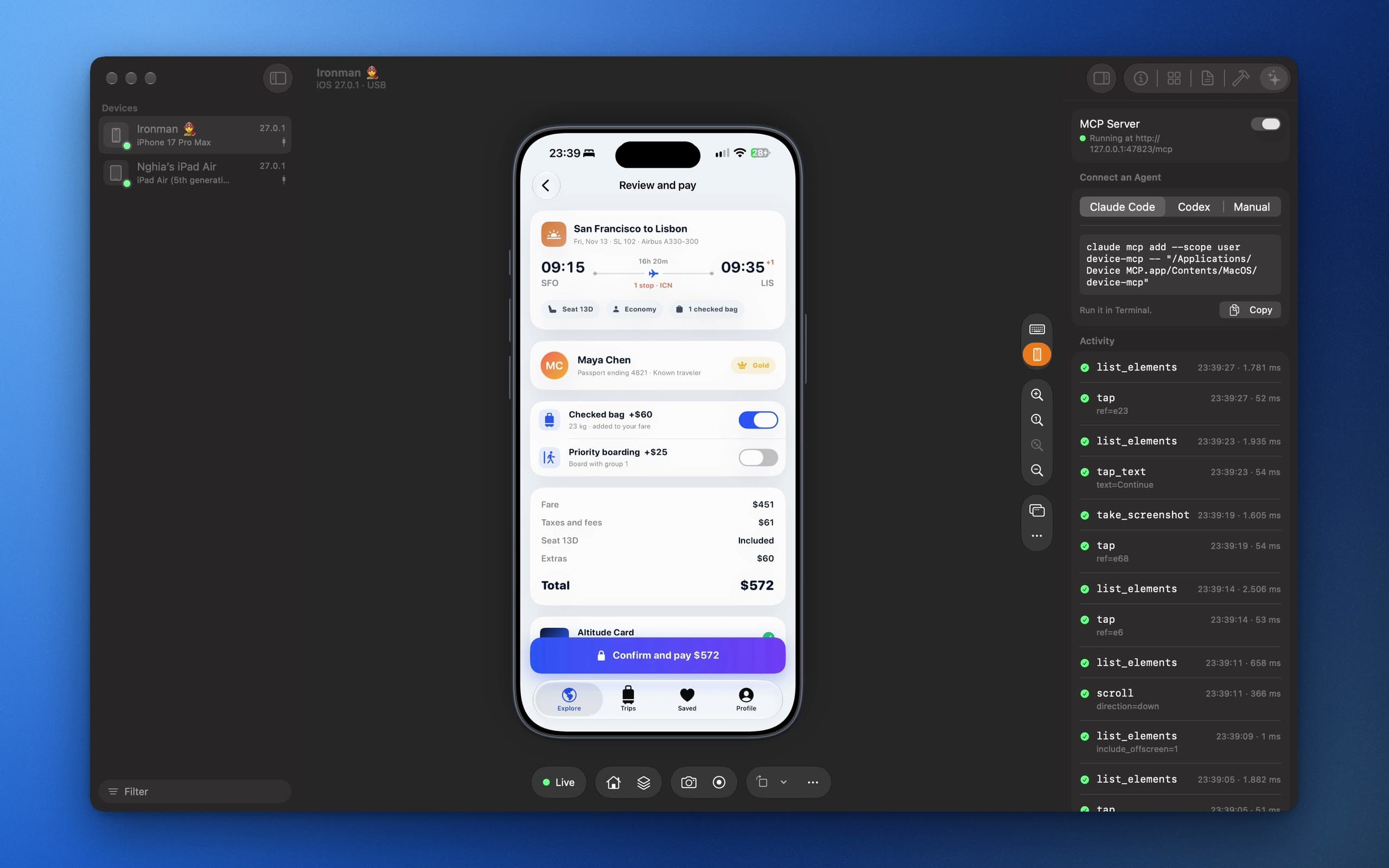
Les simulateurs, c’est très bien, jusqu’au jour où le bug n’apparaît que sur le matériel. Avec Device MCP, Claude Code peut compiler votre app, l’installer sur votre iPhone et la parcourir, et vous suivez chaque étape dans la recopie.
1. Branchez et lancez la recopie
Connectez un iPhone ou un iPad sous iOS 27. La première fois, faites confiance au Mac sur l’appareil et activez le Mode développeur (Réglages › Confidentialité et sécurité). Ouvrez Device MCP : l’appareil apparaît dans la barre latérale et sa recopie démarre.
Si quelque chose bloque, comme un écran verrouillé, un Mac non approuvé ou le Mode développeur désactivé, Device MCP l’indique dans la barre latérale, affiche la solution et reprend tout seul une fois le problème réglé.
2. Activez le serveur MCP
Ouvrez l’onglet Agent de l’Inspector et cliquez sur Turn On. Ajoutez ensuite Device MCP à Claude Code :
claude mcp add device-mcp -- "/Applications/Device MCP.app/Contents/MacOS/device-mcp"
Pour Codex, utilisez codex mcp add avec la même commande. Les autres clients MCP acceptent le même chemin dans leur configuration.
3. Demandez
Ouvrez votre projet dans Claude Code et décrivez ce que vous voulez vérifier :
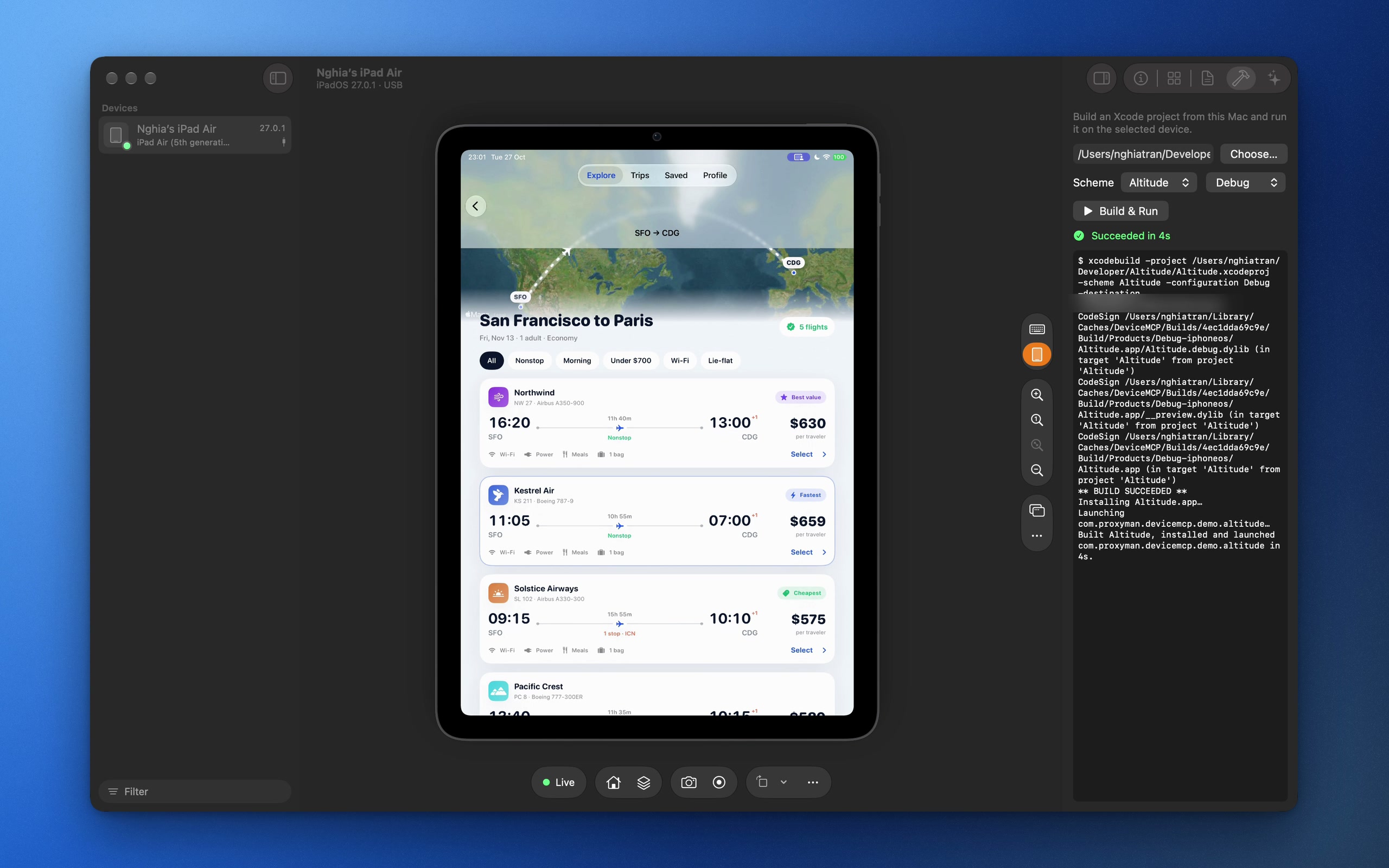
Compile l’app et lance-la sur mon iPad. Inscris-toi avec un compte de test, ajoute trois articles au panier et vérifie que le total correspond à la somme des prix. Fais une capture d’écran de tout ce qui semble anormal.
Claude Code appelle build_and_run, attend le lancement, puis parcourt l’app avec take_screenshot, list_elements et tap_text. Un badge violet Agent is driving apparaît sur la recopie, et chaque appel s’inscrit dans le journal d’activité avec sa durée.
Quand il a besoin de vous
Certaines choses ne devraient jamais être automatisées : Face ID, un code d’accès, un mot de passe de compte Apple. Quand l’une d’elles apparaît, Device MCP la repère dans la capture d’écran suivante et vous prévient. L’agent appelle request_human_action et attend. Déverrouillez le téléphone, cliquez sur Done, et il reprend là où il s’était arrêté.
Gardez le contrôle
L’installation et la suppression d’apps, la compilation et l’ouverture de liens demandent d’abord votre approbation. Choisissez Always Allow pour les actions auxquelles vous faites confiance.
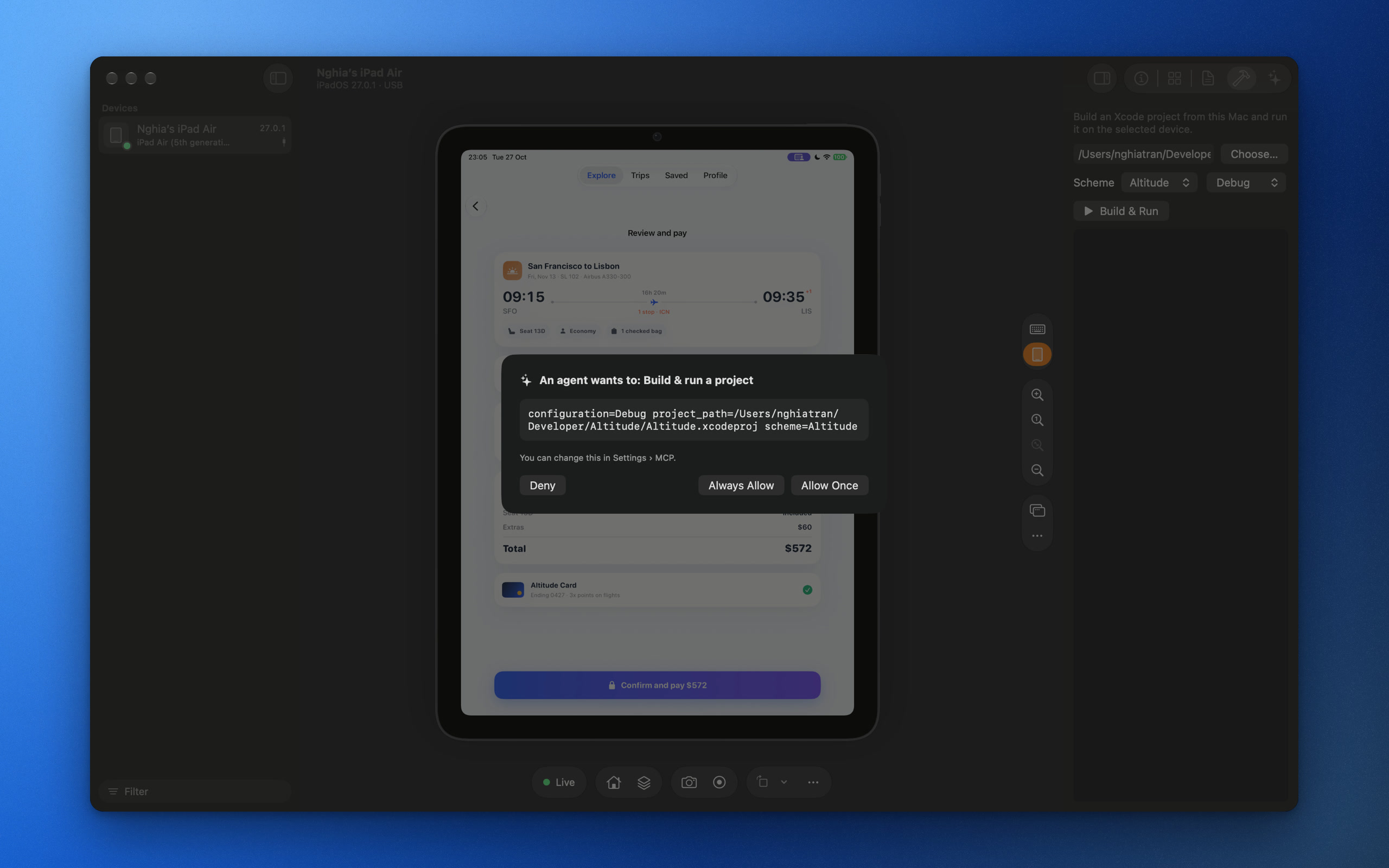 Vous pouvez revenir sur ce choix dans Settings › MCP, régénérer le jeton MCP ou désactiver le serveur dès que vous avez terminé.