
가이드 · 2026. 10. 24. · 읽는 데 2분
Claude Code로 실제 iPhone에서 iOS 앱 테스트하기
명령어 한 줄로 Claude Code를 Device MCP에 연결하세요. Claude Code가 실제 기기에서 앱을 빌드하고 실행하고 탭해 보는 과정을 그대로 지켜볼 수 있습니다.
작성: Device MCP 팀
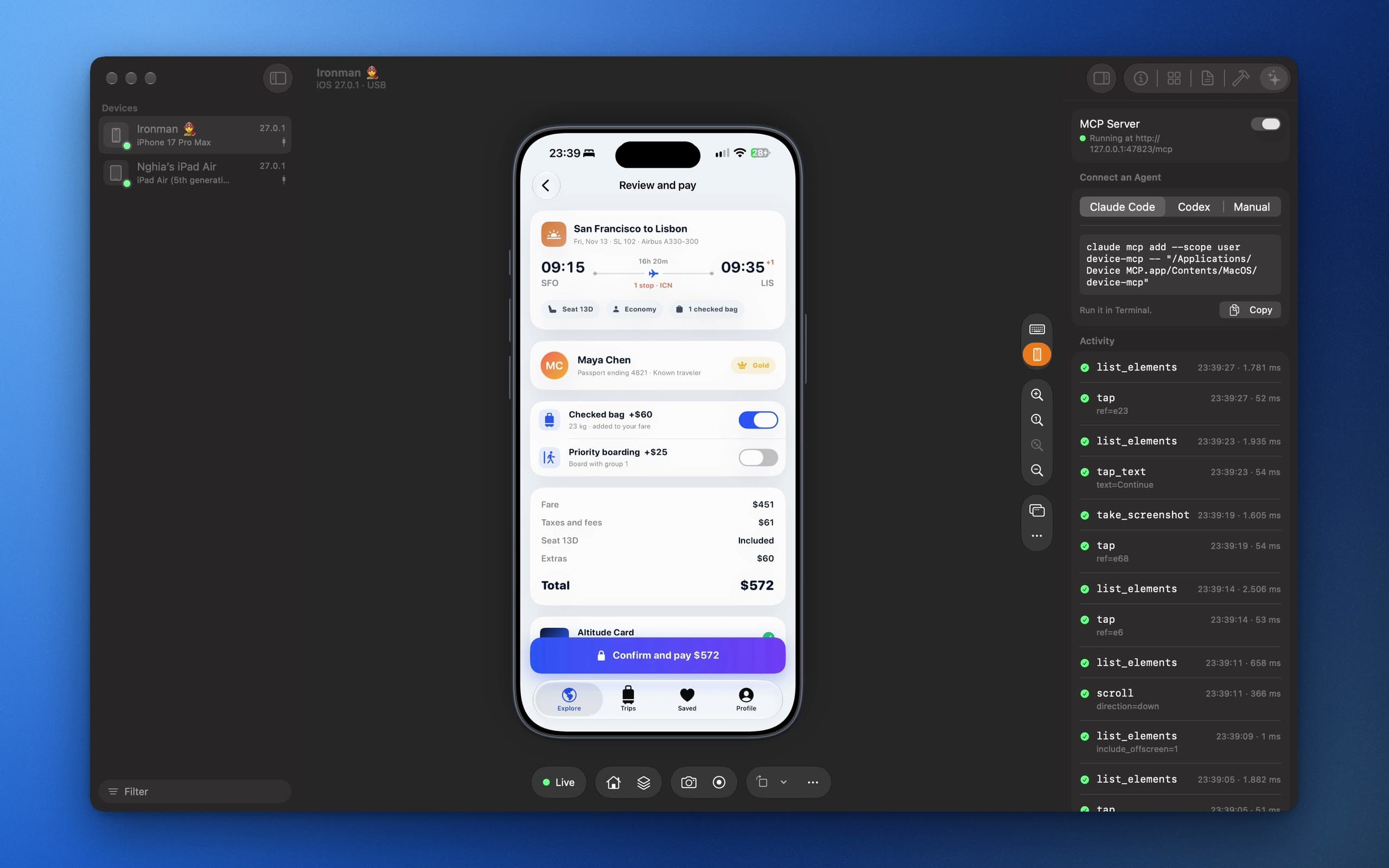
시뮬레이터는 훌륭하지만, 실제 하드웨어에서만 나타나는 버그 앞에서는 한계가 있습니다. Device MCP를 쓰면 Claude Code가 앱을 빌드해 iPhone에 설치하고 직접 탭하며 확인할 수 있고, 사용자는 그 모든 과정을 미러링 화면으로 지켜볼 수 있습니다.
1. 연결하고 미러링하기
iOS 27을 실행하는 iPhone이나 iPad를 연결하세요. 처음 연결할 때는 기기에서 Mac을 신뢰하고 개발자 모드를 켜야 합니다(설정 › 개인정보 보호 및 보안). Device MCP를 열면 기기가 사이드바에 나타나고 미러링이 시작됩니다.
화면이 잠겨 있거나, 기기가 Mac을 신뢰하지 않았거나, 개발자 모드가 꺼져 있는 등 걸림돌이 있으면 Device MCP가 사이드바에 알려 주고 해결 방법을 보여 줍니다. 해결되면 알아서 이어서 진행합니다.
2. MCP 서버 켜기
Inspector의 Agent 탭을 열고 Turn On을 클릭하세요. 그런 다음 Claude Code에 Device MCP를 추가합니다.
claude mcp add device-mcp -- "/Applications/Device MCP.app/Contents/MacOS/device-mcp"
Codex는 codex mcp add로 같은 명령어를 추가하면 됩니다. 다른 MCP 클라이언트는 설정에 같은 경로를 입력하면 됩니다.
3. 요청하기
Claude Code에서 프로젝트를 열고 확인하고 싶은 내용을 설명하세요.
앱을 빌드해서 내 iPad에서 실행해 줘. 테스트 계정으로 가입하고, 장바구니에 상품 세 개를 담은 다음, 합계가 각 가격을 더한 값과 같은지 확인해 줘. 이상해 보이는 부분은 스크린샷으로 남겨 줘.
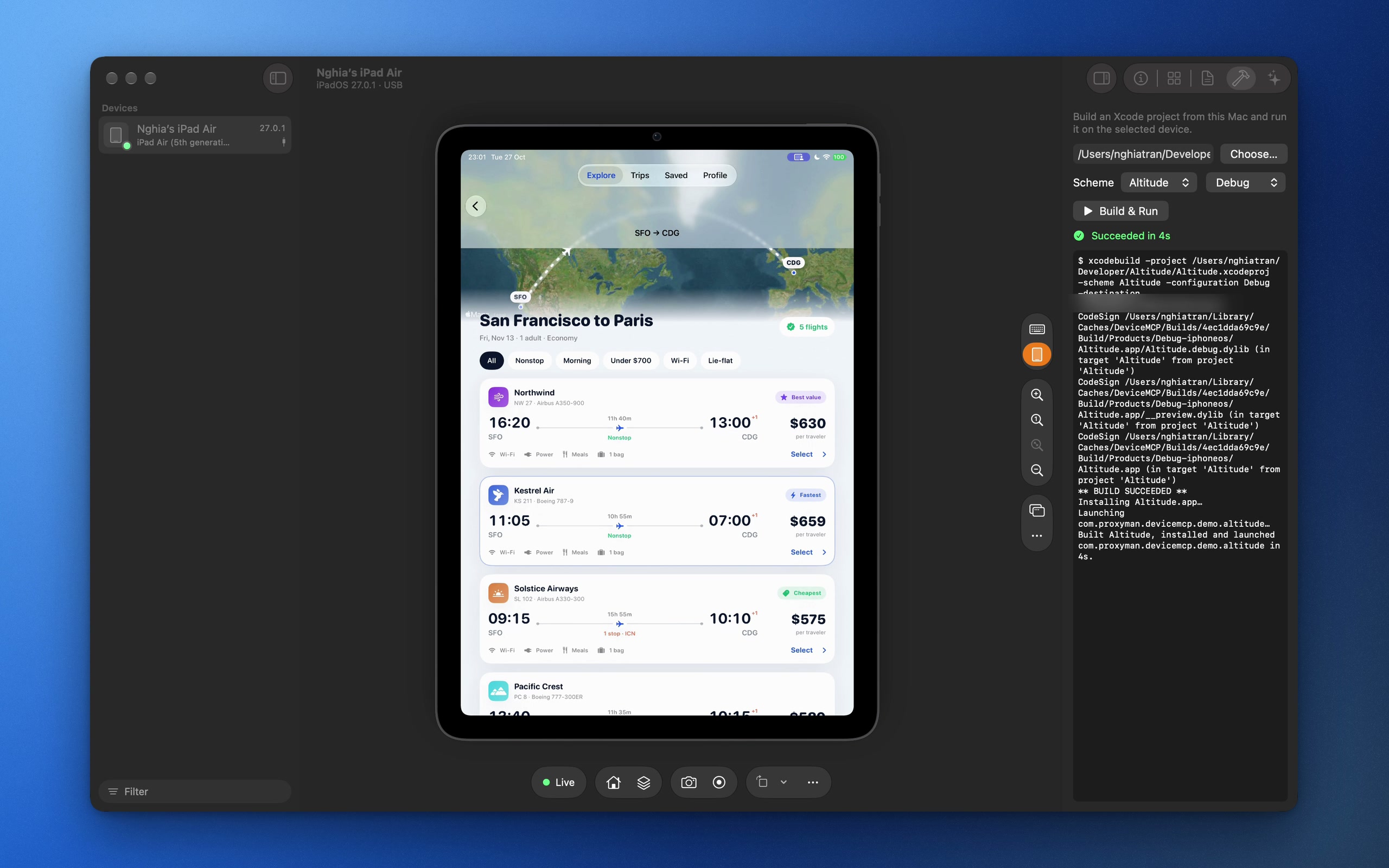
Claude Code는 build_and_run을 호출하고 앱이 실행되기를 기다린 뒤, take_screenshot, list_elements, tap_text로 앱을 하나씩 살펴봅니다. 미러링 화면에는 보라색 Agent is driving 배지가 나타나고, 모든 호출이 소요 시간과 함께 활동 로그에 기록됩니다.
사람이 필요할 때
Face ID, 암호, Apple 계정 암호처럼 절대 자동화해서는 안 되는 것들이 있습니다. 이런 요청이 나타나면 Device MCP가 다음 스크린샷에서 이를 감지하고 알림을 보냅니다. 에이전트는 request_human_action을 호출하고 기다립니다. 휴대폰 잠금을 해제하고 Done을 클릭하면 에이전트가 멈췄던 곳에서 다시 이어 갑니다.
주도권은 사용자에게
앱 설치와 삭제, 빌드, 링크 열기는 먼저 사용자의 승인을 요청합니다. 믿을 수 있는 작업에는 Always Allow를 선택하세요.
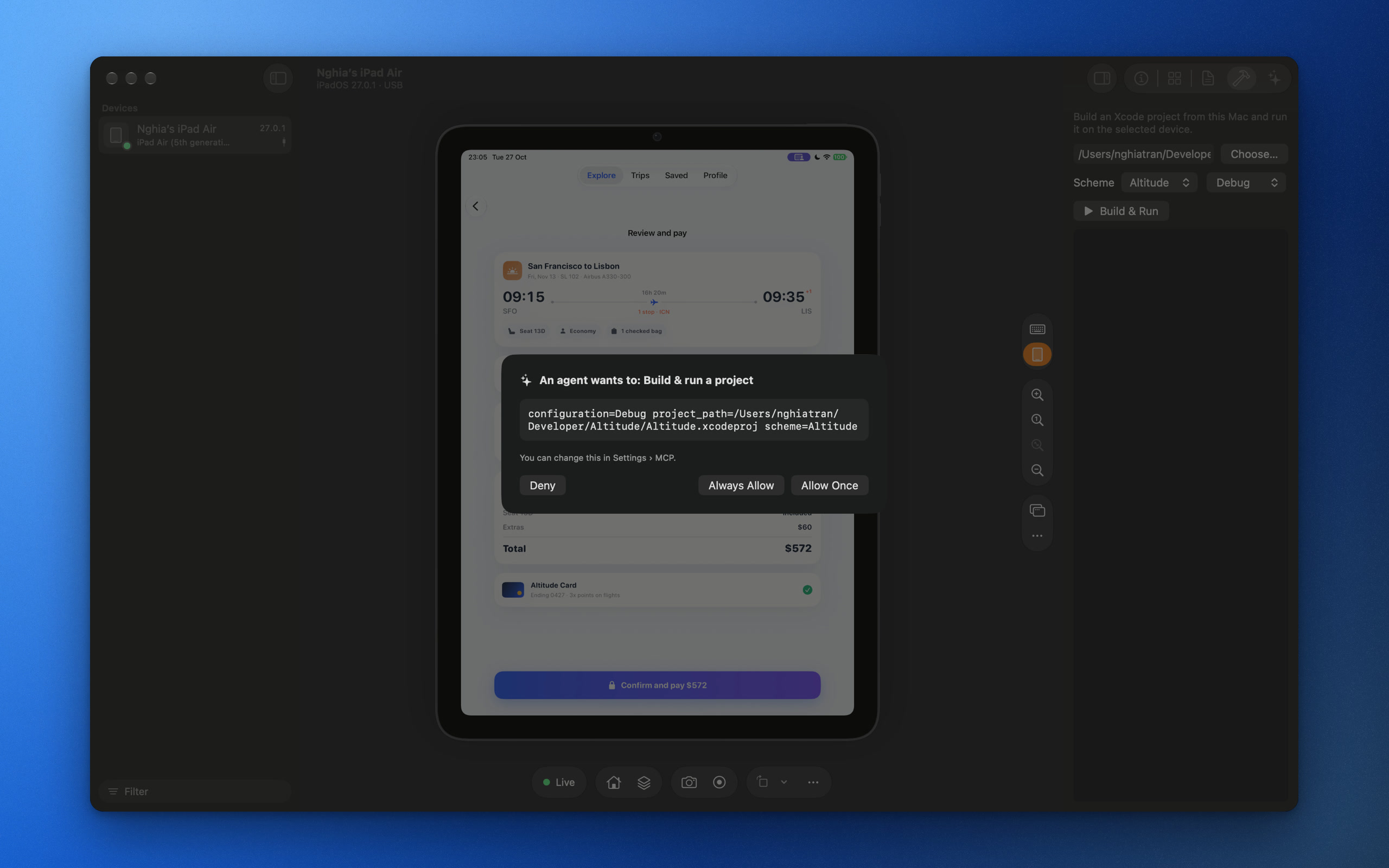 이 설정은 Settings › MCP에서 바꿀 수 있으며, MCP 토큰을 교체하거나 작업이 끝나면 언제든 서버를 끌 수도 있습니다.