
공지 · 2026. 11. 4. · 읽는 데 5분
클릭 한 번으로 다크 모드: Mac에서 바꾸는 기기 설정
Device MCP 0.6.0은 Inspector에 Settings 탭을 추가합니다. 기기를 건드리지 않고도 iPhone, iOS 시뮬레이터, Android 에뮬레이터를 라이트와 다크 사이에서 전환하고, 텍스트 크기 등을 바꿀 수 있습니다.
작성: Device MCP 팀
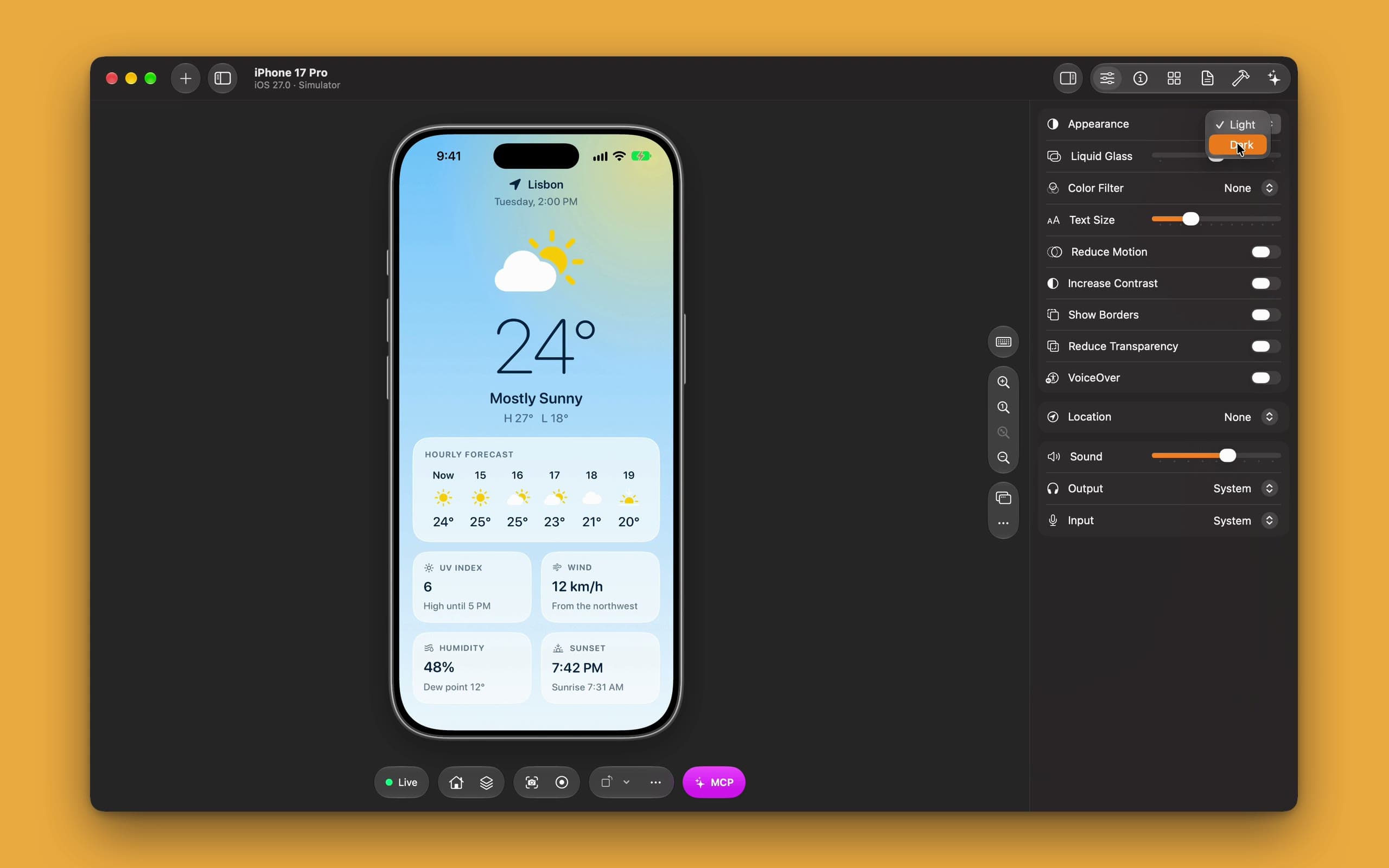
모든 앱은 두 번 제대로 보여야 합니다. 한 번은 라이트 모드에서, 한 번은 다크 모드에서. 다크 모드 버그는 대부분 사소합니다. 어두운 카드 위의 검은 글자. 흰 상자에 둘러싸인 로고. 사라진 테두리. 눈에 띄기만 하면 고치기는 쉽습니다. 어려운 것은 눈에 띄게 하는 일입니다.
확인하려면 몇 번이고 모드를 오가야 합니다. iPhone에서는 설정을 열고, 디스플레이 및 밝기를 찾아 다크를 탭하고, 앱으로 돌아가 보던 화면을 다시 찾은 다음, 라이트로도 똑같이 반복합니다. Android에서는 이 설정이 또 다른 곳에 있습니다. 여기에 화면 수와 테스트하는 기기 수를 곱하면, 다크 모드 버그가 그대로 출시되는 것도 무리가 아닙니다.
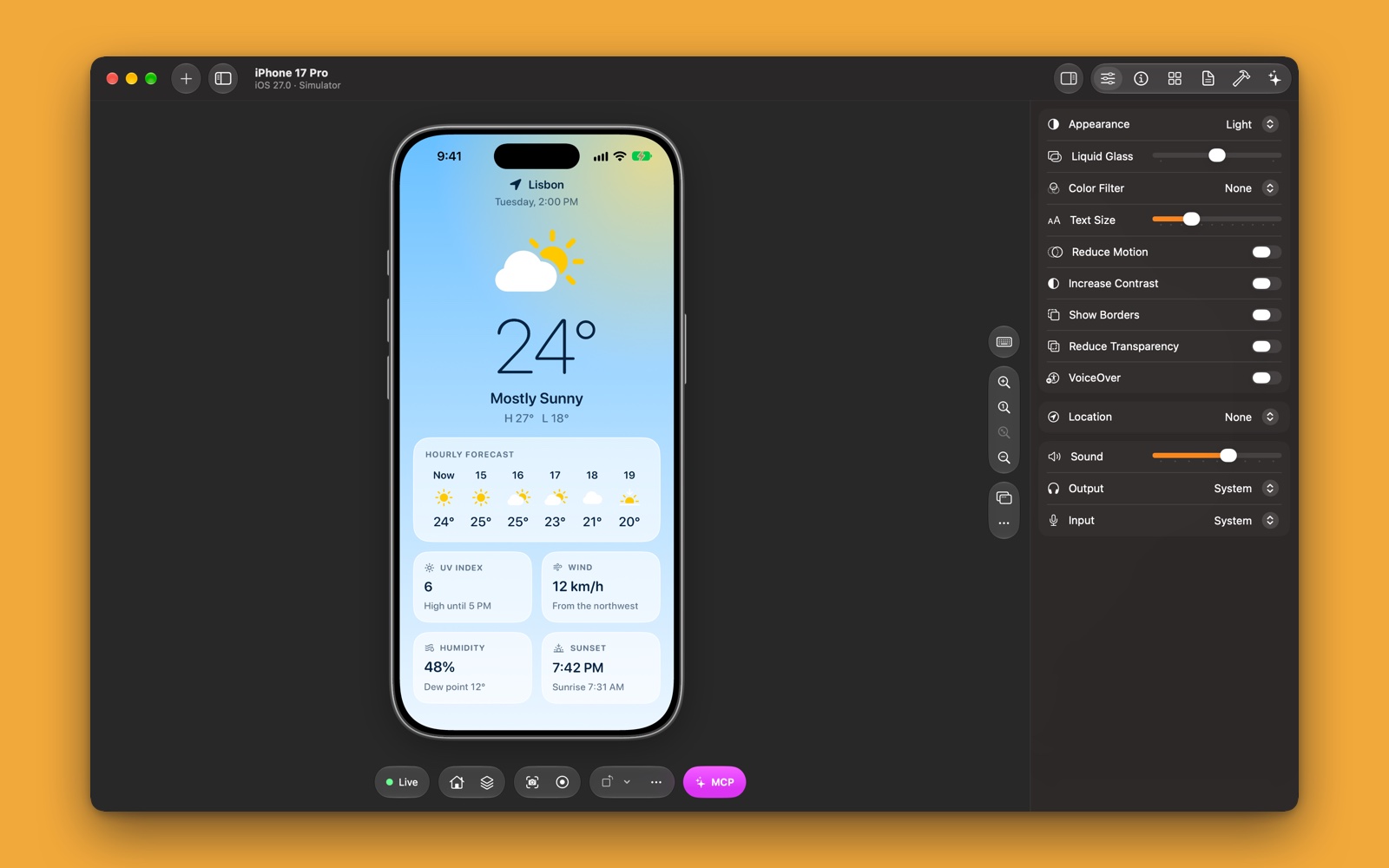
Device MCP 0.6.0에서는 이 설정들을 클릭 한 번으로 바꿀 수 있습니다. Inspector의 Info, Apps, Reports 옆에 새로운 Settings 탭이 생겼습니다. 이 탭은 기기 자체의 설정을 바꾸고, 앱은 곧바로 따라 바뀝니다.
Settings 탭에 있는 것
Inspector를 열고 Settings를 선택하세요. 이 탭은 기기의 현재 설정을 그대로 보여 주고, 바꾸는 즉시 기기에 반영합니다.
- Appearance. Light 또는 Dark.
- Text Size. 가장 작은 크기부터 가장 큰 손쉬운 사용 크기까지, 슬라이더 하나로 조절합니다.
- Reduce Motion과 Increase Contrast. 실제로 많이 쓰이지만 앱이 자주 놓치는 두 스위치입니다.
- Location. 열두 개 남짓한 도시 중 하나를 고르거나, 좌표를 입력하거나, GPX 파일을 열어 경로 전체를 재생합니다.
실제 기기든 시뮬레이터든, iPhone에서는 더 많은 설정을 쓸 수 있습니다.
- Liquid Glass: 투명부터 색조까지.
- Color Filter: 회색조와 세 가지 색맹 필터.
- Show Borders, Reduce Transparency, VoiceOver.
iOS 시뮬레이터에는 사운드 설정도 있습니다. 음량, 그리고 Mac의 어느 스피커와 마이크를 쓸지 고를 수 있습니다.
Android에서도 됩니다
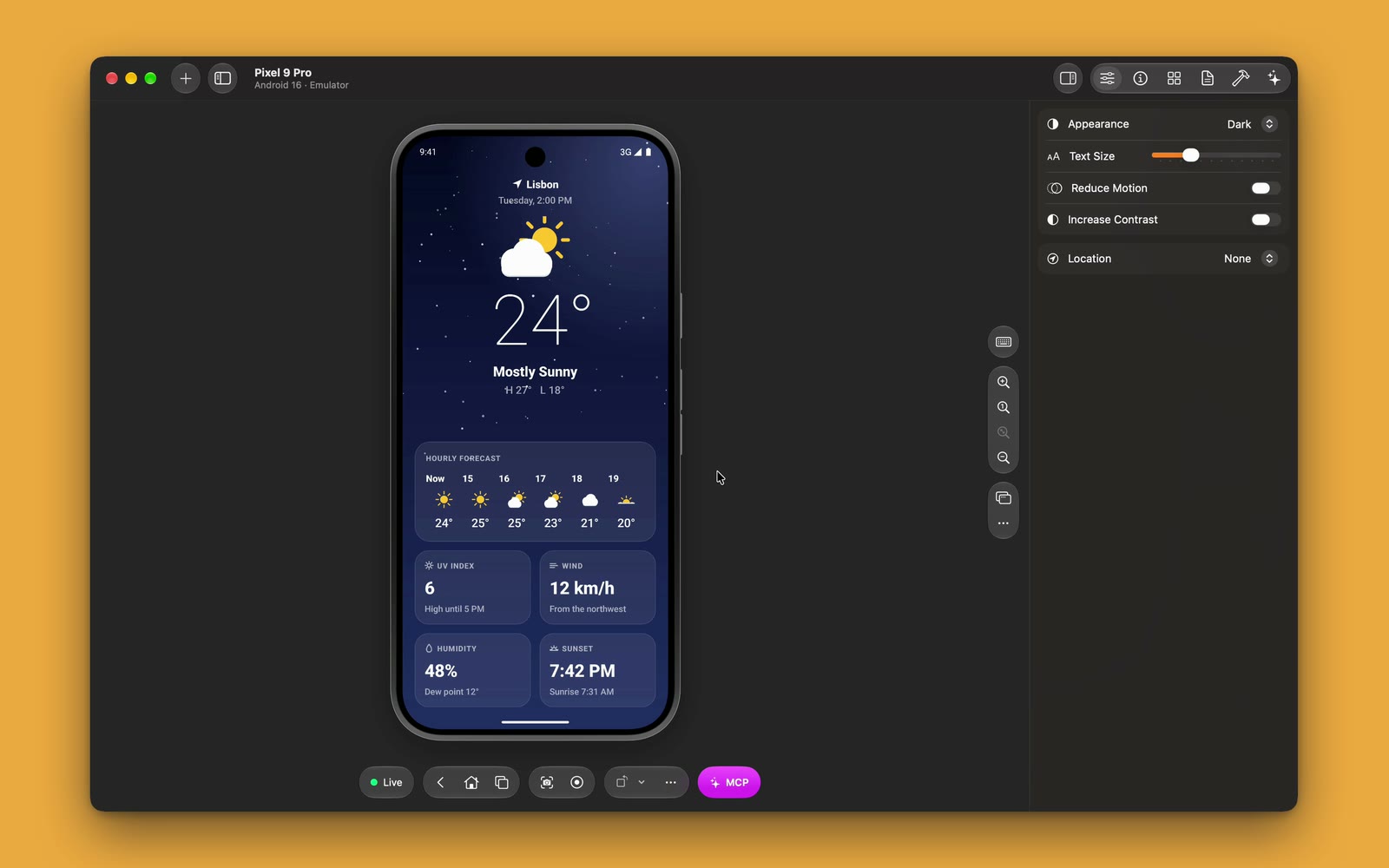
같은 탭이 Android 에뮬레이터에서도 작동합니다. 사이드바에서 Pixel을 선택하고, Settings를 열어 Dark로 바꾸세요. Android 앱도 iPhone 앱처럼 따라 바뀝니다.
Android에는 iPhone의 설정이 모두 있지는 않으므로, 탭에는 Android에서 작동하는 설정만 표시됩니다. Appearance, Text Size, Reduce Motion, Increase Contrast, Location입니다. 눌러도 아무 일도 일어나지 않는 스위치는 보이지 않습니다.
두 플랫폼에 모두 출시할 때 가장 유용합니다. iPhone과 Android 에뮬레이터를 나란히 놓고 둘 다 Dark로 바꾼 다음, 두 앱의 같은 화면을 몇 초 만에 비교할 수 있습니다.
어디서 바꾸든 반영됩니다
설정은 Device MCP에서만 바뀌는 것이 아닙니다. 기기 자체의 설정 앱에서 다크 모드를 켤 수도 있고, AI 에이전트가 텍스트 크기를 키울 수도 있습니다. 어느 쪽이든 탭은 기기를 다시 읽어 실제로 설정된 값을 보여 주므로, 사실과 다른 내용을 보여 주는 일이 없습니다.
두 번째 경우는 잠깐 짚어 볼 만합니다. Device MCP의 MCP 서버는 이미 Claude Code나 Codex 같은 에이전트가 화면 모드, 손쉬운 사용 설정, 위치를 바꿀 수 있게 해 줍니다. 이제 그 변화가 일어나는 모습을 직접 볼 수 있습니다. 에이전트에게 "앱의 모든 화면을 다크 모드와 가장 큰 텍스트 크기로 확인해 줘"라고 요청하면, 에이전트가 작업하는 동안 Settings 탭도 함께 바뀝니다.
쉬워졌으니 확인해 볼 다섯 가지
저희 앱에서 직접 확인하는 짧은 목록입니다. 하나하나 클릭 한 번이면 됩니다.
- 카드와 시트의 텍스트. Dark로 바꾸고 읽을 수 없는 텍스트를 찾아보세요. 보통 하드코딩된 색상이 원인입니다.
- 이미지와 아이콘. 흰 배경에 맞춰 만든 로고와 그림은 다크 모드에서 상자가 보이거나 사라지곤 합니다.
- 가장 큰 텍스트 크기. Text Size를 오른쪽 끝까지 드래그하세요. 잘리는 레이블과 화면 밖으로 밀려나는 버튼을 찾아보세요.
- 동작. Reduce Motion을 켜고 큰 애니메이션이 있는 화면을 열어 보세요. 여전히 작동하되, 더 차분해야 합니다.
- 위치. 앱이 주변 장소나 날씨를 보여 준다면, 지구 반대편의 도시를 골라 어떻게 되는지 확인하세요.
Daybreak를 소개합니다
동영상 속 앱은 이 데모를 위해 만든 작은 날씨 앱 Daybreak입니다. 실제 날씨는 가져오지 않습니다. 리스본은 언제나 24°에 대체로 맑습니다. 대신 화면 모드에 따라 잘 바뀝니다. 낮에는 밝은 하늘이고, 밤에는 별이 뜬 짙은 파란색입니다. 같은 디자인으로 iPhone용과 Android용을 각각 만들었기 때문에, 같은 앱이 같은 클릭에 양쪽에서 똑같이 따라 바뀌는 모습을 볼 수 있습니다.
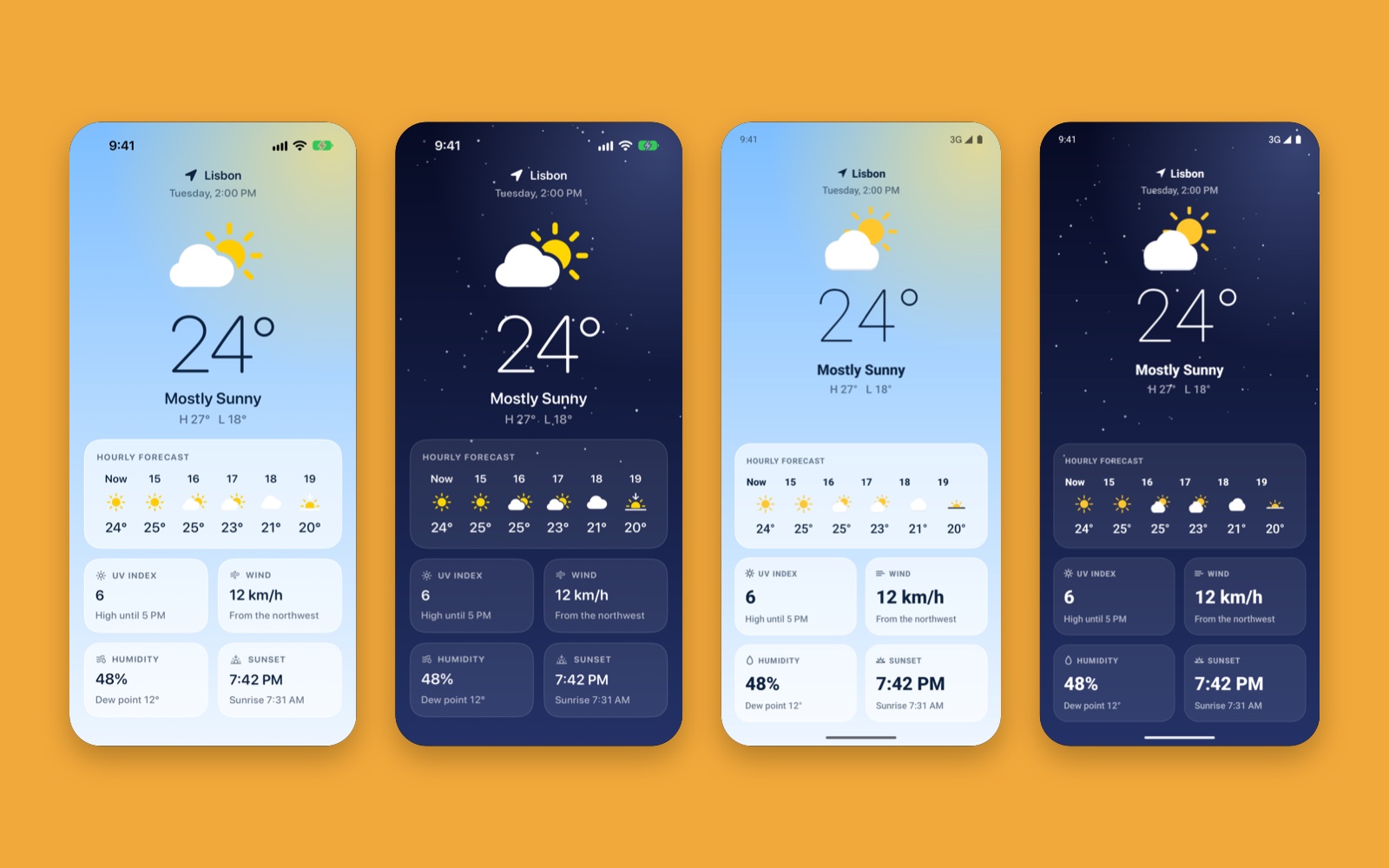
내 앱에서 이렇게 작동하게 하려고 특별히 할 일은 없습니다. 앱이 시스템 화면 모드를 따른다면, Device MCP에서 바꾼 화면 모드도 따릅니다.
Device MCP 안에서의 자리
Device MCP는 실제 iPhone을 Mac에 미러링하고 AI 에이전트가 쓸 수 있게 하는 도구로 시작했습니다. 그 뒤로 iOS 시뮬레이터와 Android 에뮬레이터까지 하나의 사이드바에 담도록 커졌습니다. Settings 탭도 같은 생각에서 나왔습니다. 기기에서 하던 일을 이제 아무것도 집어 들지 않고 Mac에서 할 수 있습니다.
Xcode의 Device Hub에도 시뮬레이터용으로 비슷한 패널이 있습니다. Device MCP는 이를 실제 iPhone과 Android 에뮬레이터까지 넓히고, 테스트에 쓰는 다른 모든 것 옆에 둡니다. 미러링 화면, Apps 탭과 Reports 탭, 그리고 에이전트를 위한 MCP 서버입니다.
지금 받기
Settings 탭은 Device MCP 0.6.0에 포함되어 있으며, Free를 포함한 모든 플랜에서 쓸 수 있습니다. Device MCP는 스스로 업데이트하며, 이미 설치했다면 Device MCP → Check for Updates… 메뉴를 선택해도 됩니다. 아직 없다면 Device MCP를 다운로드하고 iPhone을 연결하거나, 사이드바에서 시뮬레이터나 에뮬레이터를 시작하세요.
그런 다음 Inspector를 열고 Settings를 선택해 Dark로 바꾸세요. 클릭 한 번이면 됩니다. 핵심은 바로 그것입니다.
다음 단계
- 문서MCPClaude Code, Codex, Cursor 등 MCP 클라이언트를 Device MCP에 연결하면 AI 에이전트가 iPhone과 iPad에서 화면을 보고, 탭하고, 입력하고, 테스트할 수 있습니다.
- 문서iOS 시뮬레이터Device MCP에서 iOS 시뮬레이터를 시작하고 미러링하고 제어하세요. AI 에이전트도 같은 MCP 도구로 시뮬레이터에서 앱을 테스트할 수 있습니다.
- 문서Android 에뮬레이터Device MCP에서 Android Studio 에뮬레이터를 시작하고 미러링하고 제어하세요. AI 에이전트도 같은 MCP 도구로 에뮬레이터에서 Android 앱을 테스트할 수 있습니다.
Device MCP는  Proxyman,
 Tiny Shield,
 TCP Viewer를 만든 Proxyman LLC가 만듭니다.