
엔지니어링 · 2026. 11. 19. · 읽는 데 4분
Slim iOS 시뮬레이터: 같은 시뮬레이터, 백그라운드 잡음은 빼고
이제 Device MCP는 Siri, Spotlight 색인, iCloud를 비롯해 100개가 넘는 백그라운드 서비스를 끈 채로 iOS 시뮬레이터를 시작합니다. 무엇을 아끼고 무엇은 그대로인지, 어떻게 작동하는지 설명합니다.
작성: Device MCP 팀
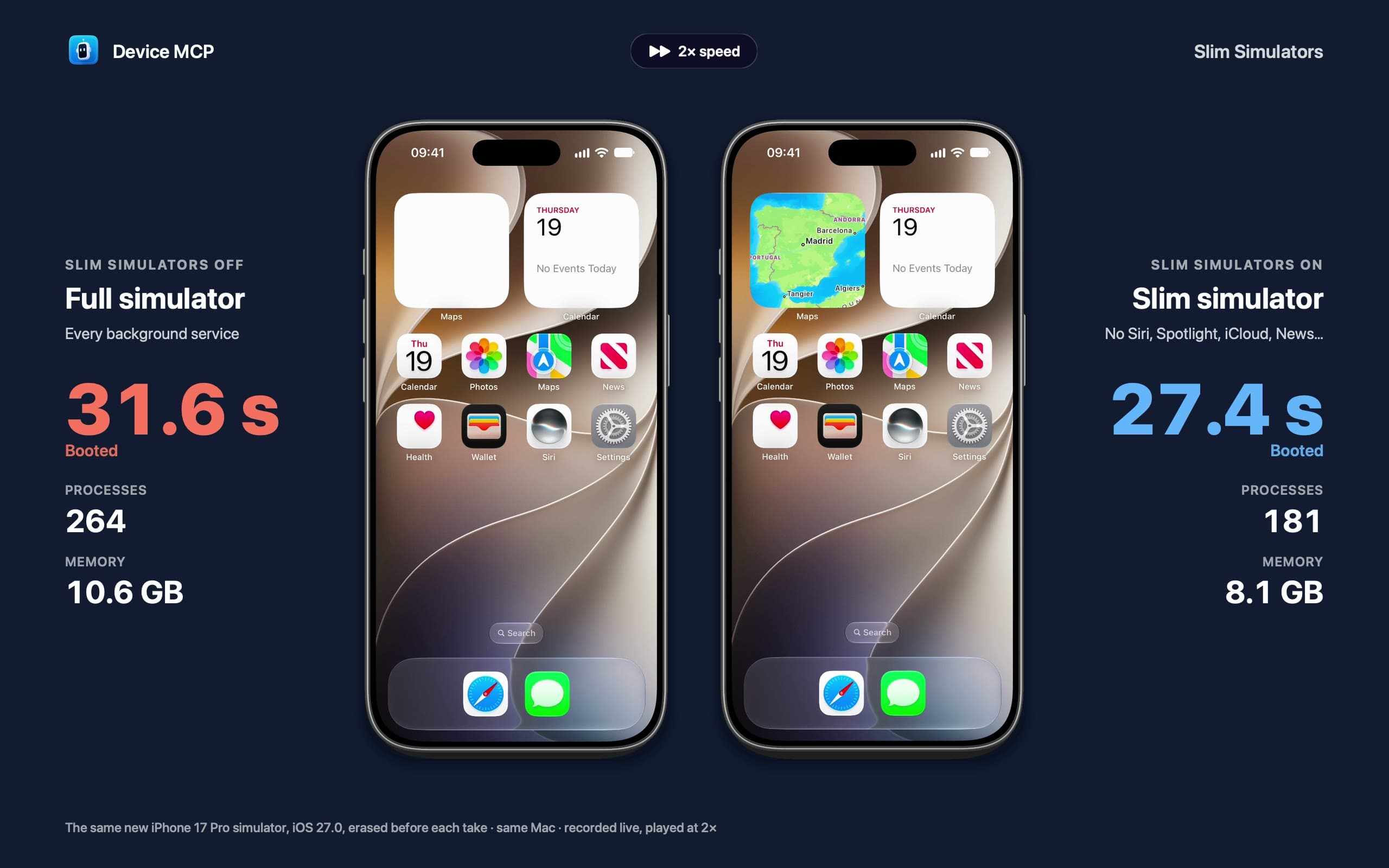
갓 만든 iOS 27 시뮬레이터는 꽤 분주합니다. 앱을 열기도 전에 약 200개의 프로세스가 실행됩니다. Siri와 음성 모델, Spotlight 색인, 기사를 가져오는 News, 로그인을 시도하는 iCloud, 사진 분석, Game Center, 가족 공유, 그리고 끝없이 이어지는 분석 서비스까지. 모두 테스트하려는 대상이 아닙니다. 그런데도 모두가 앱, 빌드, 다른 시뮬레이터와 Mac의 메모리와 CPU를 두고 경쟁합니다.
이제 Device MCP는 iOS 시뮬레이터를 Slim으로 시작합니다. 같은 시뮬레이터, 같은 iOS이며, 테스트에 쓰지 않는 백그라운드 서비스만 빠졌습니다. 새 iPhone 17 Pro 시뮬레이터를 Device MCP에서 Full과 Slim으로 두 번 시작한 모습입니다.
측정한 내용
M5 Max를 탑재한 MacBook Pro에서 iOS 27.0의 iPhone 17 Pro 시뮬레이터 한 대를 사용했습니다. Device MCP에서 모든 서비스를 켠 채로 세 번, Slim으로 세 번, 번갈아 시작하고, 각각 시작 1분 후에 측정했습니다. 메모리는 시뮬레이터가 실행하는 모든 프로세스의 메모리 사용량을 더한 값입니다. 활성 상태 보기에 표시되는 것과 같은 수치로, 압축된 메모리도 포함합니다.
| 시작 1분 후 | Full | Slim | |
|---|---|---|---|
| 메모리 | 8.8 GB | 5.1 GB | 42% 감소 |
| 프로세스 | 206 | 122 | 84개 감소 |
| 지금까지 사용한 CPU 시간 | 245초 | 154초 | 37% 감소 |
| Start부터 준비 완료까지 | 2.4초 | 2.2초 | 거의 같음 |
마지막 행은 솔직하게 짚고 넘어가겠습니다. 이미 부팅한 적이 있는 시뮬레이터는 어느 쪽이든 약 2초면 켜지고, Slim이라고 해서 눈에 띄게 빨라지지는 않습니다. 차이는 부팅 후에 생깁니다. Full 시뮬레이터는 처음 1분 동안 요청하지도 않은 작업으로 CPU 코어 약 4개를 계속 바쁘게 만듭니다. Slim 시뮬레이터는 그 작업이 3분의 1가량 적고, 실행되는 내내 더 작은 상태를 유지합니다.
완전히 새로 만든 시뮬레이터는 다릅니다. 첫 부팅에서 모든 것을 설정하므로, 시작되는 서비스 하나하나가 부팅 시간을 늘립니다. 방식별로 새 iPhone 17 Pro 시뮬레이터를 세 대씩 만들었습니다. Slim 시뮬레이터는 26.9초, Full 시뮬레이터는 37.6초 만에 준비되었고(중앙값), 1분 후에는 Slim이 프로세스 181개에 8.7 GB를, Full이 283개에 12.9 GB를 사용했습니다. 측정하는 동안 Mac에서 다른 작업도 돌아가고 있었으므로, 초 단위 수치는 기록이 아니라 공정한 비교로 봐 주세요. 위 동영상도 한 쌍의 측정입니다. 27.4초 대 31.6초입니다.
꺼지는 것과 켜져 있는 것
Device MCP의 기반이 된 오픈 소스 프로젝트 simslim(아래에서 자세히 설명합니다)은 멈춰도 안전하다고 알려진 서비스를 모두 끕니다. Device MCP는 일부러 그보다 적게 끕니다. 테스트 대상은 앱이므로, 앱이 쓸 수 있는 것은 켜 둡니다.
- 켜져 있음: 푸시 알림, 앱 내 구입(StoreKit), 유니버설 링크, 사진, 연락처, 캘린더 선택기, 홈 화면의 배경화면과 위젯. Apple Watch 시뮬레이터와 그와 페어링된 iPhone에서는 Watch Connectivity도 켜져 있습니다.
- 꺼짐: Siri와 Apple Intelligence, Spotlight 검색, iCloud와 Apple 계정 동기화, Health, Home, Fitness, News, Weather와 Maps의 백그라운드 데이터, Messages와 FaceTime, AirDrop, Find My와 연속성, 스크린 타임, 기기 관리, 앱 클립, 분석 및 진단.
가장 고민한 것은 배경화면이었습니다. 홈 화면의 포스터와 위젯 서비스까지 끄면 Slim 시뮬레이터는 약 1.5 GB를 더 아낄 수 있지만, 배경화면이 검게 변하고 모든 위젯이 빈 흰색 타일이 됩니다. 미러링 화면에서는 고장 난 것처럼 보이므로 이 서비스는 켜 두었습니다.
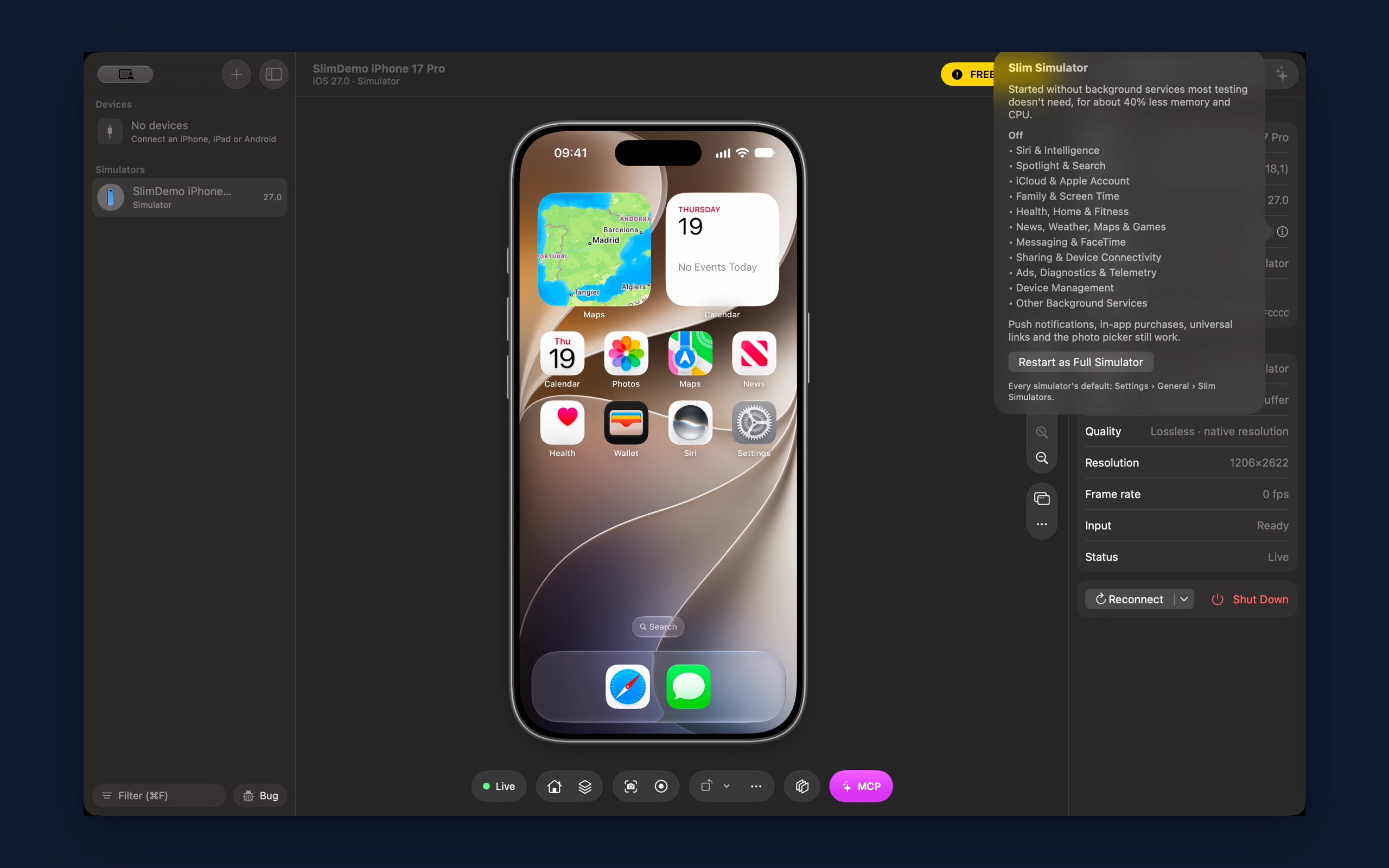
시뮬레이터를 확인하려면 시뮬레이터를 선택하고 Info 탭을 엽니다. Version에 Slim 또는 Full이 표시되고, ⓘ 버튼에서 꺼진 서비스를 볼 수 있습니다.
작동 방식
모든 시뮬레이터에는 자체 launchd가 있습니다. 시뮬레이터의 모든 서비스를 시작하는 프로세스입니다. launchd는 시작할 때 어떤 서비스가 꺼져 있는지 적힌 Mac의 작은 파일을 읽습니다. Device MCP는 부팅 직전에 이 파일에 목록을 써 넣으므로, 시뮬레이터는 평범한 부팅 한 번으로 Slim 상태가 됩니다. 재부팅이나 추가 단계가 없으며, 시뮬레이터에는 아무것도 설치하지 않습니다.
부팅이 끝나면 Device MCP는 파일을 원래대로 되돌려 놓습니다. 실행 중인 시뮬레이터는 읽어 둔 내용을 유지하지만, 다음에 Xcode나 Simulator.app이 같은 시뮬레이터를 시작하면 다시 Full 시뮬레이터가 됩니다. Slim은 Device MCP가 한 번의 부팅에 적용하는 것이지, 뒤에 남기는 변경이 아닙니다. Device MCP가 부팅 도중에 종료되면, 다음에 열 때 파일을 되돌려 놓습니다.
서비스 목록은 simslim에서 가져왔습니다. simslim은 MobAI가 만든 MIT 라이선스 도구로, 수많은 시뮬레이터를 운영하는 환경에서 같은 일을 합니다. 가치 있는 부분은 카탈로그입니다. 어떤 서비스는 멈춰도 안전한지, 어떤 서비스는 없으면 시뮬레이터가 부팅되지 않아 절대 멈추면 안 되는지를 담고 있습니다. Device MCP는 이 방식을 Swift로 옮겼고, 카탈로그는 고정된 simslim 릴리스에서 복사합니다. 새 iOS가 나오면, 저희가 그 버전에서 Slim 시뮬레이터를 확인하고 업데이트를 내놓을 때까지 해당 버전의 시뮬레이터는 Full로 시작합니다.
Full 시뮬레이터가 필요할 때
Siri, Spotlight, HealthKit, iCloud 동기화처럼 Slim에서 꺼지는 서비스가 필요한 테스트도 있습니다. 방법은 세 가지입니다.
- 시뮬레이터 하나만: Info 탭에서 Version 옆의 ⓘ 버튼을 클릭한 다음 Restart as Full Simulator를 클릭합니다. 다시 되돌릴 때까지 Device MCP는 그 시뮬레이터를 계속 Full로 시작합니다.
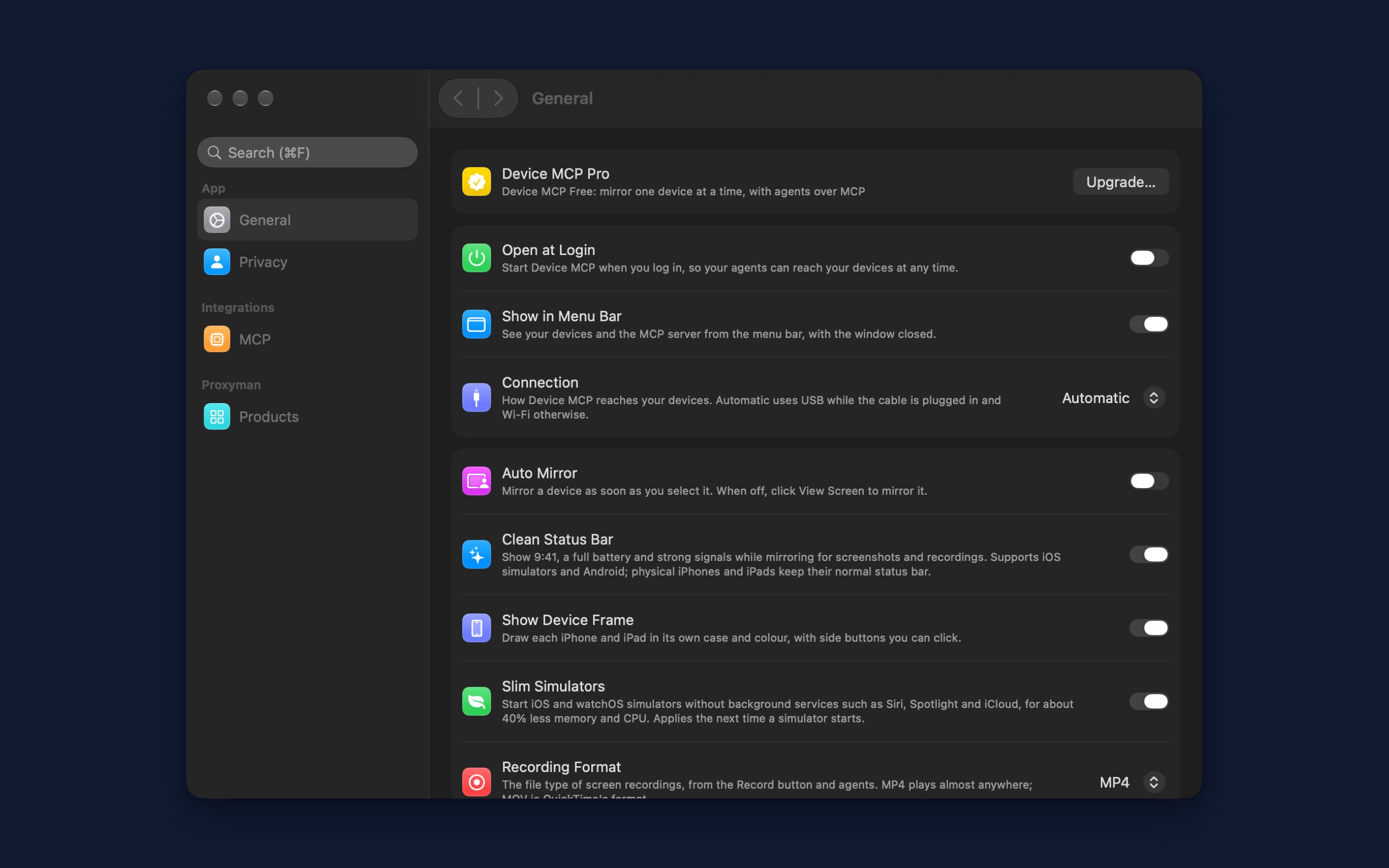
- 모든 시뮬레이터: Settings → General → Slim Simulators를 끕니다.
- 에이전트: 에이전트가 시작하는 시뮬레이터도 Slim이며, 에이전트가 받는 응답에도 그렇게 나옵니다. 앱에 꺼진 서비스가 필요하면 에이전트에게 Full 시뮬레이터를 시작해 달라고 요청하세요.
사용해 보기
Device MCP를 업데이트하고 사이드바에서 시뮬레이터를 시작해 보세요. Slim Simulators는 기본으로 켜져 있습니다. 자세한 내용은 iOS 시뮬레이터 문서를 참고하세요.
다음 단계
- 문서iOS 시뮬레이터Device MCP에서 iOS 시뮬레이터를 시작하고 미러링하고 제어하세요. AI 에이전트도 같은 MCP 도구로 시뮬레이터에서 앱을 테스트할 수 있습니다.
- 문서여러 기기여러 대의 iPhone과 iPad를 각각의 윈도우에서 동시에 미러링합니다.
- 문서MCPClaude Code, Codex, Cursor 등 MCP 클라이언트를 Device MCP에 연결하면 AI 에이전트가 iPhone과 iPad에서 화면을 보고, 탭하고, 입력하고, 테스트할 수 있습니다.
Device MCP는  Proxyman,
 Tiny Shield,
 TCP Viewer를 만든 Proxyman LLC가 만듭니다.