
Guia · 24 de out. de 2026 · 2 min de leitura
Deixe o Claude Code testar seu app iOS em um iPhone real
Conecte o Claude Code ao Device MCP com um comando e deixe que ele compile, rode e navegue pelo seu app em um dispositivo real enquanto você acompanha.
Por Equipe Device MCP
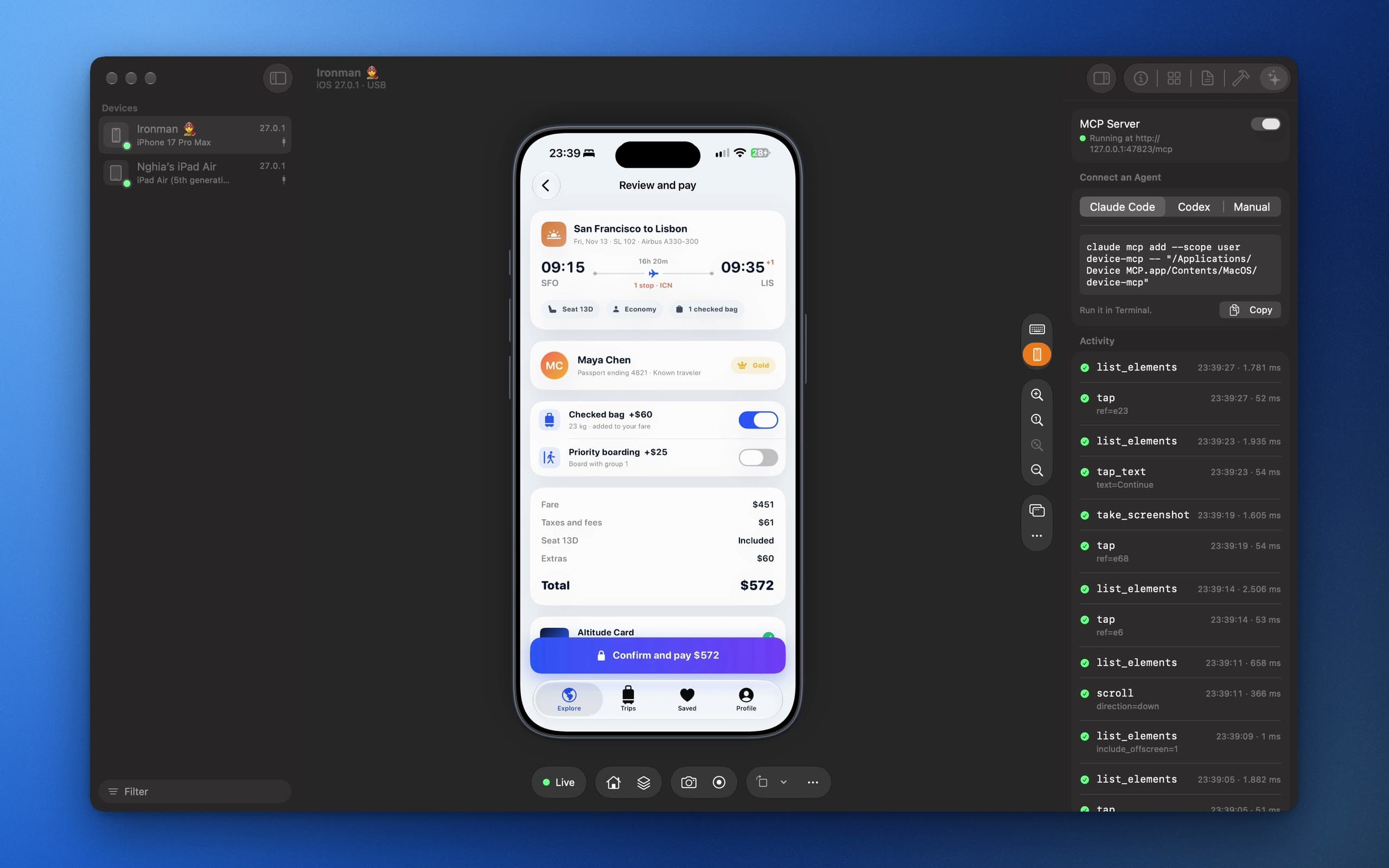
Simuladores são ótimos, até o bug só aparecer no hardware. Com o Device MCP, o Claude Code pode compilar seu app, instalá-lo no seu iPhone e navegar por ele tocando na tela, e você acompanha cada passo no espelhamento.
1. Conecte e espelhe
Conecte um iPhone ou iPad com iOS 27. Na primeira vez, no dispositivo, confie no Mac e ative o Modo de Desenvolvedor (Ajustes › Privacidade e Segurança). Abra o Device MCP: o dispositivo aparece na barra lateral e começa a ser espelhado.
Se algo estiver no caminho, como a tela bloqueada, o Mac ainda não marcado como confiável ou o Modo de Desenvolvedor desativado, o Device MCP avisa na barra lateral, mostra como resolver e continua sozinho assim que estiver resolvido.
2. Ative o servidor MCP
Abra a aba Agent do Inspector e clique em Turn On. Depois, adicione o Device MCP ao Claude Code:
claude mcp add device-mcp -- "/Applications/Device MCP.app/Contents/MacOS/device-mcp"
No Codex, use codex mcp add com o mesmo comando. Outros clientes MCP usam o mesmo caminho nas configurações.
3. Peça
Abra seu projeto no Claude Code e descreva o que você quer verificar:
Compile o app e rode no meu iPad. Crie uma conta de teste, adicione três itens ao carrinho e confira se o total bate com a soma dos preços. Tire uma captura de tela de qualquer coisa que pareça errada.
O Claude Code chama build_and_run, espera o app abrir e então navega por ele com take_screenshot, list_elements e tap_text. Um selo roxo Agent is driving aparece no espelhamento, e cada chamada entra no log de atividades com o tempo que levou.
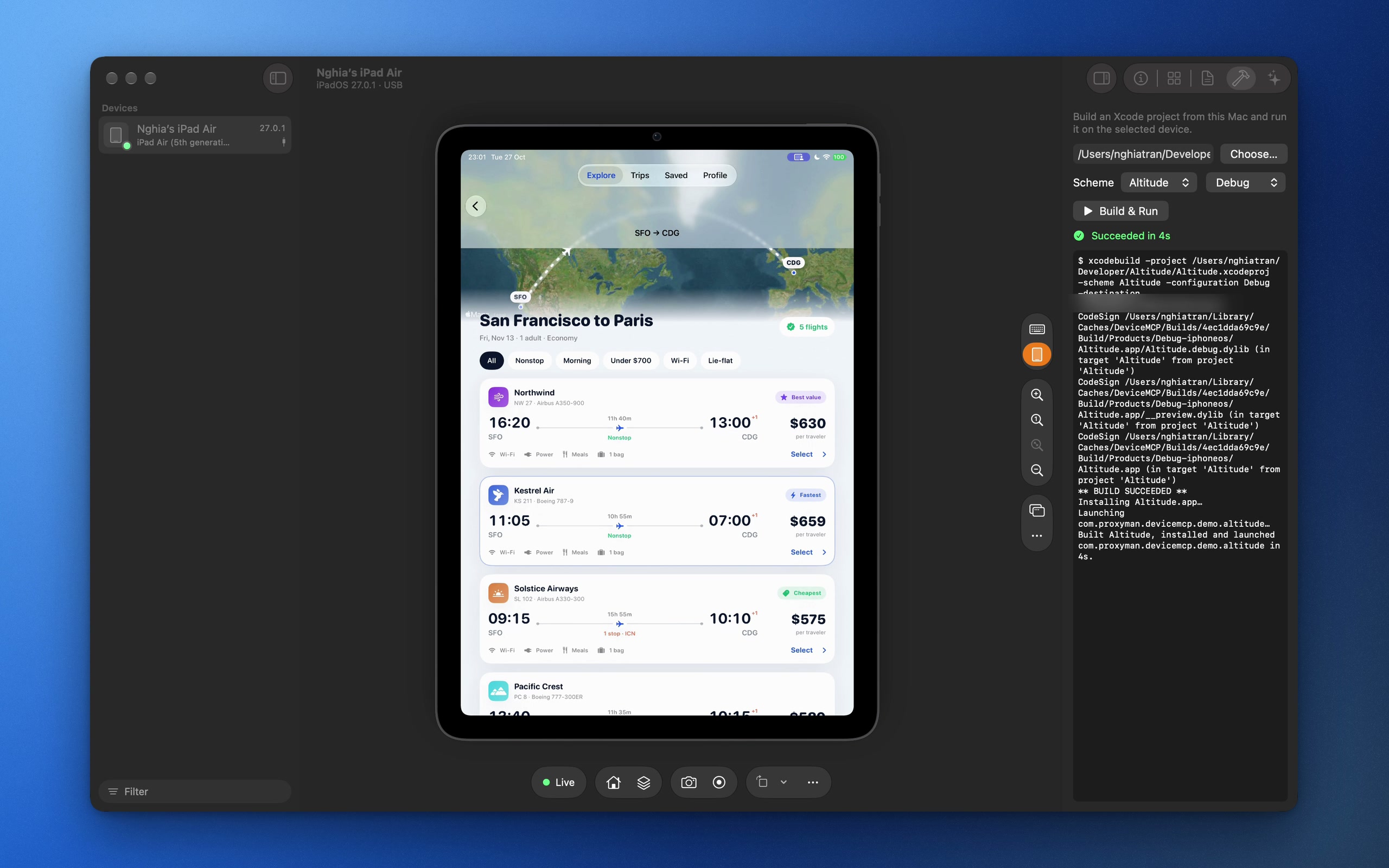
Quando ele precisa de você
Algumas coisas nunca devem ser automatizadas: Face ID, um código, a senha da Conta Apple. Quando uma delas aparece, o Device MCP percebe na captura de tela seguinte e avisa você. O agente chama request_human_action e espera. Desbloqueie o celular, clique em Done e ele continua de onde parou.
Mantenha o controle
Instalar e apagar apps, compilar e abrir links pedem sua aprovação antes. Escolha Always Allow para as ações em que você confia.
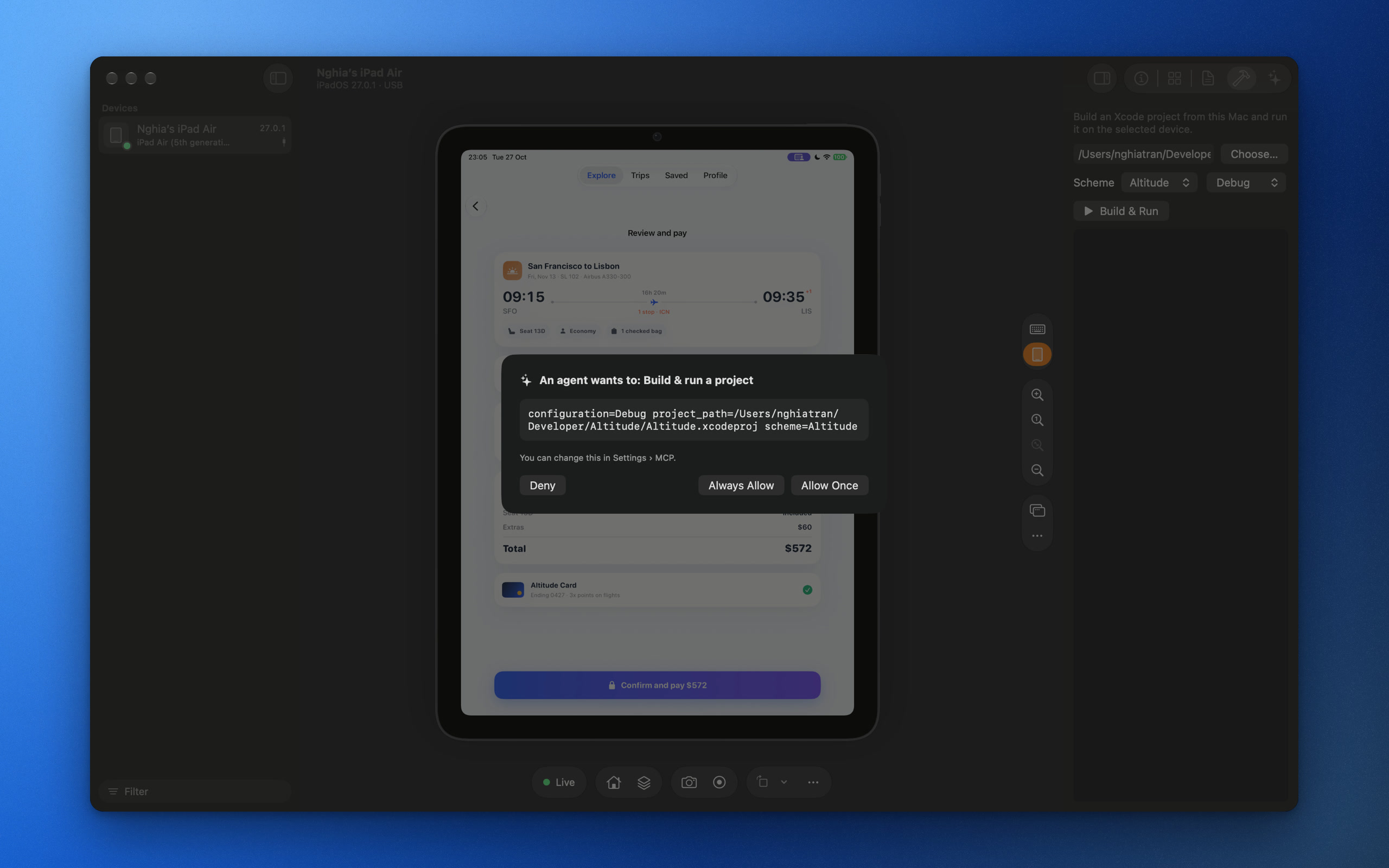 Você pode mudar isso em Settings › MCP, gerar um novo token MCP ou desligar o servidor quando terminar.