
Anúncio · 4 de nov. de 2026 · 5 min de leitura
Modo escuro em um clique: os ajustes do dispositivo pelo seu Mac
O Device MCP 0.6.0 traz a aba Settings ao Inspector. Alterne um iPhone, um simulador do iOS ou um emulador Android entre o modo claro e o escuro, mude o tamanho do texto e mais, sem tocar no dispositivo.
Por Equipe Device MCP
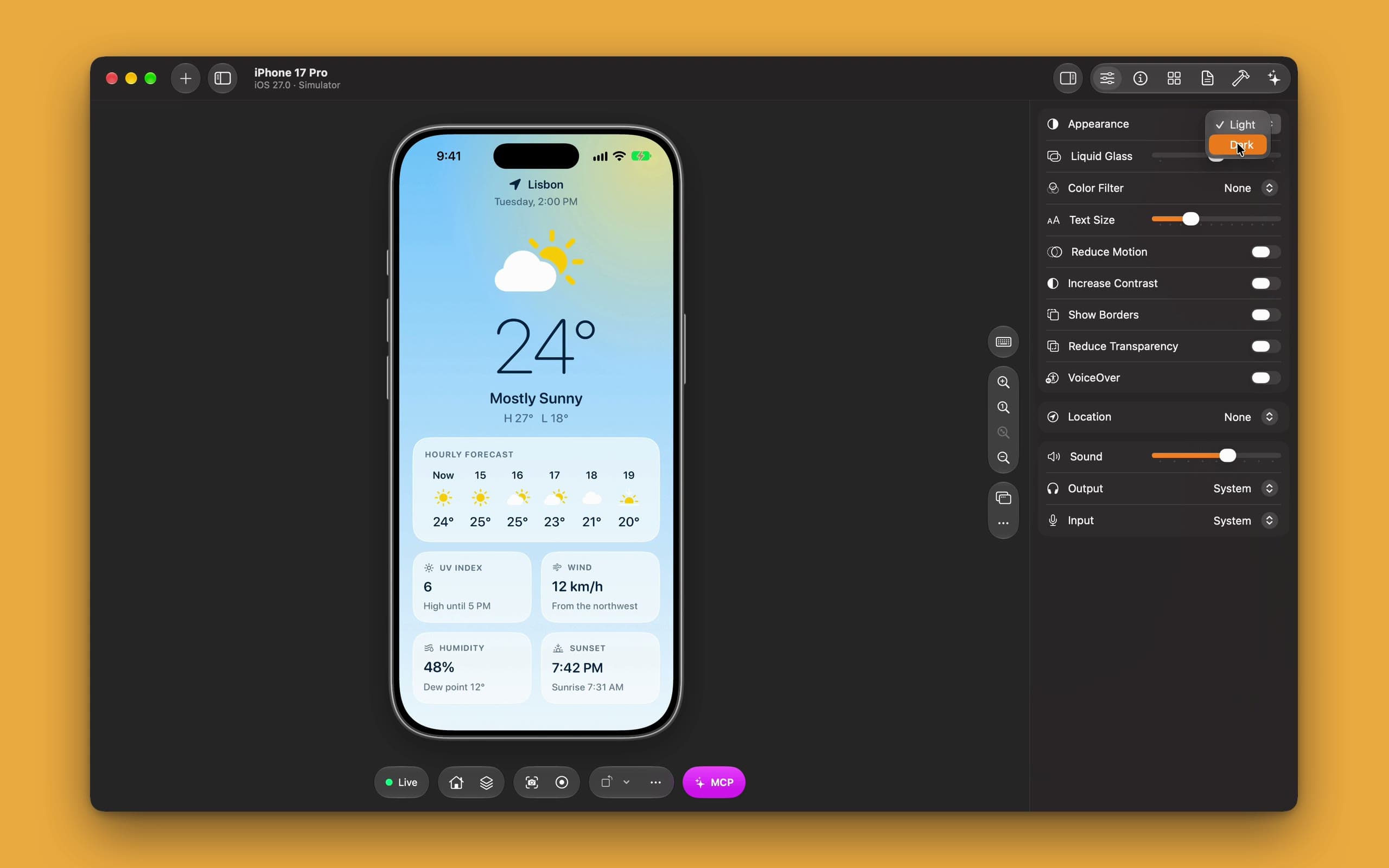
Todo app precisa ficar certo duas vezes: uma no modo claro e outra no modo escuro. A maioria dos bugs do modo escuro é pequena. Texto preto em um card escuro. Um logo com uma caixa branca em volta. Uma borda que sumiu. São fáceis de corrigir depois que você os vê. O difícil é vê-los.
Conferir significa alternar de um para o outro, de novo e de novo. No iPhone, você abre os Ajustes, procura Tela e Brilho, toca em Escuro, volta para o seu app, acha a tela em que estava e depois faz tudo de novo para o Claro. No Android, o ajuste fica em outro lugar. Multiplique isso por cada tela e por cada dispositivo em que você testa, e não é à toa que bugs do modo escuro chegam aos usuários.
O Device MCP 0.6.0 deixa esses ajustes a um clique. Há uma nova aba Settings no Inspector, ao lado de Info, Apps e Reports. Ela muda o próprio dispositivo, e seu app acompanha na hora.
O que há na aba Settings
Abra o Inspector e escolha Settings. A aba mostra os ajustes do dispositivo como estão neste momento, e cada mudança vai para o dispositivo assim que você a faz.
- Appearance. Light (claro) ou Dark (escuro).
- Text Size. Do menor tamanho ao maior tamanho de acessibilidade, em um só controle deslizante.
- Reduce Motion e Increase Contrast. Duas chaves que as pessoas usam de verdade e que os apps costumam esquecer.
- Location. Escolha uma entre uma dúzia de cidades, digite coordenadas ou abra um arquivo GPX para reproduzir um trajeto inteiro.
Em um iPhone, real ou simulador, você tem mais:
- Liquid Glass, de transparente a tingido.
- Color Filter: escala de cinza e os três filtros para daltonismo.
- Show Borders, Reduce Transparency e VoiceOver.
Em um simulador do iOS, também há o som: o volume e quais alto-falantes e microfones do seu Mac ele usa.
Também funciona no Android
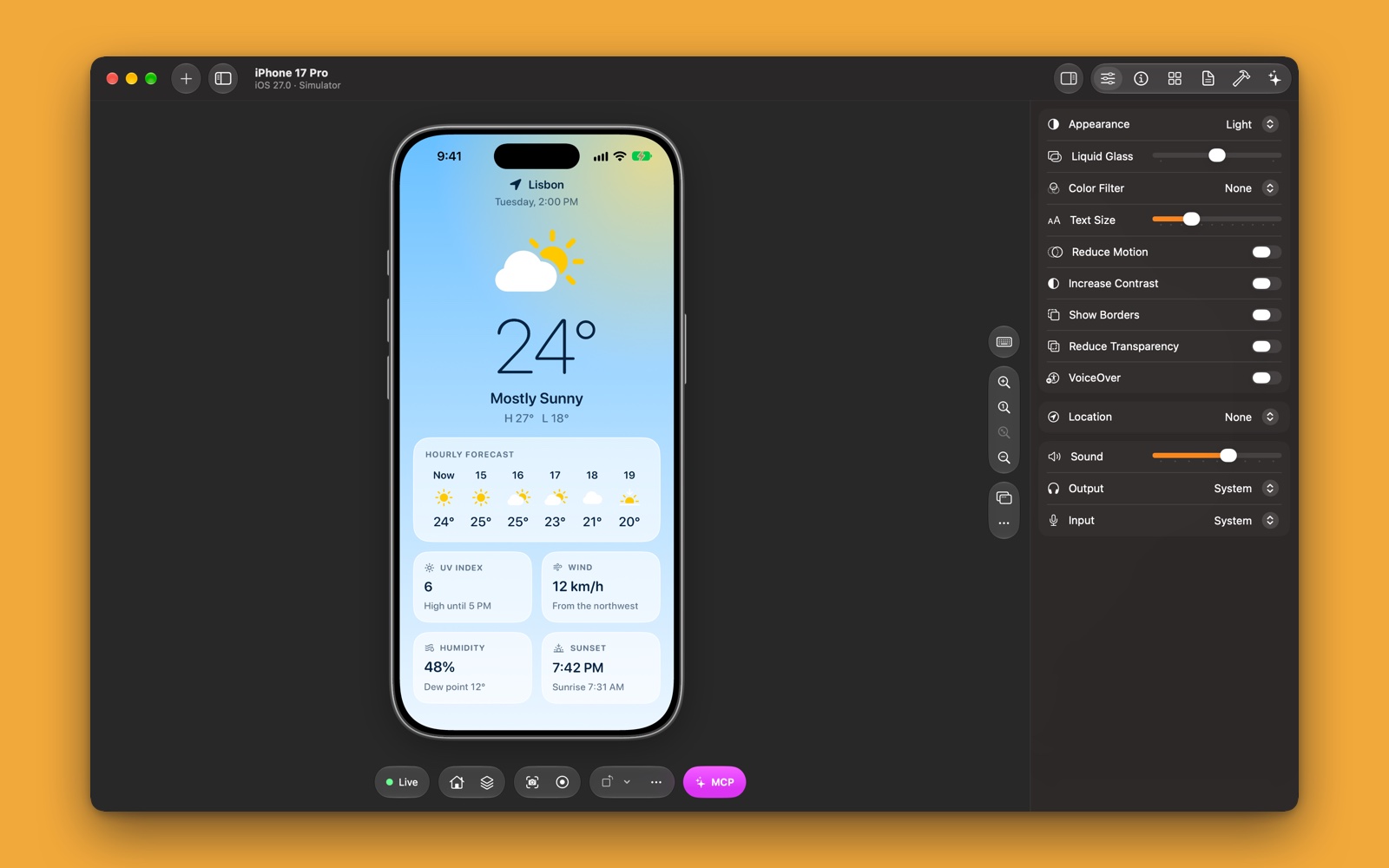
A mesma aba funciona com emuladores Android. Selecione um Pixel na barra lateral, abra Settings e passe para Dark. Seu app Android acompanha, igualzinho ao do iPhone.
O Android não tem todos os ajustes de um iPhone, então a aba mostra só os que funcionam nele: Appearance, Text Size, Reduce Motion, Increase Contrast e Location. Você nunca vê uma chave que não faz nada.
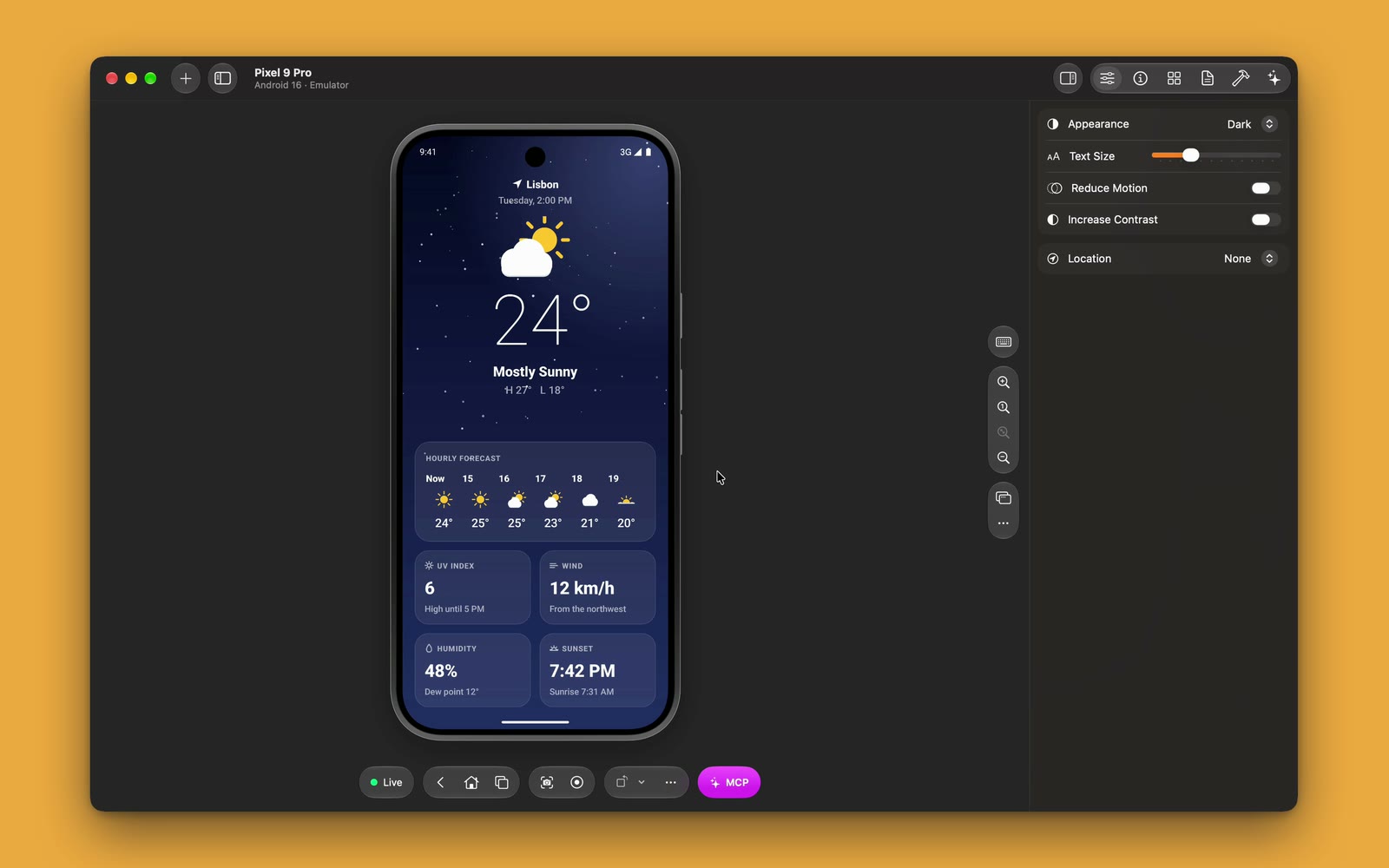
Isso faz mais diferença quando você lança nas duas plataformas. Você pode colocar um iPhone e um emulador Android lado a lado, passar os dois para Dark e comparar a mesma tela nos seus dois apps em segundos.
Mudanças feitas em qualquer lugar aparecem
Os ajustes não mudam só no Device MCP. Você pode ativar o modo escuro nos ajustes do próprio dispositivo. Seu agente de IA pode aumentar o tamanho do texto. Em qualquer caso, a aba lê o dispositivo de novo e mostra o que está realmente configurado, então ela nunca diz algo que não é verdade.
Vale a pena parar um pouco no segundo caso. O servidor MCP do Device MCP já permite que agentes como o Claude Code e o Codex mudem a aparência, os ajustes de acessibilidade e a localização. Agora você pode ver essas mudanças acontecendo. Peça ao seu agente para "conferir cada tela do app no modo escuro e com o maior tamanho de texto", e a aba Settings acompanha enquanto ele trabalha.
Cinco coisas para conferir, agora que ficou fácil
Esta é uma lista curta que seguimos nos nossos próprios apps. Cada item leva um clique.
- Texto em cards e sheets. Passe para Dark e procure textos que você não consegue ler. Uma cor fixa no código costuma ser a causa.
- Imagens e ícones. Logos e imagens feitos para fundo branco costumam mostrar uma caixa ou sumir no modo escuro.
- O maior tamanho de texto. Arraste Text Size até o fim, para a direita. Procure rótulos cortados e botões empurrados para fora da tela.
- Movimento. Ative Reduce Motion e abra as telas com animações grandes. Elas devem continuar funcionando, só que mais calmas.
- Localização. Se o seu app mostra lugares próximos ou o clima, escolha uma cidade do outro lado do mundo e veja o que acontece.
Conheça o Daybreak
O app dos vídeos é o Daybreak, um pequeno app de clima que fizemos para esta demonstração. Ele não busca previsão nenhuma: em Lisboa faz sempre 24° e quase sempre sol. O que ele faz bem é mudar com a aparência. De dia, é um céu claro. À noite, é um azul profundo, com estrelas. Nós o criamos duas vezes, uma para iPhone e outra para Android, com o mesmo design, para você ver o mesmo app acompanhar o mesmo clique nos dois.
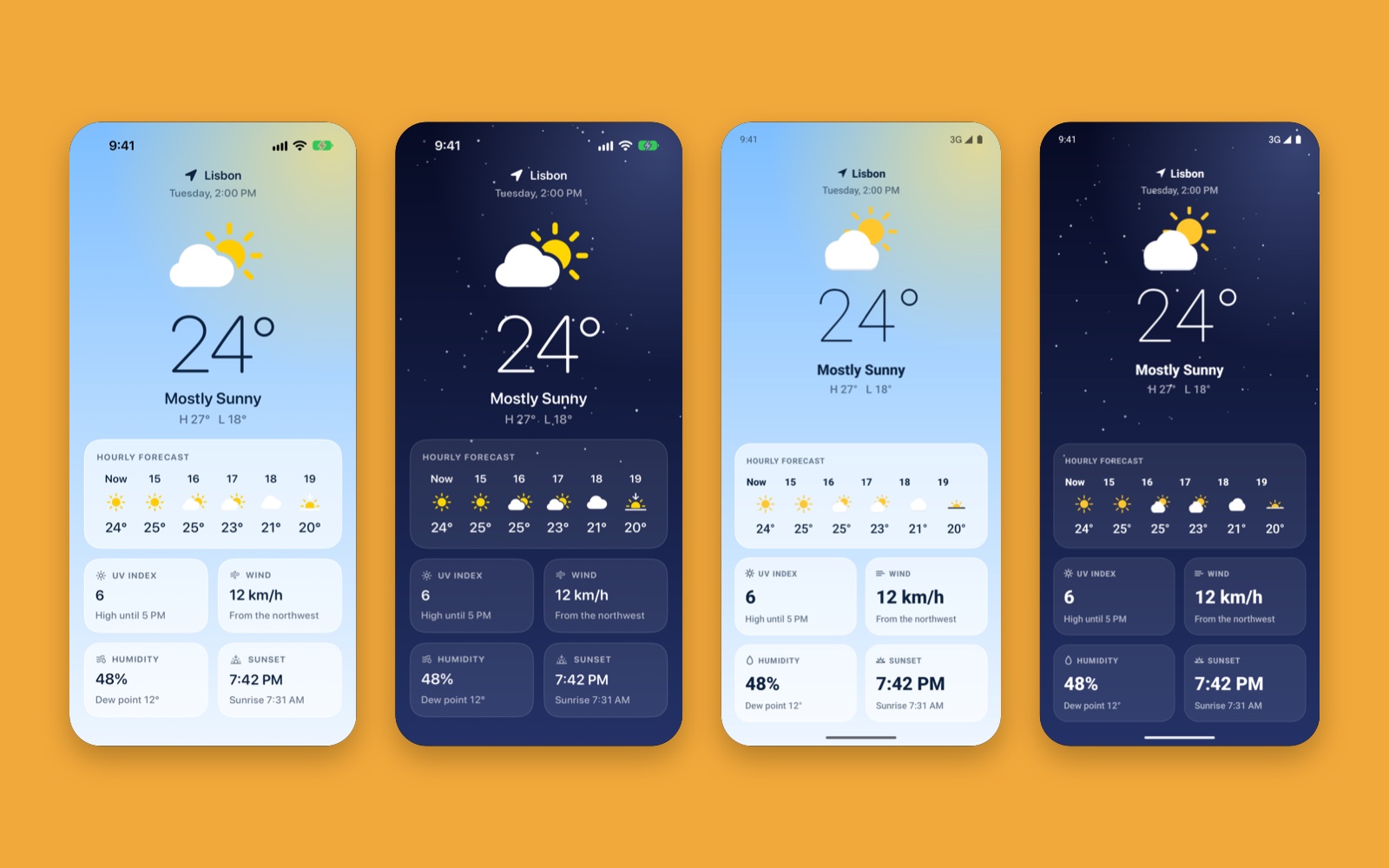
Você não precisa de nada especial no seu app para isso funcionar. Se o seu app segue a aparência do sistema, ele também segue a do Device MCP.
Onde isso se encaixa
O Device MCP começou como uma forma de espelhar um iPhone real no seu Mac e deixar agentes de IA usá-lo. Desde então, ele passou a incluir simuladores do iOS e emuladores Android, tudo em uma só barra lateral. A aba Settings faz parte dessa mesma ideia: o que você fazia no dispositivo, agora pode fazer pelo Mac, sem pegar nada na mão.
O Device Hub do Xcode tem um painel parecido para simuladores. O Device MCP o leva também a iPhones reais e emuladores Android, e o coloca ao lado de tudo o que você usa para testar: o espelhamento, as abas Apps e Reports e o servidor MCP para o seu agente.
Comece a usar
A aba Settings está no Device MCP 0.6.0, em todos os planos, inclusive o Free. O Device MCP se atualiza sozinho, ou escolha Device MCP → Check for Updates… se você já o tem. Se não tem, baixe o Device MCP e conecte seu iPhone, ou inicie um simulador ou um emulador pela barra lateral.
Depois, abra o Inspector, escolha Settings e passe para Dark. É um clique. A ideia é justamente essa.
Próximos passos
- DocsMCPConecte Claude Code, Codex, Cursor ou qualquer cliente MCP ao Device MCP para seu agente de IA ver, tocar, digitar e testar no iPhone e iPad.
- DocsSimulador do iOSInicie, espelhe e controle simuladores do iOS no Device MCP, e deixe seu agente de IA testar seu app neles com as mesmas ferramentas MCP.
- DocsEmulador AndroidInicie, espelhe e controle emuladores do Android Studio no Device MCP, e deixe seu agente de IA testar seu app Android neles com as mesmas ferramentas MCP.
O Device MCP é feito pela Proxyman LLC, a equipe por trás do  Proxyman, do
 Tiny Shield e do
 TCP Viewer.