
Engenharia · 19 de nov. de 2026 · 4 min de leitura
Simuladores iOS slim: o mesmo simulador, sem o ruído de fundo
O Device MCP agora inicia os simuladores iOS sem a Siri, a indexação do Spotlight, o iCloud e mais de cem outros serviços em segundo plano. Veja o que isso economiza, o que não economiza e como funciona.
Por Equipe Device MCP
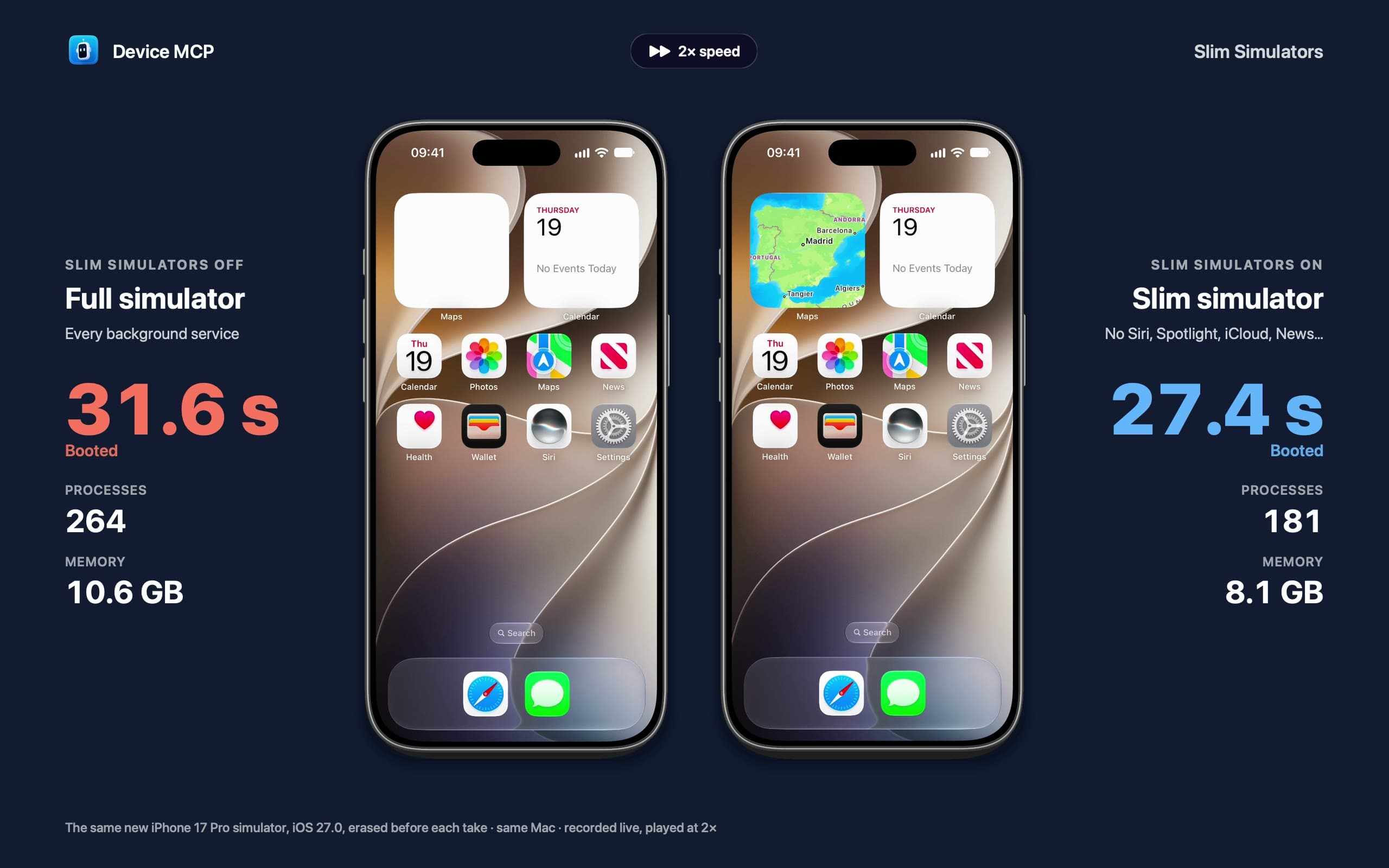
Um simulador novo do iOS 27 é um lugar movimentado. Antes mesmo de o seu app abrir, ele roda cerca de 200 processos: a Siri e seus modelos de fala, a indexação do Spotlight, o News buscando notícias, o iCloud tentando iniciar sessão, a análise de fotos, o Game Center, o Compartilhamento Familiar e uma longa lista de serviços de análise. Nada disso é o que você está testando. Tudo isso disputa a memória e a CPU do seu Mac com o seu app, o seu build e os seus outros simuladores.
O Device MCP agora inicia os simuladores iOS no modo slim. É o mesmo simulador e o mesmo iOS, só que sem os serviços em segundo plano que os testes não usam. Este é um simulador novo de iPhone 17 Pro iniciado duas vezes no Device MCP, completo e slim:
O que medimos
Usamos um simulador de iPhone 17 Pro com iOS 27.0 e um MacBook Pro com M5 Max. Iniciamos o simulador pelo Device MCP três vezes com todos os serviços e três vezes no modo slim, alternando, e medimos cada execução um minuto depois do início. A memória é o consumo de todos os processos que o simulador roda, somado: o mesmo número que o Monitor de Atividade mostra, que também conta a memória comprimida.
| Um minuto após o início | Completo | Slim | |
|---|---|---|---|
| Memória | 8,8 GB | 5,1 GB | 42% menos |
| Processos | 206 | 122 | 84 a menos |
| Tempo de CPU usado até ali | 245 s | 154 s | 37% menos |
| Do clique em Start até ficar pronto | 2,4 s | 2,2 s | praticamente igual |
Sobre a última linha, vale ser honesto. Um simulador que já foi iniciado antes fica pronto em cerca de dois segundos nos dois casos, e o modo slim não deixa isso mensuravelmente mais rápido. A diferença vem depois da inicialização. No primeiro minuto, um simulador completo mantém cerca de quatro núcleos de CPU ocupados com trabalho que você nunca pediu. O slim faz um terço a menos, e depois continua menor enquanto estiver rodando.
Com um simulador recém-criado é diferente: a primeira inicialização configura tudo, e cada serviço que inicia aumenta esse trabalho. Criamos três simuladores novos de iPhone 17 Pro de cada jeito. Os slim ficaram prontos em 26,9 segundos e os completos em 37,6 (medianas), e um minuto depois rodavam 181 processos em 8,7 GB, contra 283 em 12,9 GB. Outras tarefas mantiveram o Mac ocupado durante essas execuções, então considere os segundos uma comparação justa, e não um recorde. O vídeo acima é mais um par: 27,4 segundos contra 31,6.
O que fica desligado e o que continua ativo
O simslim, o projeto de código aberto em que nos baseamos (mais detalhes abaixo), desliga todos os serviços que ele sabe que podem ser parados com segurança. O Device MCP desliga menos, de propósito. É o seu app que está sendo testado, então o que ele pode usar continua ativo:
- Continua ativo: notificações push, compras dentro do app (StoreKit), links universais, os seletores de Fotos, Contatos e Calendário, e o papel de parede e os widgets da Tela de Início. Em um simulador do Apple Watch, e em um iPhone emparelhado com um, o Watch Connectivity também continua ativo.
- Desligado: Siri e Apple Intelligence, busca do Spotlight, sincronização do iCloud e da Conta Apple, Health, Casa e Fitness, os dados em segundo plano do News, do Tempo e do Mapas, Mensagens e FaceTime, AirDrop, Buscar e Continuidade, Tempo de Uso, gerenciamento de dispositivos, App Clips, e análises e diagnósticos.
O papel de parede foi a decisão mais difícil. Sem os serviços de pôster e de widgets da Tela de Início, um simulador slim economiza cerca de mais 1,5 GB, mas o papel de parede fica preto e cada widget vira um bloco branco vazio. Isso parece quebrado no espelhamento, então mantivemos esses serviços.
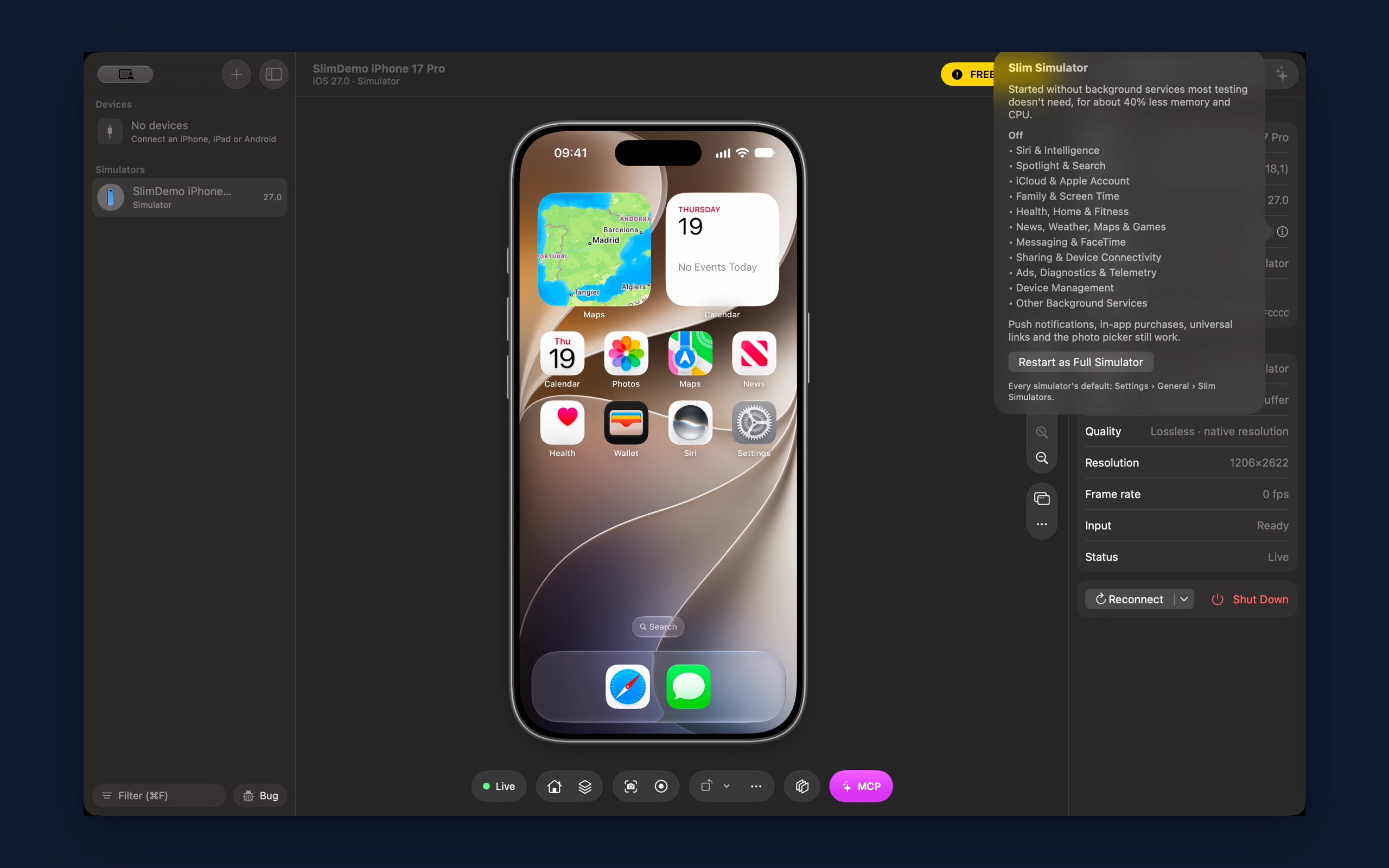
Para conferir um simulador, selecione-o e abra a aba Info: Version mostra Slim ou Full, e ⓘ lista o que está desligado.
Como funciona
Cada simulador tem seu próprio launchd, o processo que inicia todos os serviços dele. Quando o launchd começa, ele lê um pequeno arquivo no seu Mac que diz quais serviços estão desligados. O Device MCP grava sua lista nesse arquivo logo antes da inicialização, então o simulador sobe no modo slim em uma inicialização comum. Não há reinicialização nem etapa extra, e nada é instalado no simulador.
Quando a inicialização termina, o Device MCP deixa o arquivo exatamente como estava. O simulador em execução mantém o que leu, mas na próxima vez que o Xcode ou o Simulator.app iniciar esse mesmo simulador, ele volta a ser o completo. O modo slim é algo que o Device MCP faz em uma inicialização, não uma mudança que fica para trás. Se o Device MCP for encerrado no meio de uma inicialização, ele restaura o arquivo na próxima vez que for aberto.
A lista de serviços vem do simslim, uma ferramenta da MobAI com licença MIT que faz o mesmo para grandes frotas de simuladores. O catálogo dele é a parte valiosa: quais serviços podem ser parados com segurança e quais nunca devem ser parados, porque o simulador não inicializa sem eles. O Device MCP porta o mecanismo para Swift e copia o catálogo de uma versão fixa do simslim. Quando sai um iOS novo, um simulador com ele inicia completo até validarmos os simuladores slim nessa versão e lançarmos a atualização.
Quando você precisa do simulador completo
Alguns testes precisam de um serviço que o modo slim desliga: Siri, Spotlight, HealthKit, sincronização do iCloud. Há três jeitos de ter o simulador completo:
- Um simulador: clique em ⓘ ao lado de Version na aba Info e depois em Restart as Full Simulator. O Device MCP continua iniciando esse simulador completo até você voltar atrás.
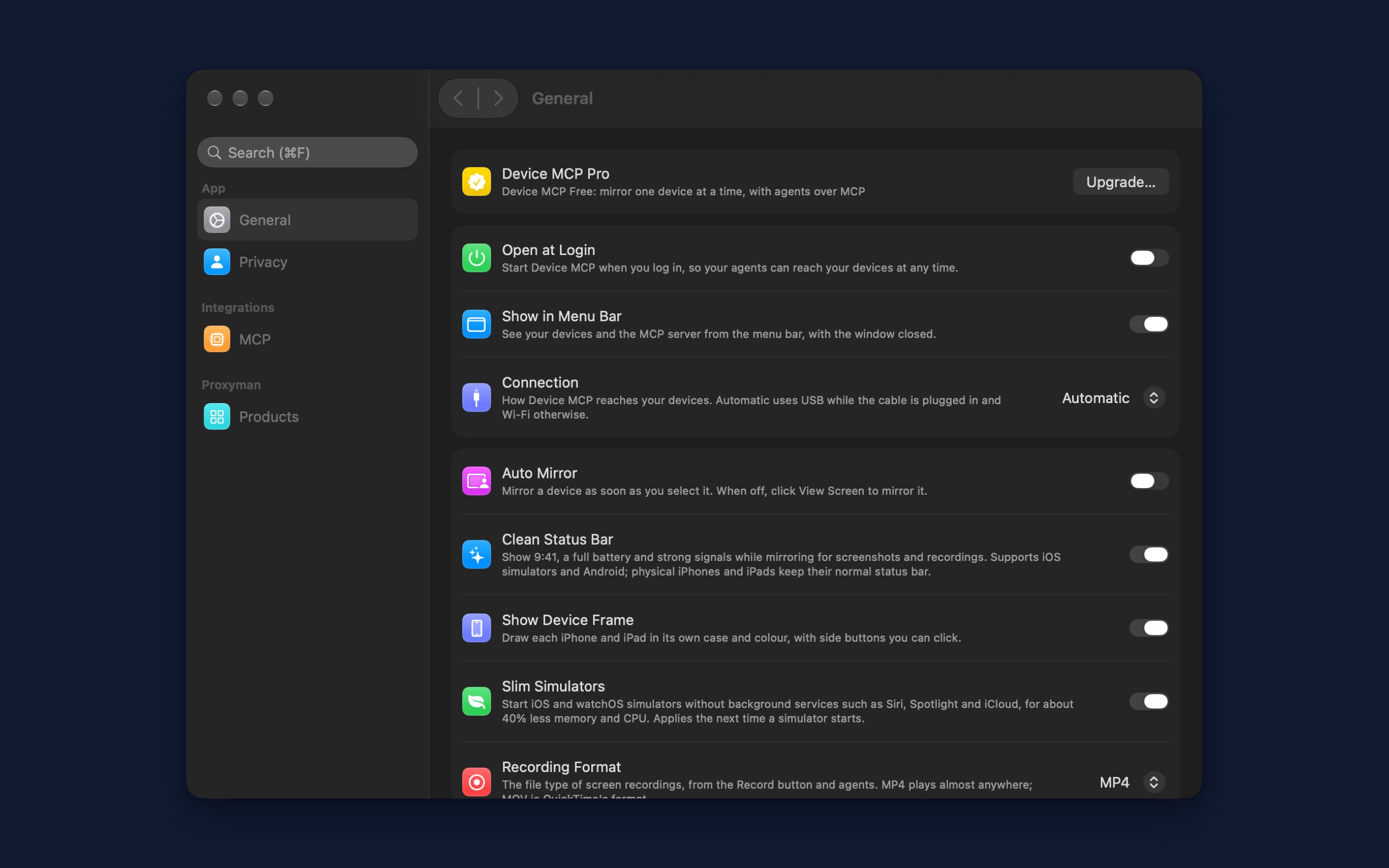
- Todos os simuladores: desative Settings → General → Slim Simulators.
- Seu agente: os simuladores que um agente inicia também são slim, e a resposta do agente avisa isso. Se seu app precisa de um serviço que está desligado, peça a ele para iniciar o simulador completo.
Experimente
Atualize o Device MCP e inicie um simulador pela barra lateral. A opção Slim Simulators vem ativada por padrão. A documentação do simulador do iOS tem os detalhes.
Próximos passos
- DocsSimulador do iOSInicie, espelhe e controle simuladores do iOS no Device MCP, e deixe seu agente de IA testar seu app neles com as mesmas ferramentas MCP.
- DocsVários dispositivosEspelhe vários iPhones e iPads ao mesmo tempo, cada um em sua própria janela.
- DocsMCPConecte Claude Code, Codex, Cursor ou qualquer cliente MCP ao Device MCP para seu agente de IA ver, tocar, digitar e testar no iPhone e iPad.
O Device MCP é feito pela Proxyman LLC, a equipe por trás do  Proxyman, do
 Tiny Shield e do
 TCP Viewer.