
指南 · 2026年10月24日 · 阅读约 2 分钟
让 Claude Code 在 iPhone 真机上测试你的 iOS App
一条命令把 Claude Code 连接到 Device MCP,然后让它在真机上构建、运行并逐一点击测试你的 App,你只需在一旁看着。
作者:Device MCP 团队
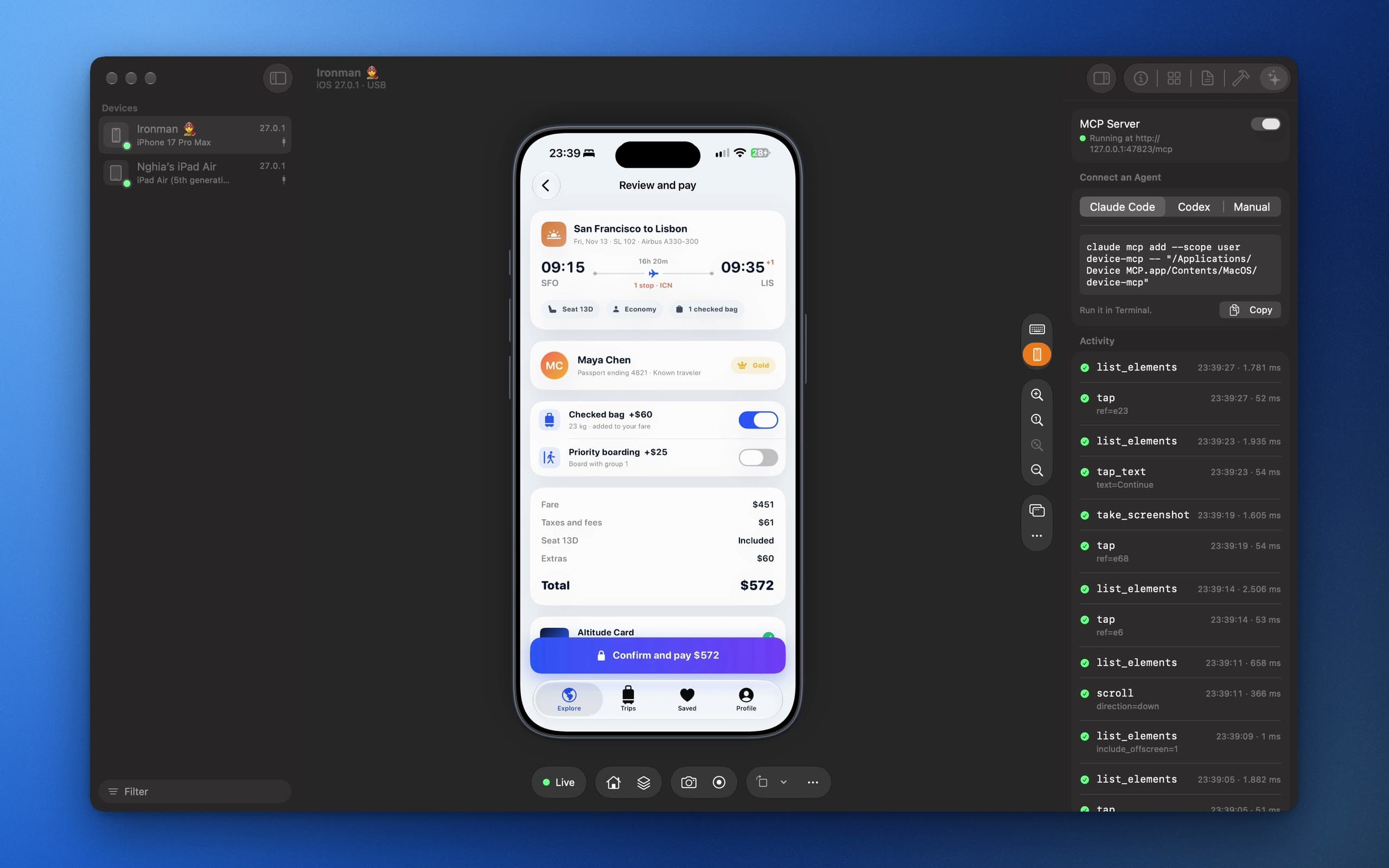
模拟器很好用,直到遇上只在真机上出现的 bug。有了 Device MCP,Claude Code 可以构建你的 App、安装到 iPhone 上并逐一点击测试,而你可以在镜像中看到每一步。
1. 连接并镜像
连接一台运行 iOS 27 的 iPhone 或 iPad。首次连接时,在设备上信任这台 Mac,并打开开发者模式(设置 › 隐私与安全性)。打开 Device MCP:设备会出现在侧边栏中并开始镜像。
如果遇到障碍,比如屏幕已锁定、尚未信任或开发者模式未打开,Device MCP 会在侧边栏中指出问题、给出解决方法,处理好后自动继续。
2. 打开 MCP 服务器
打开 Inspector 的 Agent 标签页,点击 Turn On。然后将 Device MCP 添加到 Claude Code:
claude mcp add device-mcp -- "/Applications/Device MCP.app/Contents/MacOS/device-mcp"
如果使用 Codex,用 codex mcp add 加上同样的命令即可。其他 MCP 客户端则在各自的设置中填写同样的路径。
3. 提出需求
在 Claude Code 中打开你的项目,描述想要检查的内容:
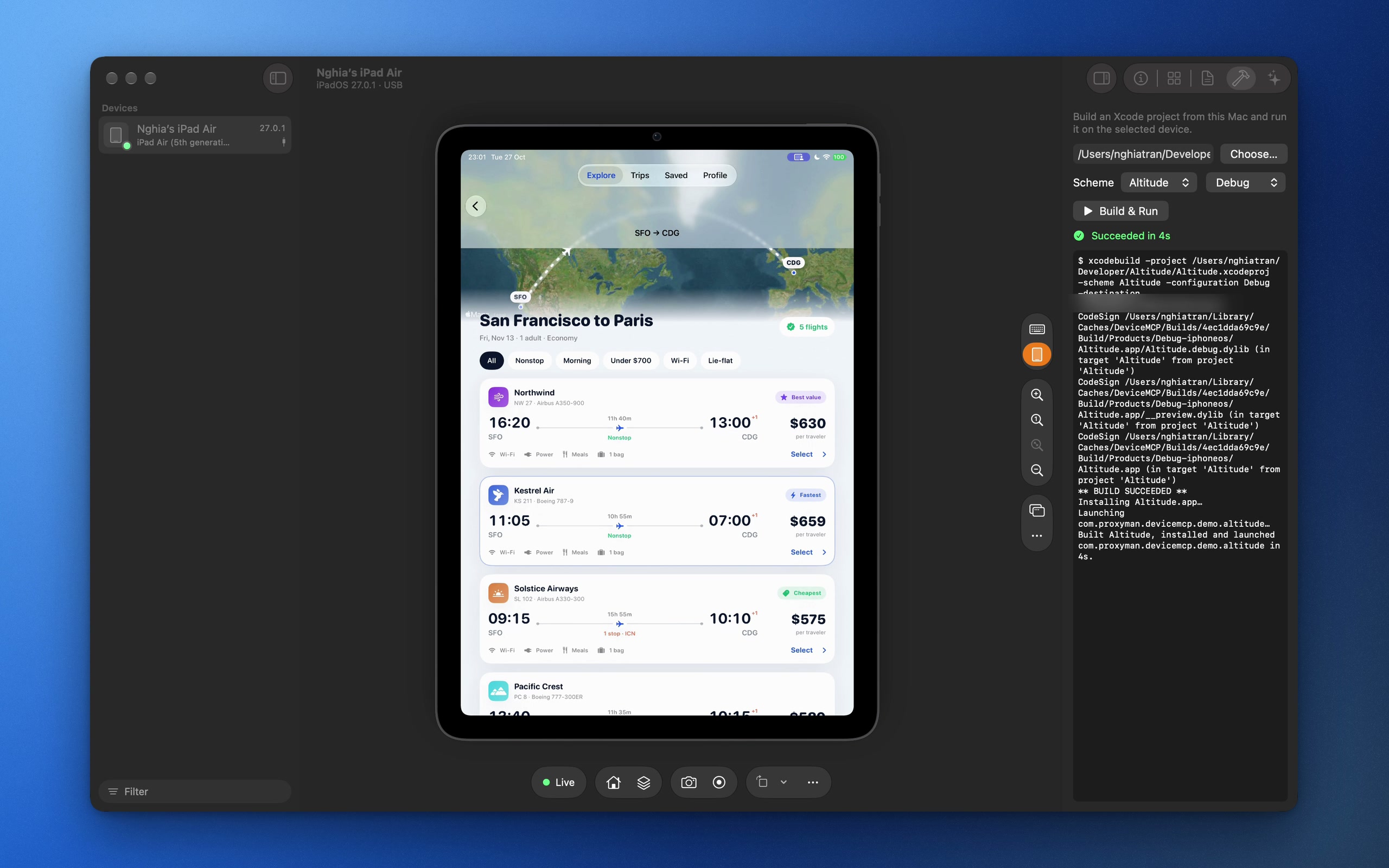
构建 App 并在我的 iPad 上运行。用测试账号注册,往购物车里加三件商品,检查总价是否等于各商品价格之和。看起来不对劲的地方都截个图。
Claude Code 会调用 build_and_run,等待 App 启动,然后用 take_screenshot、list_elements 和 tap_text 逐步操作 App。镜像上会出现紫色的 Agent is driving 标记,每次调用连同耗时都会记录在活动日志中。
需要你的时候
有些事永远不该自动化:Face ID、锁屏密码、Apple 账户密码。一旦出现这类提示,Device MCP 会在下一张截图中发现它并通知你。Agent 会调用 request_human_action 并等待。解锁手机,点击 Done,它就会从中断的地方继续。
一切由你掌控
安装和删除 App、构建以及打开链接,都会先请求你的审批。对于信任的操作,可以选择 Always Allow。
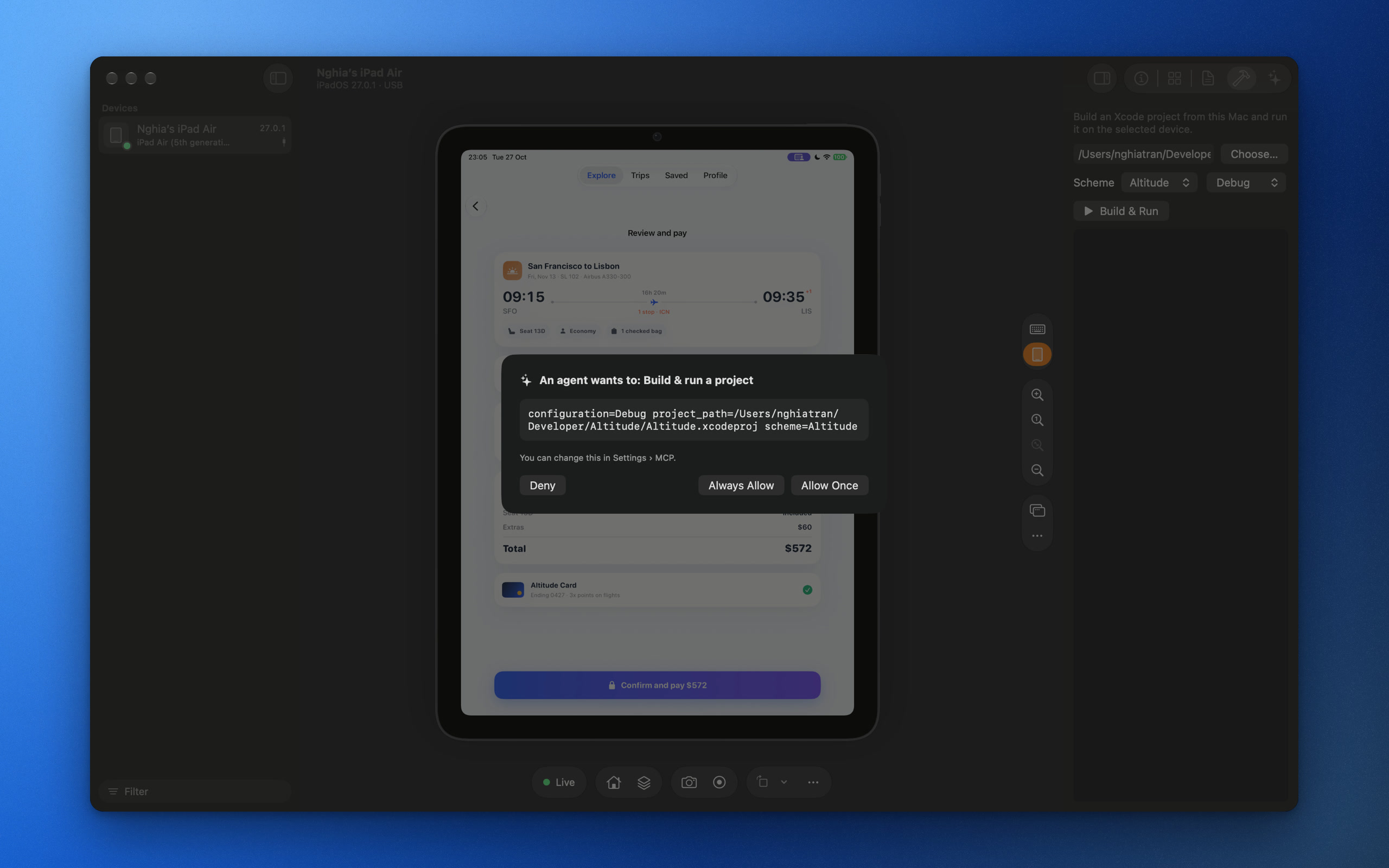 你可以在 Settings › MCP 中更改这些设置、轮换 MCP 令牌,或在用完后随时关闭服务器。