
Anuncio · 4 nov 2026 · 5 min de lectura
Modo oscuro a un clic: los ajustes del dispositivo desde tu Mac
Device MCP 0.6.0 añade la pestaña Settings al Inspector. Pasa un iPhone, un simulador de iOS o un emulador de Android de modo claro a oscuro, cambia el tamaño del texto y más, sin tocar el dispositivo.
Por El equipo de Device MCP
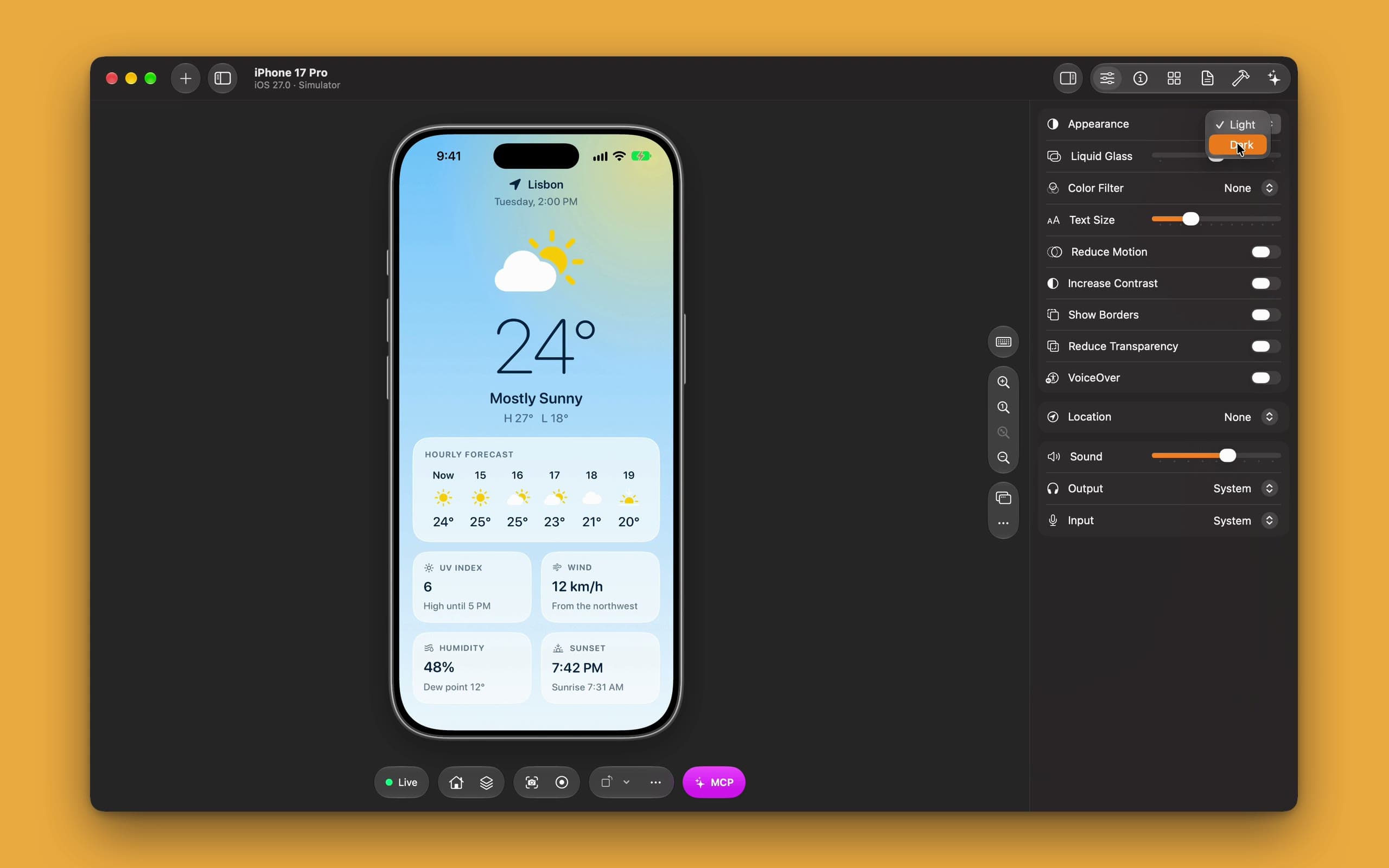
Toda app tiene que verse bien dos veces: una en modo claro y otra en modo oscuro. La mayoría de los errores del modo oscuro son pequeños. Texto negro sobre una tarjeta oscura. Un logo con un recuadro blanco alrededor. Un borde que desaparece. Son fáciles de corregir en cuanto los ves. Lo difícil es verlos.
Revisarlos implica cambiar de uno a otro una y otra vez. En un iPhone abres Ajustes (o Configuración), buscas Pantalla y brillo, tocas Oscuro, vuelves a tu app, buscas la pantalla en la que estabas y luego repites todo para Claro. En Android, el ajuste está en otro sitio. Multiplica eso por cada pantalla y por cada dispositivo en el que pruebas, y no es de extrañar que los errores del modo oscuro lleguen a producción.
Device MCP 0.6.0 pone esos ajustes a un clic. Hay una nueva pestaña Settings en el Inspector, junto a Info, Apps y Reports. Cambia el propio dispositivo, y tu app se adapta al instante.
Qué hay en la pestaña Settings
Abre el Inspector y elige Settings. La pestaña muestra los ajustes del dispositivo tal como están ahora mismo, y cada cambio llega al dispositivo en cuanto lo haces.
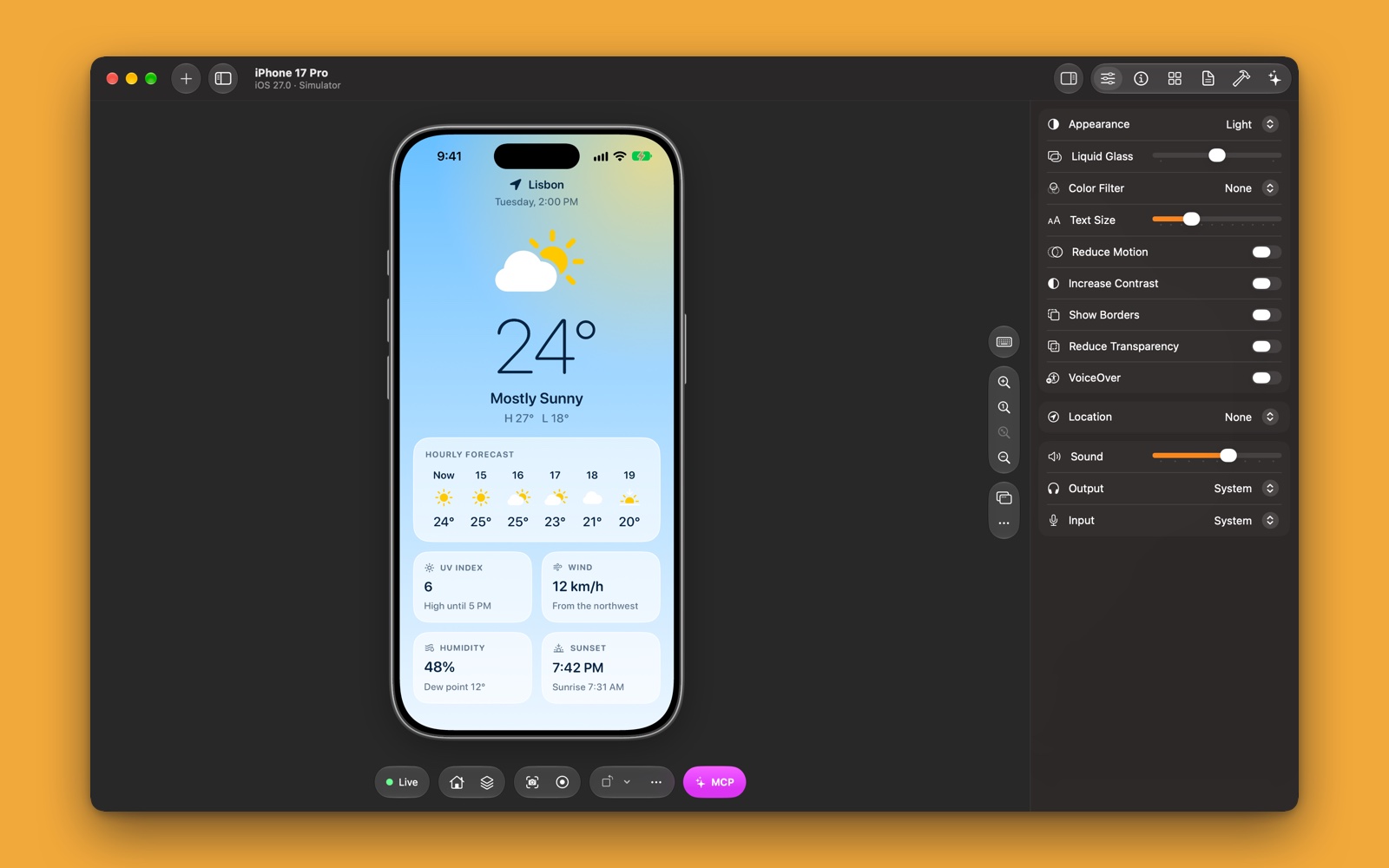
- Appearance. Light o Dark (claro u oscuro).
- Text Size. Del tamaño más pequeño al tamaño de accesibilidad más grande, en un solo control deslizante.
- Reduce Motion y Increase Contrast. Dos interruptores que la gente usa de verdad y que las apps suelen olvidar.
- Location. Elige una de una docena de ciudades, escribe unas coordenadas o abre un archivo GPX para reproducir una ruta completa.
En un iPhone, ya sea real o un simulador, tienes más:
- Liquid Glass, de transparente a tintado.
- Color Filter: escala de grises y los tres filtros para el daltonismo.
- Show Borders, Reduce Transparency y VoiceOver.
En un simulador de iOS también hay sonido: el volumen, y qué altavoces y micrófonos de tu Mac usa.
También funciona en Android
La misma pestaña funciona con los emuladores de Android. Selecciona un Pixel en la barra lateral, abre Settings y cámbialo a Dark. Tu app de Android se adapta, igual que la de iPhone.
Android no tiene todos los ajustes de un iPhone, así que la pestaña solo muestra los que funcionan allí: Appearance, Text Size, Reduce Motion, Increase Contrast y Location. Nunca verás un interruptor que no haga nada.
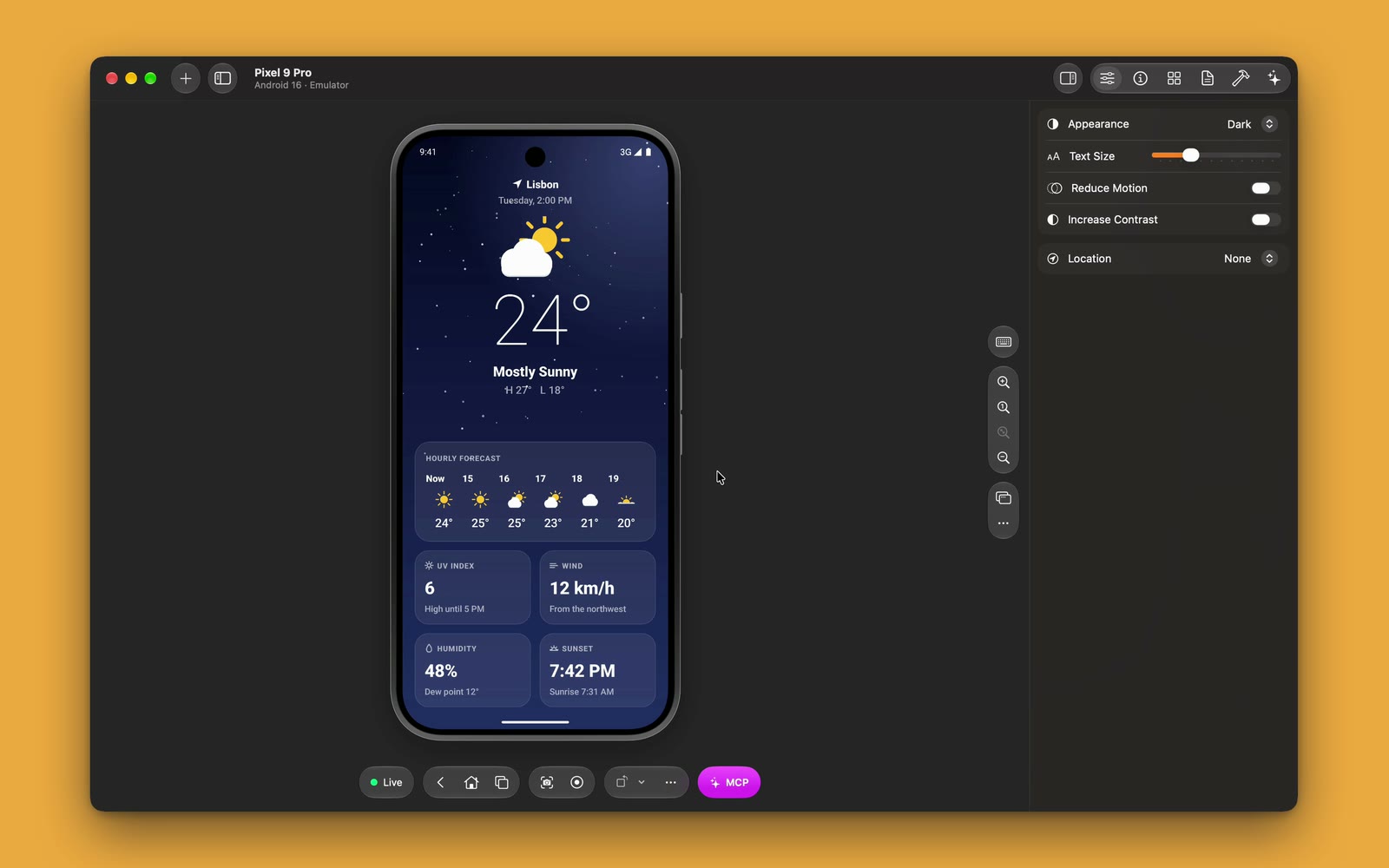
Esto importa sobre todo cuando publicas en las dos plataformas. Puedes poner un iPhone y un emulador de Android uno al lado del otro, pasar los dos a modo oscuro y comparar la misma pantalla de tus dos apps en segundos.
Los cambios se ven, vengan de donde vengan
Los ajustes no solo cambian desde Device MCP. Puede que cambies el modo oscuro en la app Ajustes del propio dispositivo. Puede que tu agente de IA aumente el tamaño del texto. En cualquier caso, la pestaña vuelve a leer el dispositivo y muestra lo que está configurado de verdad, así que nunca te dice algo que no sea cierto.
Ese segundo caso merece un momento. El servidor MCP de Device MCP ya permite que agentes como Claude Code y Codex cambien el aspecto, los ajustes de accesibilidad y la ubicación. Ahora puedes ver esos cambios mientras ocurren. Pídele a tu agente "revisa todas las pantallas de la app en modo oscuro y con el tamaño de texto más grande", y verás cómo la pestaña Settings va cambiando mientras trabaja.
Cinco cosas que revisar, ahora que es fácil
Esta es una lista corta que repasamos en nuestras propias apps. Cada punto lleva un clic.
- Texto en tarjetas y hojas. Cambia a Dark y busca texto que no se pueda leer. La causa habitual es un color fijo en el código.
- Imágenes e iconos. Los logos y las imágenes pensados para un fondo blanco suelen mostrar un recuadro o desaparecer en modo oscuro.
- El tamaño de texto más grande. Arrastra Text Size hasta el extremo derecho. Busca etiquetas que se corten y botones que se salgan de la pantalla.
- Movimiento. Activa Reduce Motion y abre las pantallas con animaciones grandes. Deberían seguir funcionando, solo que más tranquilas.
- Ubicación. Si tu app muestra lugares cercanos o el tiempo, elige una ciudad en la otra punta del mundo y mira qué pasa.
Te presentamos Daybreak
La app de los videos es Daybreak, una pequeña app del tiempo que hicimos para esta demo. No consulta ningún pronóstico: en Lisboa siempre hace 24° y está mayormente soleado. Lo que hace bien es cambiar con el aspecto. De día es un cielo luminoso. De noche, azul profundo y con estrellas. La creamos dos veces, una para iPhone y otra para Android, con el mismo diseño, para que veas cómo la misma app responde al mismo clic en los dos.
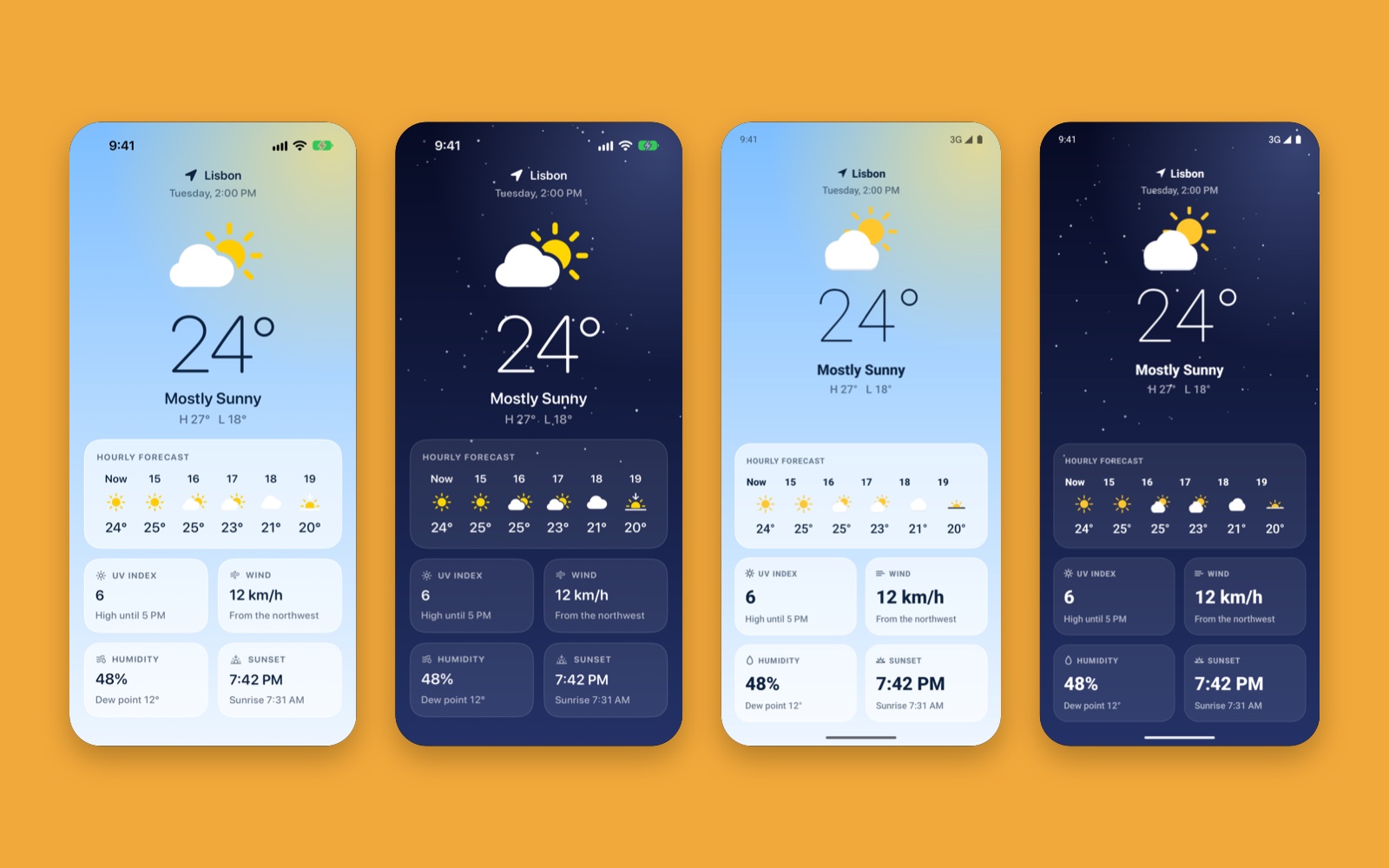
Tu app no necesita nada especial para que esto funcione. Si sigue el aspecto del sistema, también sigue el de Device MCP.
Dónde encaja
Device MCP nació como una forma de duplicar la pantalla de un iPhone real en tu Mac y dejar que los agentes de IA lo usen. Desde entonces ha crecido con los simuladores de iOS y los emuladores de Android, todos en una misma barra lateral. La pestaña Settings forma parte de esa misma idea: lo que antes hacías en el dispositivo ahora puedes hacerlo desde tu Mac, sin tener que tomarlo en la mano.
Device Hub de Xcode tiene un panel parecido para los simuladores. Device MCP lo lleva también a los iPhone reales y a los emuladores de Android, y lo pone junto a todo lo demás que usas para probar: la pantalla duplicada, las pestañas Apps y Reports, y el servidor MCP para tu agente.
Consíguelo
La pestaña Settings está en Device MCP 0.6.0, en todos los planes, Free incluido. Device MCP se actualiza solo; si ya lo tienes, también puedes elegir Device MCP → Check for Updates…. Si no lo tienes, descarga Device MCP y conecta tu iPhone, o inicia un simulador o un emulador desde la barra lateral.
Después, abre el Inspector, elige Settings y cambia a Dark. Es un clic. De eso se trata.
Próximos pasos
- DocsMCPConecta Claude Code, Codex, Cursor o cualquier cliente MCP a Device MCP para que tu agente de IA pueda ver, tocar, escribir y hacer pruebas en tu iPhone y iPad.
- DocsSimulador de iOSInicia, duplica y controla simuladores de iOS en Device MCP, y deja que tu agente de IA pruebe tu app en ellos con las mismas herramientas MCP.
- DocsEmulador de AndroidInicia, duplica y controla emuladores de Android Studio en Device MCP, y deja que tu agente de IA pruebe tu app de Android con las mismas herramientas MCP.
Device MCP es obra de Proxyman LLC, el equipo detrás de  Proxyman,
 Tiny Shield y
 TCP Viewer.