
Ingeniería · 19 nov 2026 · 4 min de lectura
Simuladores de iOS slim: el mismo simulador, sin el ruido de fondo
Device MCP ahora inicia los simuladores de iOS sin Siri, la indexación de Spotlight, iCloud y más de un centenar de servicios en segundo plano. Te contamos qué ahorra, qué no y cómo funciona.
Por El equipo de Device MCP
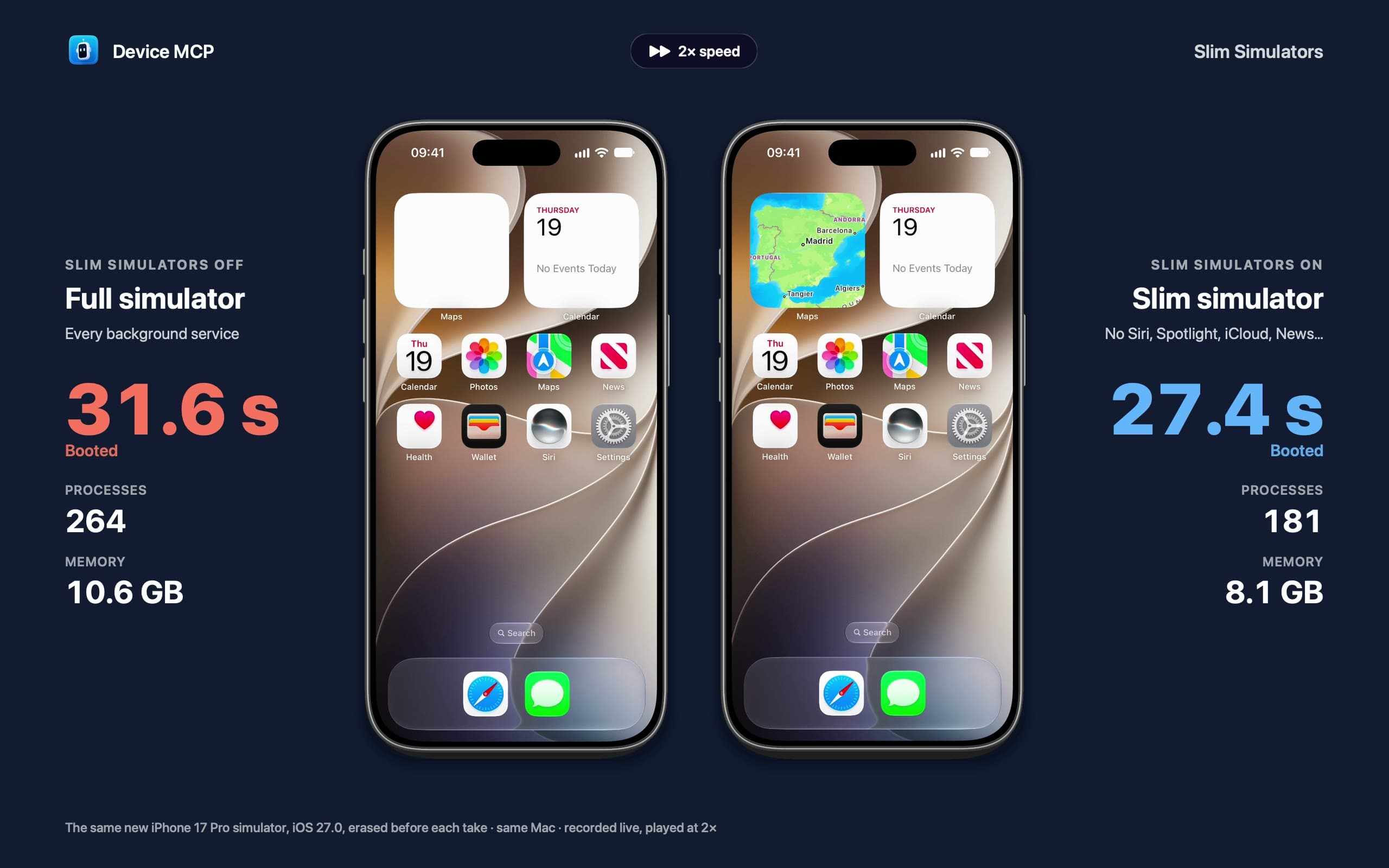
Un simulador de iOS 27 recién creado está muy ocupado. Antes de que tu app llegue a abrirse, ya ejecuta unos 200 procesos: Siri y sus modelos de voz, la indexación de Spotlight, News descargando noticias, iCloud intentando iniciar sesión, el análisis de fotos, Game Center, la función En familia y una larga lista de servicios de análisis. Nada de eso es lo que estás probando. Y todo eso compite con tu app, tu compilación y tus otros simuladores por la memoria y la CPU de tu Mac.
Device MCP ahora inicia los simuladores de iOS en modo slim. Es el mismo simulador y el mismo iOS, solo que sin los servicios en segundo plano que las pruebas no usan. Este es un simulador nuevo de iPhone 17 Pro iniciado dos veces en Device MCP, completo y slim:
Qué medimos
Usamos un simulador de iPhone 17 Pro con iOS 27.0 y un MacBook Pro con M5 Max. Lo iniciamos desde Device MCP tres veces con todos los servicios y tres veces en modo slim, alternando, y medimos cada ejecución un minuto después del inicio. La memoria es la huella de todos los procesos que ejecuta el simulador, sumada: la misma cifra que muestra el Monitor de Actividad, que también cuenta la memoria comprimida.
| Un minuto después del inicio | Completo | Slim | |
|---|---|---|---|
| Memoria | 8,8 GB | 5,1 GB | 42 % menos |
| Procesos | 206 | 122 | 84 menos |
| Tiempo de CPU usado hasta entonces | 245 s | 154 s | 37 % menos |
| De Start a listo | 2,4 s | 2,2 s | más o menos igual |
Sobre la última fila conviene ser honestos. Un simulador que ya ha arrancado antes está listo en unos dos segundos de cualquier forma, y el modo slim no lo hace apreciablemente más rápido. La diferencia llega después del arranque. En su primer minuto, un simulador completo mantiene ocupados unos cuatro núcleos de CPU con trabajo que nunca pediste. El slim hace un tercio menos, y después sigue siendo más pequeño mientras esté en marcha.
Un simulador recién creado es distinto: su primer arranque lo configura todo, y cada servicio que se inicia se suma a ese trabajo. Creamos tres simuladores nuevos de iPhone 17 Pro de cada forma. Los slim estuvieron listos a los 26,9 segundos y los completos a los 37,6 (medianas), y al cabo de un minuto ejecutaban 181 procesos en 8,7 GB frente a 283 en 12,9 GB. Durante esas pruebas el Mac tenía otro trabajo en marcha, así que toma los segundos como una comparación justa, no como un récord. El video de arriba es un par más: 27,4 segundos frente a 31,6.
Qué se desactiva y qué sigue activo
simslim, el proyecto de código abierto en el que nos basamos (más abajo te contamos más), desactiva todos los servicios que sabe que se pueden detener sin riesgo. Device MCP desactiva menos, a propósito. Lo que se prueba es tu app, así que lo que podría usar sigue activo:
- Sigue activo: las notificaciones push, las compras dentro de la app (StoreKit), los enlaces universales, los selectores de Fotos, Contactos y Calendario, y el fondo de pantalla y los widgets de la pantalla de inicio. En un simulador de reloj, y en un iPhone enlazado con uno, Watch Connectivity también sigue activo.
- Desactivado: Siri y Apple Intelligence, la búsqueda de Spotlight, la sincronización de iCloud y de la cuenta de Apple, Health, Casa y Fitness, los datos en segundo plano de News, del clima y de Mapas, Mensajes y FaceTime, AirDrop, Encontrar y Continuidad, Tiempo de uso, la gestión de dispositivos, los App Clips, y los análisis y diagnósticos.
La decisión más difícil fue el fondo de pantalla. Sin los servicios de pósters y widgets de la pantalla de inicio, un simulador slim ahorra alrededor de 1,5 GB más, pero su fondo de pantalla se vuelve negro y cada widget se convierte en un recuadro blanco vacío. En la duplicación eso parece que algo está roto, así que los mantuvimos.
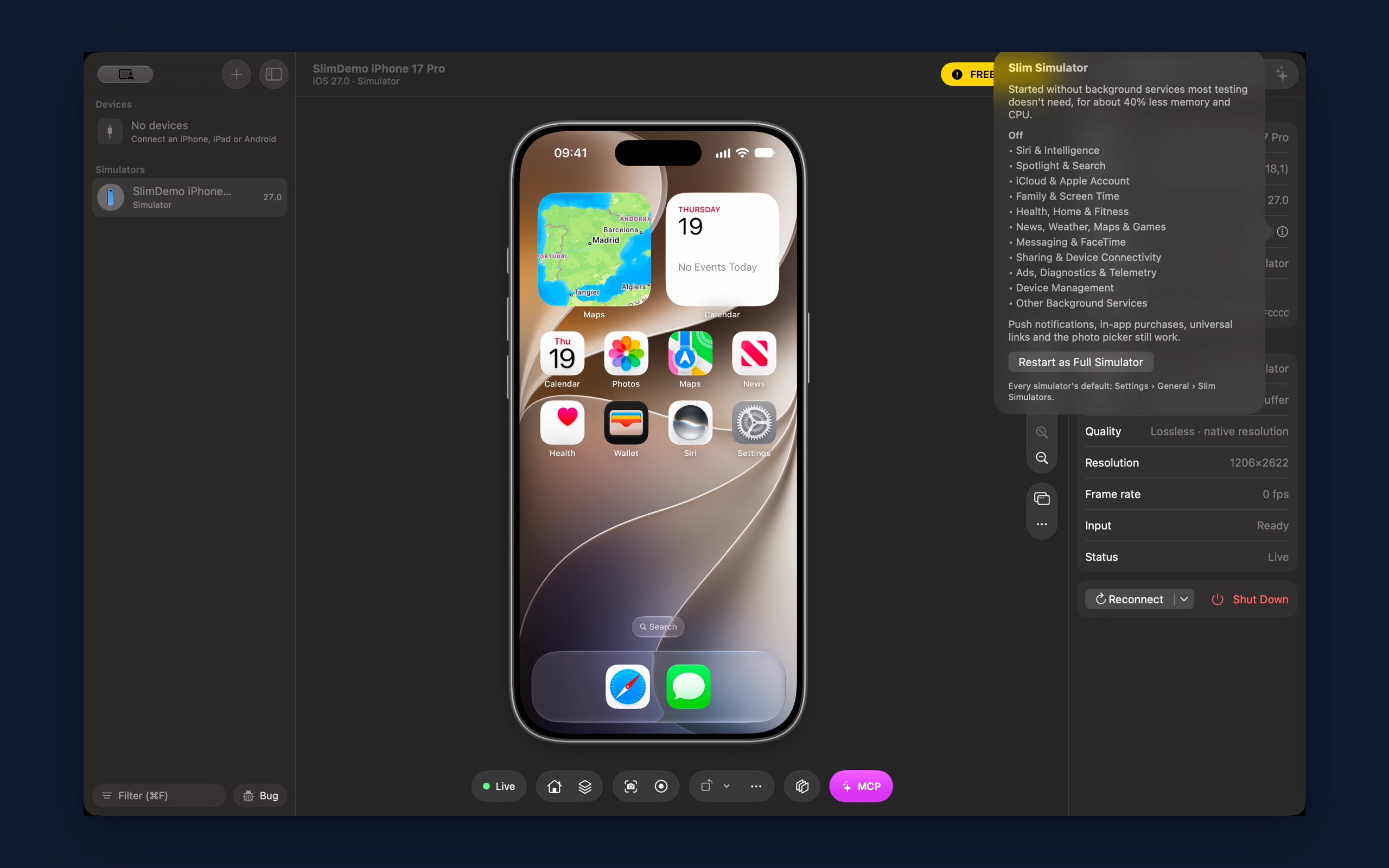
Para comprobar un simulador, selecciónalo y abre la pestaña Info: Version indica Slim o Full, y ⓘ muestra lo que está desactivado.
Cómo funciona
Cada simulador tiene su propio launchd, el proceso que inicia todos sus servicios. Al arrancar, lee un pequeño archivo de tu Mac que indica qué servicios están desactivados. Device MCP escribe su lista en ese archivo justo antes del arranque, así que el simulador arranca ya en modo slim, con un único arranque normal. No hay reinicio ni pasos extra, y no se instala nada en el simulador.
En cuanto termina el arranque, Device MCP deja el archivo exactamente como estaba. El simulador en marcha conserva lo que leyó, pero la próxima vez que Xcode o Simulator.app inicien ese mismo simulador, volverá a ser el completo. El modo slim es algo que Device MCP aplica a un arranque, no un cambio que deja atrás. Si Device MCP se cierra a mitad de un arranque, restaura el archivo la próxima vez que se abre.
La lista de servicios viene de simslim, una herramienta de MobAI con licencia MIT que hace lo mismo para grandes flotas de simuladores. Lo valioso es su catálogo: qué servicios se pueden detener sin riesgo y cuáles no se deben detener nunca, porque sin ellos el simulador no arranca. Device MCP reimplementa el mecanismo en Swift y copia el catálogo de una versión fija de simslim. Cuando sale un iOS nuevo, un simulador con esa versión se inicia completo hasta que comprobamos los simuladores slim en ella y publicamos la actualización.
Cuándo necesitas el simulador completo
Algunas pruebas necesitan un servicio que el modo slim desactiva: Siri, Spotlight, HealthKit, la sincronización de iCloud. Hay tres formas de tenerlo:
- Un simulador: haz clic en ⓘ junto a Version en la pestaña Info, y luego en Restart as Full Simulator. Device MCP sigue iniciando ese simulador completo hasta que vuelvas a cambiarlo.
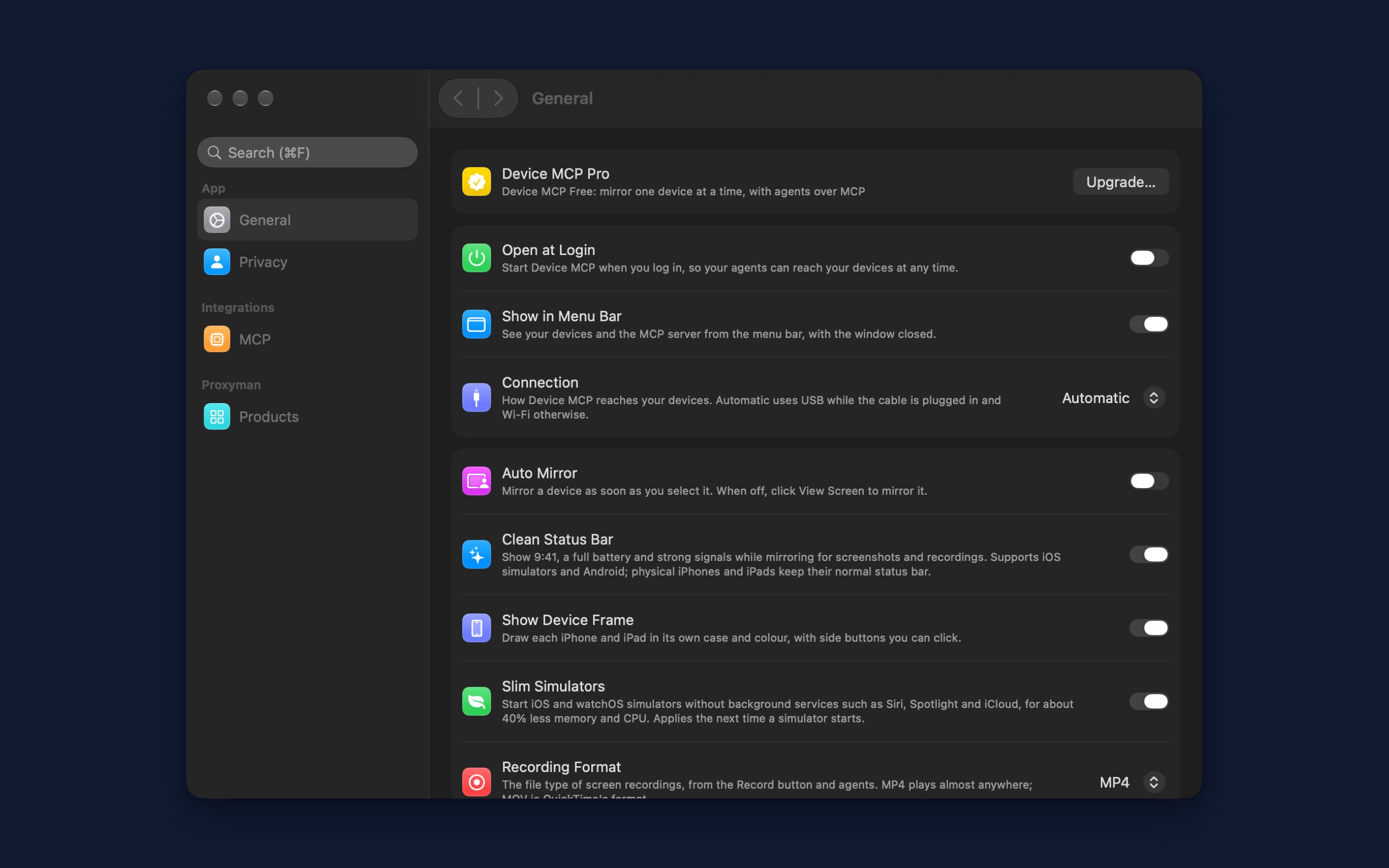
- Todos los simuladores: desactiva Settings → General → Slim Simulators.
- Tu agente: los simuladores que inicia un agente también son slim, y la respuesta del agente lo indica. Si tu app necesita un servicio que está desactivado, pídele que inicie el simulador completo.
Pruébalo
Actualiza Device MCP e inicia un simulador desde la barra lateral. Slim Simulators está activado de forma predeterminada. Encontrarás los detalles en la documentación del simulador de iOS.
Próximos pasos
- DocsSimulador de iOSInicia, duplica y controla simuladores de iOS en Device MCP, y deja que tu agente de IA pruebe tu app en ellos con las mismas herramientas MCP.
- DocsVarios dispositivosDuplica la pantalla de varios iPhone y iPad a la vez, cada uno en su propia ventana.
- DocsMCPConecta Claude Code, Codex, Cursor o cualquier cliente MCP a Device MCP para que tu agente de IA pueda ver, tocar, escribir y hacer pruebas en tu iPhone y iPad.
Device MCP es obra de Proxyman LLC, el equipo detrás de  Proxyman,
 Tiny Shield y
 TCP Viewer.