
Annonce · 4 nov. 2026 · 5 min de lecture
Device MCP pilote désormais les émulateurs Android
Device MCP 0.5.0 recopie et contrôle les émulateurs Android Studio, et donne à votre agent IA les mêmes outils MCP sur Android que sur iPhone. Voici ce qu’il sait faire.
Par L’équipe Device MCP
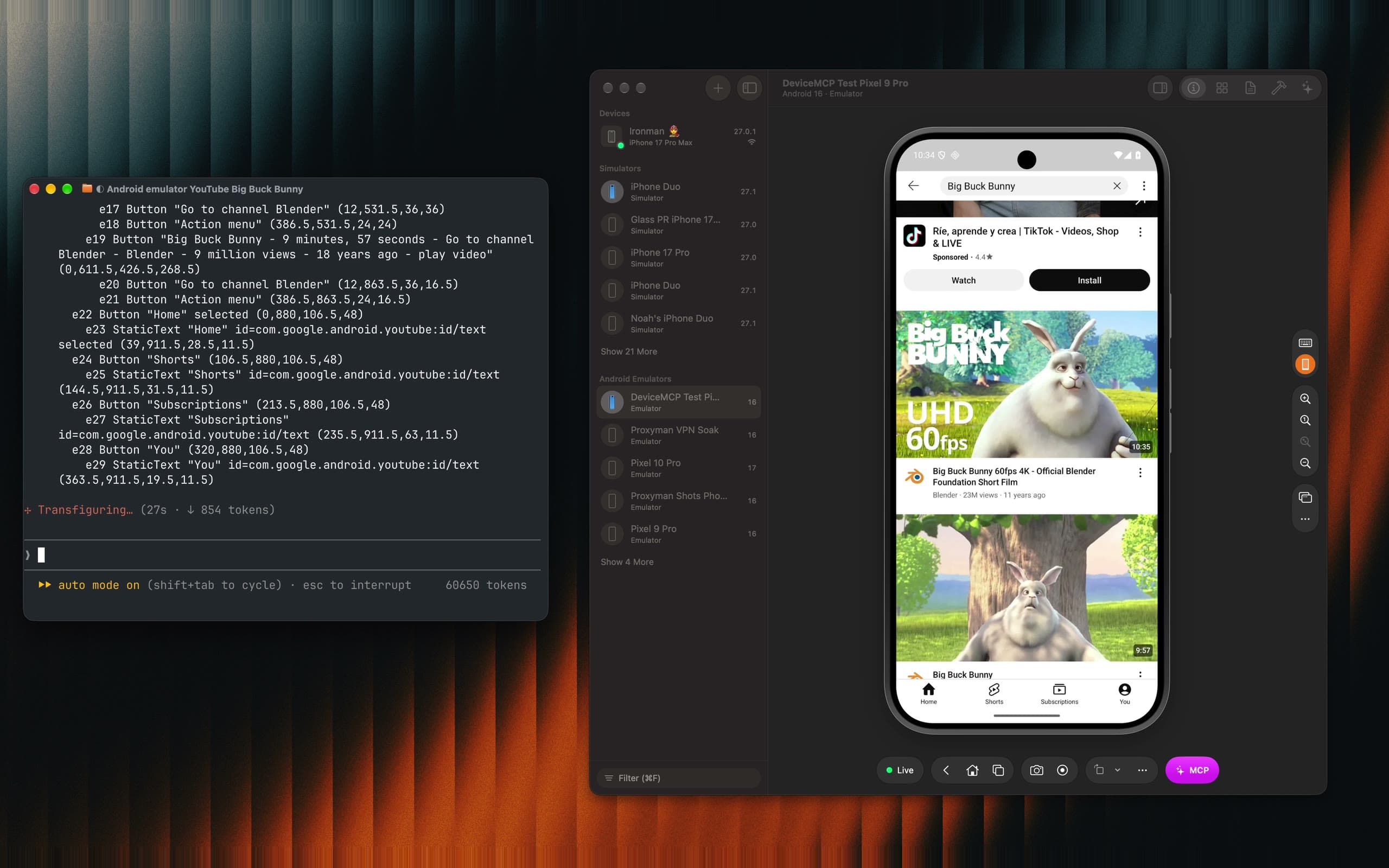
La plupart des apps sortent deux fois : une fois pour iPhone, une fois pour Android. Jusqu’à aujourd’hui, Device MCP n’en donnait que la moitié à votre agent IA. Claude Code pouvait compiler votre app iOS, la parcourir et vous dire ce qui ne marchait pas. Ensuite, il fallait encore que quelqu’un ouvre la version Android et refasse tout à la main.
Device MCP 0.5.0 ajoute les émulateurs Android. Les émulateurs que vous avez créés dans Android Studio se trouvent désormais dans la barre latérale de Device MCP, à côté de vos iPhone et de vos simulateurs iOS. Vous pouvez les recopier et les contrôler à la souris et au clavier, et votre agent dispose des mêmes outils MCP que sur iPhone.
Ce que vous obtenez
- Vos émulateurs dans la barre latérale. Chaque émulateur créé dans Android Studio apparaît sous Android Emulators. Choisissez-en un et cliquez sur Start.
- La même recopie, les mêmes commandes. Cliquez, faites glisser, faites défiler et saisissez du texte sur la recopie. Retour, Accueil et Aperçu (Recents) se trouvent dans la barre d’outils.
- Le même serveur MCP. Pas de deuxième configuration, pas de deuxième outil. Si Device MCP est déjà ajouté à Claude Code ou à Codex, votre agent peut utiliser un émulateur dès maintenant.
- La recopie est gratuite. Device MCP Free recopie un appareil à la fois, et un émulateur compte pour un.
Un prompt, un émulateur
La vidéo ci-dessus part d’un seul prompt dans Claude Code. Voici comment il commence :
Sur l’émulateur Android : ouvre YouTube et cherche « Big Buck Bunny ». Lance la première vraie vidéo (ignore les Shorts et les résultats sponsorisés).
Rien n’y dit comment faire. Claude Code trouve la marche à suivre avec les outils qu’il connaît déjà :
list_devicestrouve l’émulateur en cours d’exécution, un Pixel 9 Pro sous Android 16.launch_appouvre YouTube par son nom de package,com.google.android.youtube.batch_commandstouche le champ de recherche, saisit le titre et prend une capture d’écran, en un seul appel.- La capture d’écran montre d’abord un résultat sponsorisé, alors l’agent fait défiler l’écran pour le dépasser.
list_elementslit ce qui se trouve en dessous : chaque bouton, avec son libellé, sa position et son identifiant de ressource. tapouvre la vraie vidéo, et une dernière capture d’écran confirme qu’elle est en lecture.
L’agent ne cherche jamais d’astuce propre à Android. Il voit l’écran, agit et vérifie : la même boucle que sur un iPhone.
Les mêmes outils, version Android
Device MCP adapte ses outils à Android, si bien que ce que votre agent connaît de l’iPhone reste valable :
| Outil | Sur un émulateur Android |
|---|---|
launch_app, terminate_app | Les apps sont désignées par leur nom de package, comme com.android.settings |
go_back | Appuie sur le bouton Retour d’Android |
press_button lock | Le bouton Marche/Arrêt |
press_button siri | L’Assistant |
system_gesture | app_switcher ouvre l’Aperçu, control_center les Réglages rapides, notification_center les notifications |
install_app | Accepte un .apk |
list_crashes, get_crash | Lisent le journal des plantages d’Android |
start_simulator, shut_down_simulator | Démarrent et éteignent un émulateur par son nom |
Sur Android, les coordonnées sont en dp, comme elles sont en points sur iPhone : un toucher que l’agent repère sur une capture d’écran tombe là où il visait.
Ce que vous pouvez en faire
Vérifier les deux versions d’une fonctionnalité
Votre équipe a construit le même écran deux fois. Demandez les deux d’un coup :
J’ai modifié l’écran de paiement dans les deux apps. Ouvre-le sur mon iPhone et sur l’émulateur Pixel 9, et dis-moi en quoi ils diffèrent.
L’agent fait des captures d’écran sur chaque appareil, lit le texte des deux et liste ce qui manque ou diffère : un libellé de bouton, un format de prix, une étape qu’une plateforme saute.
Reproduire un plantage Android
L’app plante quand je fais pivoter le lecteur. Reproduis le problème sur l’émulateur et dis-moi pourquoi.
L’agent ouvre le lecteur, appelle rotate, et quand l’app disparaît, il lit le plantage avec list_crashes et get_crash : l’exception et la trace de pile, tout droit sorties du journal des plantages d’Android.
Suivre un même parcours sur plusieurs écrans
Les émulateurs ne coûtent rien. Créez un petit téléphone, un grand téléphone et une tablette dans Android Studio, peut-être un sous une version plus ancienne d’Android, puis :
Lance tour à tour chacun de mes émulateurs Android et fais tout le parcours d’inscription sur chacun. Prends une capture d’écran de tout ce qui est coupé.
start_simulator démarre chaque émulateur par son nom et attend qu’il soit prêt. Vous obtenez un seul rapport au lieu d’un après-midi de clics.
Tester rapidement l’app compilée par votre CI
Indiquez à l’agent le .apk produit par votre CI. Il l’installe avec install_app, le lance et parcourt les écrans principaux, comme il le fait avec un .ipa sur un iPhone. L’installation vous demande toujours votre accord d’abord, comme toute action risquée.
Vérifier les langues et le mode sombre
Ouvre mon app sur l’émulateur en allemand et en mode sombre, et dis-moi ce qui est coupé.
launch_app lance l’app dans une autre langue, et set_appearance passe Android en mode sombre. L’agent lit chaque écran qu’il visite et liste les libellés qui ne tiennent pas.
Les différences avec un iPhone
Certaines choses fonctionnent autrement sur un émulateur :
- Pas de Build & Run.
build_and_runcompile des projets Xcode. Pour Android, compilez avec Gradle comme aujourd’hui (votre agent peut exécuter./gradlew assembleDebugdans votre terminal), puis installez le.apk. - Ni Face ID ni code. Un émulateur ne les demande pas, il n’y a donc rien à vous confier.
- Tout part d’Android Studio. Device MCP démarre les émulateurs créés par Android Studio. Créez-en de nouveaux dans le Device Manager d’Android Studio.
- Les émulateurs survivent à l’app. Quand vous quittez Device MCP, les émulateurs qu’il a démarrés continuent de tourner en arrière-plan. Éteignez-les depuis la barre latérale quand vous avez terminé.
Tous les détails se trouvent dans la documentation de l’émulateur Android.
Prochaine étape : les téléphones et tablettes Android
Les émulateurs sont la première moitié. Les vrais téléphones et tablettes Android viennent ensuite, avec la même recopie, les mêmes commandes et les mêmes outils MCP. Device MCP se met à jour tout seul : vous en profiterez dès leur sortie. Dites-nous sur quels appareils vous testez.
Essayez-le
Téléchargez Device MCP, ou choisissez Device MCP → Check for Updates… si vous l’avez déjà. Lancez un émulateur depuis la barre latérale, puis ajoutez Device MCP à Claude Code en une seule commande :
claude mcp add --scope user device-mcp -- "/Applications/Device MCP.app/Contents/MacOS/device-mcp"
Demandez ensuite à votre agent d’ouvrir votre app sur l’émulateur. Consultez le guide MCP pour Codex, Cursor et les autres agents.
Et ensuite ?
- DocsÉmulateur AndroidLancez, recopiez et contrôlez des émulateurs Android Studio dans Device MCP, et laissez votre agent IA y tester votre app Android avec les mêmes outils MCP.
- BlogLa recopie des émulateurs Android passe à 60 fpsDevice MCP affiche désormais chaque image dessinée par un émulateur Android, à 60 fps. Pourquoi la recopie des émulateurs saccadait, ce que nous avons mesuré et ce qui a changé.
- DocsAppareil AndroidBientôt disponibleRecopiez et contrôlez vos téléphones et tablettes Android depuis votre Mac, et laissez les agents IA s'en servir pour tester. Bientôt disponible.
Device MCP est conçu par Proxyman LLC, l’équipe derrière  Proxyman,
 Tiny Shield et
 TCP Viewer.