
Annonce · 4 nov. 2026 · 5 min de lecture
Le mode sombre en un clic : les réglages de l’appareil depuis votre Mac
Device MCP 0.6.0 ajoute un onglet Settings à l’Inspector. Passez un iPhone, un simulateur iOS ou un émulateur Android en mode clair ou sombre, changez la taille du texte et plus encore, sans toucher à l’appareil.
Par L’équipe Device MCP
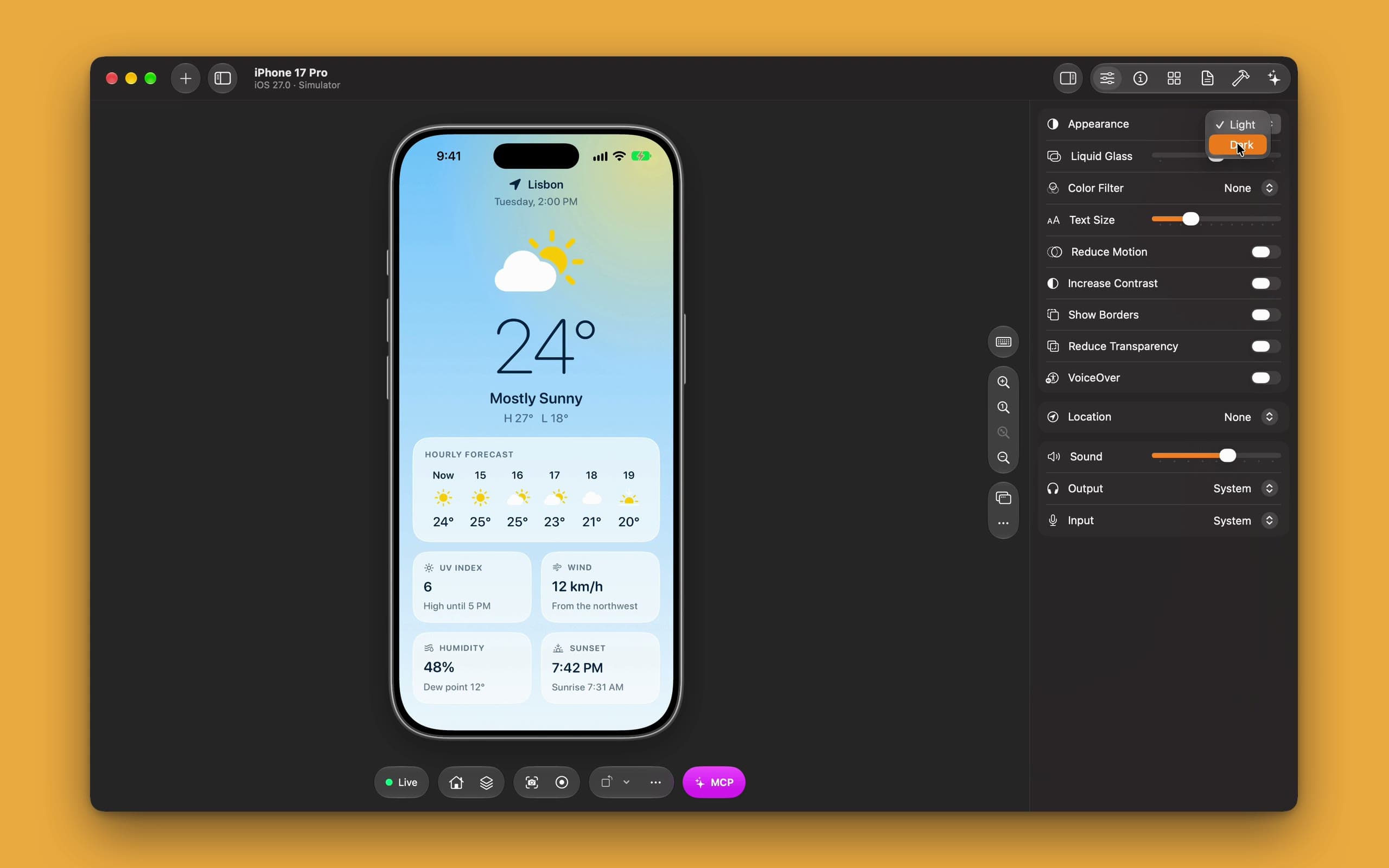
Chaque app doit être impeccable deux fois : une fois en mode clair, une fois en mode sombre. La plupart des bugs du mode sombre sont petits. Un texte noir sur une carte sombre. Un logo entouré d’un cadre blanc. Une bordure qui a disparu. Ils sont faciles à corriger une fois repérés. Le plus dur, c’est de les repérer.
Pour vérifier, il faut basculer encore et encore. Sur un iPhone, vous ouvrez Réglages, trouvez Luminosité et affichage, touchez Sombre, revenez à votre app, retrouvez l’écran où vous étiez, puis vous recommencez pour Clair. Sur Android, le réglage se trouve ailleurs. Multipliez cela par chaque écran, et par chaque appareil sur lequel vous testez : pas étonnant que des bugs du mode sombre arrivent en production.
Device MCP 0.6.0 met ces réglages à un clic. L’Inspector a un nouvel onglet Settings, à côté des onglets Info, Apps et Reports. Il modifie l’appareil lui-même, et votre app suit aussitôt.
Ce que contient l’onglet Settings
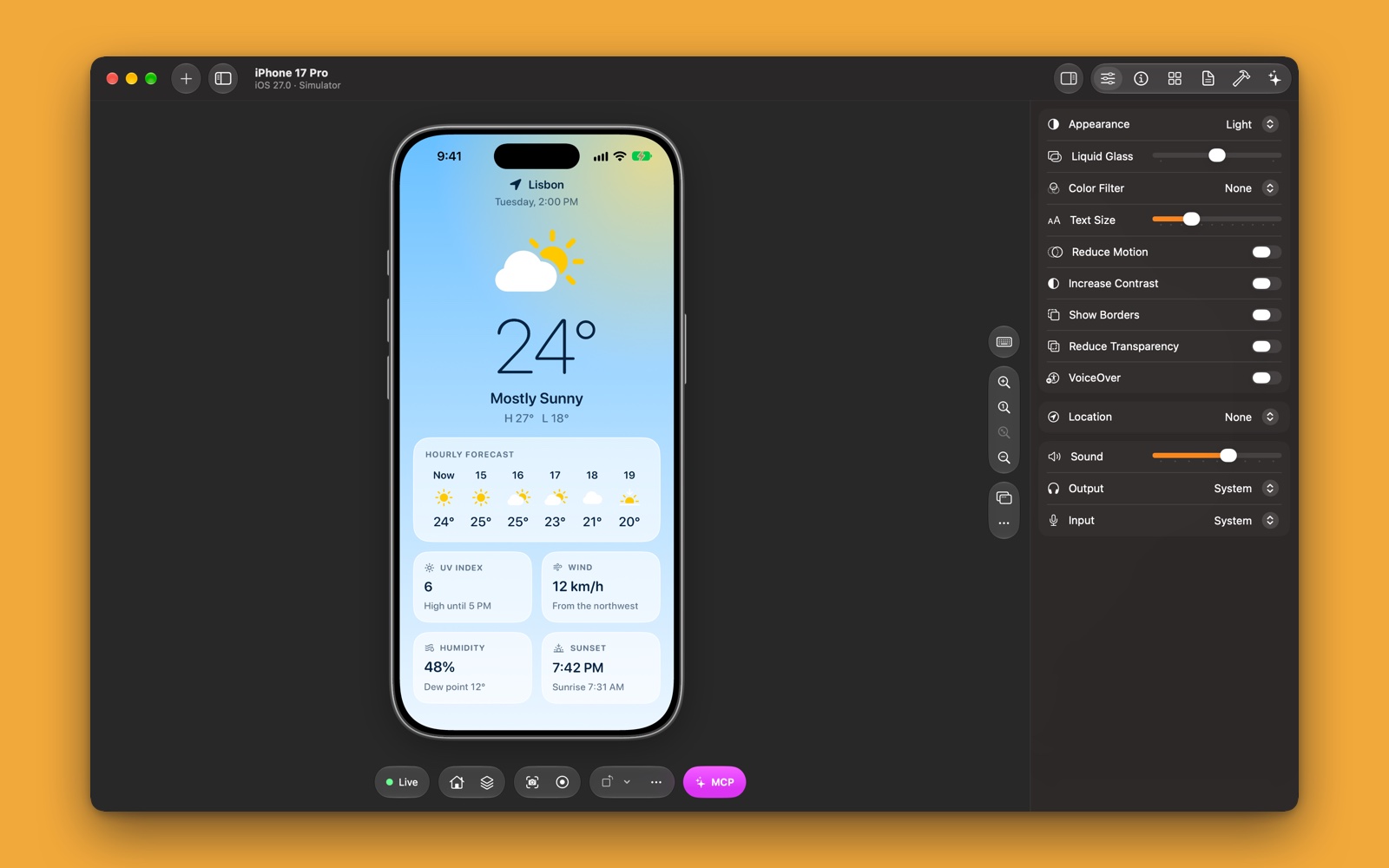
Ouvrez l’Inspector et choisissez Settings. L’onglet affiche les réglages actuels de l’appareil, et chaque modification est envoyée à l’appareil dès que vous la faites.
- Appearance. Light ou Dark (clair ou sombre).
- Text Size. De la plus petite taille à la plus grande taille d’accessibilité, sur un seul curseur.
- Reduce Motion (Réduire les animations) et Increase Contrast (Augmenter le contraste). Deux interrupteurs que les gens utilisent vraiment, et que les apps oublient souvent.
- Location. Choisissez l’une d’une douzaine de villes, saisissez des coordonnées ou ouvrez un fichier GPX pour rejouer tout un itinéraire.
Sur un iPhone, réel ou dans un simulateur, vous avez davantage :
- Liquid Glass, de transparent à teinté.
- Color Filter : les niveaux de gris et les trois filtres pour le daltonisme.
- Show Borders, Reduce Transparency et VoiceOver.
Sur un simulateur iOS, il y a aussi le son : le volume, et le choix des haut-parleurs et des micros de votre Mac qu’il utilise.
Il fonctionne aussi sur Android
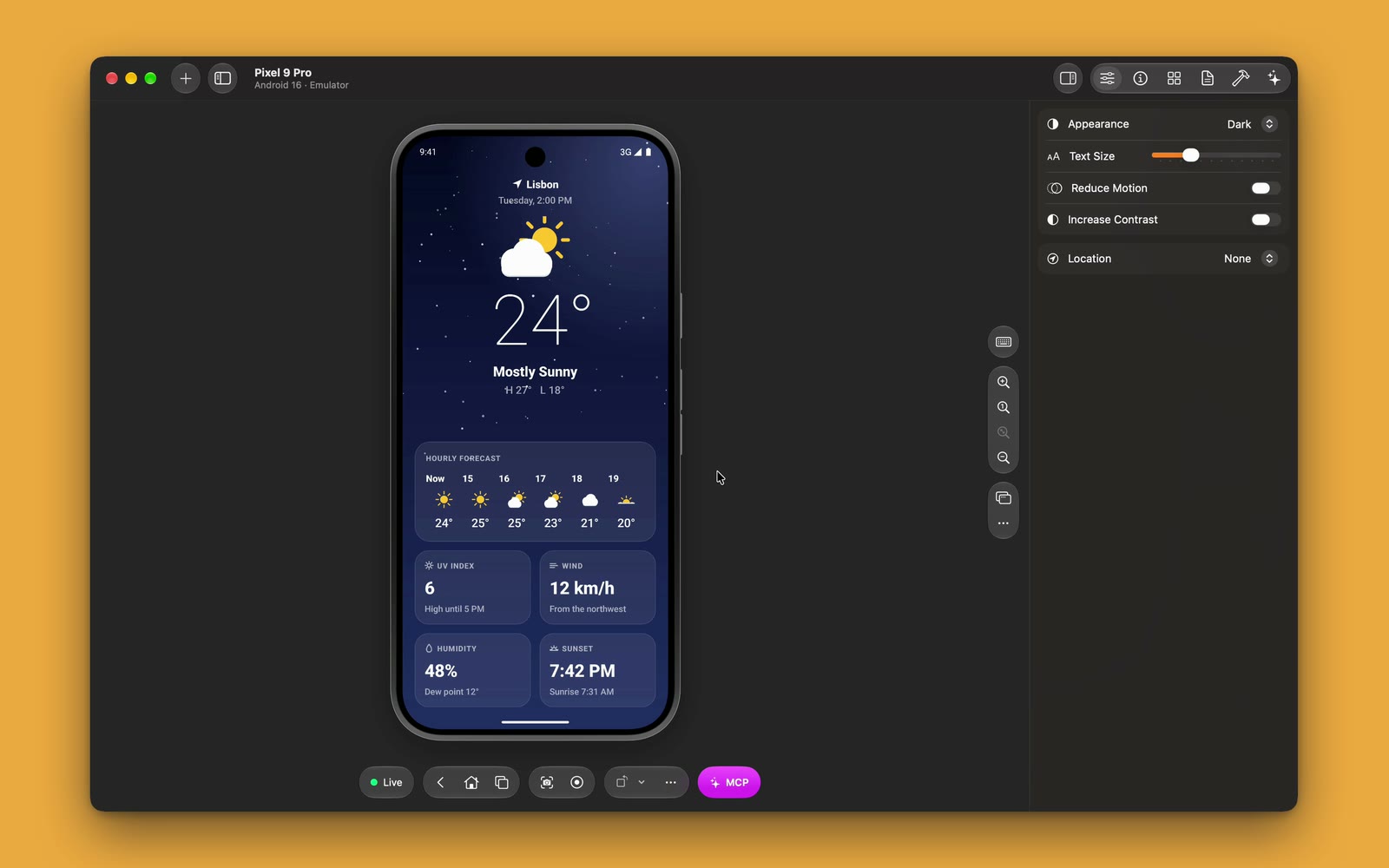
Le même onglet fonctionne avec les émulateurs Android. Sélectionnez un Pixel dans la barre latérale, ouvrez Settings et choisissez Dark. Votre app Android suit, exactement comme celle de l’iPhone.
Android n’a pas tous les réglages d’un iPhone, alors l’onglet n’affiche que ceux qui y fonctionnent : Appearance, Text Size, Reduce Motion, Increase Contrast et Location. Vous ne voyez jamais un interrupteur qui ne fait rien.
C’est surtout utile quand vous publiez sur les deux plateformes. Vous pouvez placer un iPhone et un émulateur Android côte à côte, les passer tous les deux en mode sombre et comparer le même écran de vos deux apps en quelques secondes.
Les changements faits ailleurs s’affichent aussi
Les réglages ne changent pas seulement dans Device MCP. Vous pouvez activer le mode sombre dans les réglages de l’appareil lui-même. Votre agent IA peut augmenter la taille du texte. Dans les deux cas, l’onglet relit l’appareil et affiche ce qui est vraiment réglé : il ne vous montre jamais quelque chose de faux.
Ce second cas mérite qu’on s’y arrête. Le serveur MCP de Device MCP permet déjà aux agents comme Claude Code et Codex de changer l’apparence, les réglages d’accessibilité et la position. Désormais, vous pouvez voir ces changements se produire. Demandez à votre agent de « vérifier chaque écran de l’app en mode sombre et avec la plus grande taille de texte », et l’onglet Settings suit son travail en direct.
Cinq choses à vérifier, maintenant que c’est facile
Voici une courte liste que nous passons en revue sur nos propres apps. Chaque point prend un clic.
- Le texte sur les cartes et les feuilles. Passez en mode sombre et cherchez le texte illisible. Une couleur codée en dur en est la cause habituelle.
- Les images et les icônes. Les logos et les images conçus pour un fond blanc affichent souvent un cadre, ou disparaissent, en mode sombre.
- La plus grande taille de texte. Faites glisser Text Size complètement à droite. Repérez les libellés tronqués et les boutons poussés hors de l’écran.
- Les animations. Activez Reduce Motion et ouvrez les écrans aux grandes animations. Ils doivent toujours fonctionner, simplement plus calmement.
- La position. Si votre app affiche des lieux à proximité ou la météo, choisissez une ville à l’autre bout du monde et voyez ce qui se passe.
Voici Daybreak
L’app des vidéos s’appelle Daybreak, une petite app météo que nous avons créée pour cette démo. Elle ne récupère aucune donnée météo : à Lisbonne, il fait toujours 24° et plutôt beau. Ce qu’elle fait bien, c’est changer avec l’apparence. Le jour, c’est un ciel lumineux. La nuit, c’est un bleu profond, avec des étoiles. Nous l’avons construite deux fois, une pour iPhone et une pour Android, avec le même design, pour que vous voyiez la même app suivre le même clic sur les deux.
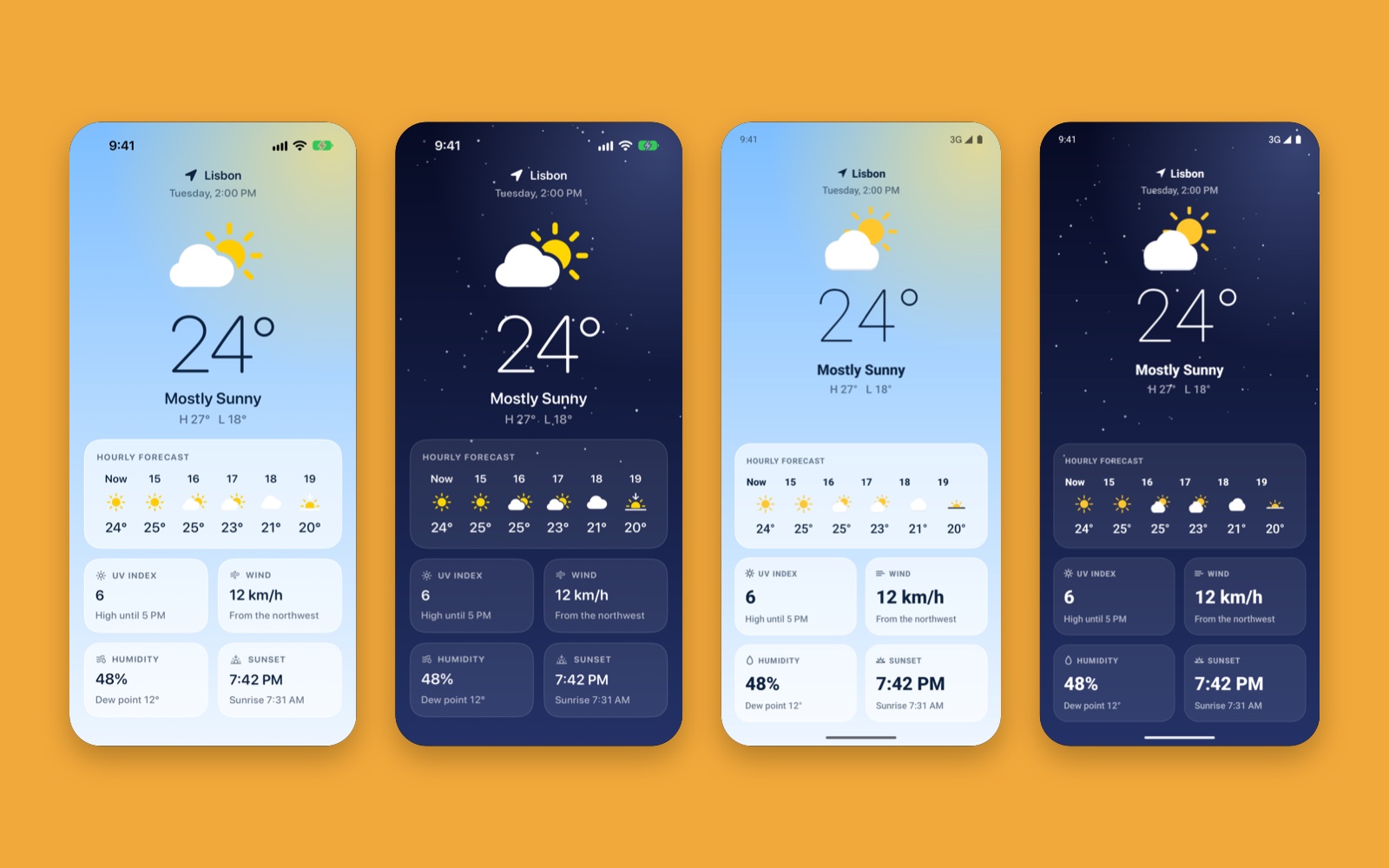
Votre app n’a besoin de rien de particulier pour que cela fonctionne. Si elle suit l’apparence du système, elle suit aussi celle de Device MCP.
Sa place dans Device MCP
Device MCP est né pour recopier un vrai iPhone sur votre Mac et laisser des agents IA s’en servir. Depuis, il s’est étendu aux simulateurs iOS et aux émulateurs Android, tous dans une seule barre latérale. L’onglet Settings relève de la même idée : ce que vous faisiez sur l’appareil, vous pouvez désormais le faire depuis votre Mac, sans rien prendre en main.
Le Device Hub d’Xcode propose un panneau similaire pour les simulateurs. Device MCP l’apporte aussi aux vrais iPhone et aux émulateurs Android, et le place à côté de tout ce que vous utilisez pour tester : la recopie, les onglets Apps et Reports, et le serveur MCP pour votre agent.
Pour en profiter
L’onglet Settings est inclus dans Device MCP 0.6.0, dans toutes les formules, version gratuite comprise. Device MCP se met à jour tout seul, ou choisissez Device MCP → Check for Updates… si vous l’avez déjà. Sinon, téléchargez Device MCP et branchez votre iPhone, ou lancez un simulateur ou un émulateur depuis la barre latérale.
Ouvrez ensuite l’Inspector, choisissez Settings, puis Dark. Un seul clic. C’est tout l’intérêt.
Et ensuite ?
- DocsMCPConnectez Claude Code, Codex, Cursor ou tout client MCP à Device MCP, pour que votre agent IA puisse voir l'écran, toucher, saisir du texte et tester sur votre iPhone et votre iPad.
- DocsSimulateur iOSLancez, recopiez et contrôlez des simulateurs iOS dans Device MCP, et laissez votre agent IA y tester votre app avec les mêmes outils MCP.
- DocsÉmulateur AndroidLancez, recopiez et contrôlez des émulateurs Android Studio dans Device MCP, et laissez votre agent IA y tester votre app Android avec les mêmes outils MCP.
Device MCP est conçu par Proxyman LLC, l’équipe derrière  Proxyman,
 Tiny Shield et
 TCP Viewer.