
Guide · 24 nov. 2026 · 3 min de lecture
Comment inspecter une page web de votre iPhone depuis votre Mac
Ouvrez l’inspecteur web de Safari sur un onglet Safari ou une vue web de votre app, sur iPhone, iPad ou simulateur iOS, juste à côté de sa recopie dans Device MCP. Sélectionnez une balise et l’appareil la met en surbrillance.
Par L’équipe Device MCP
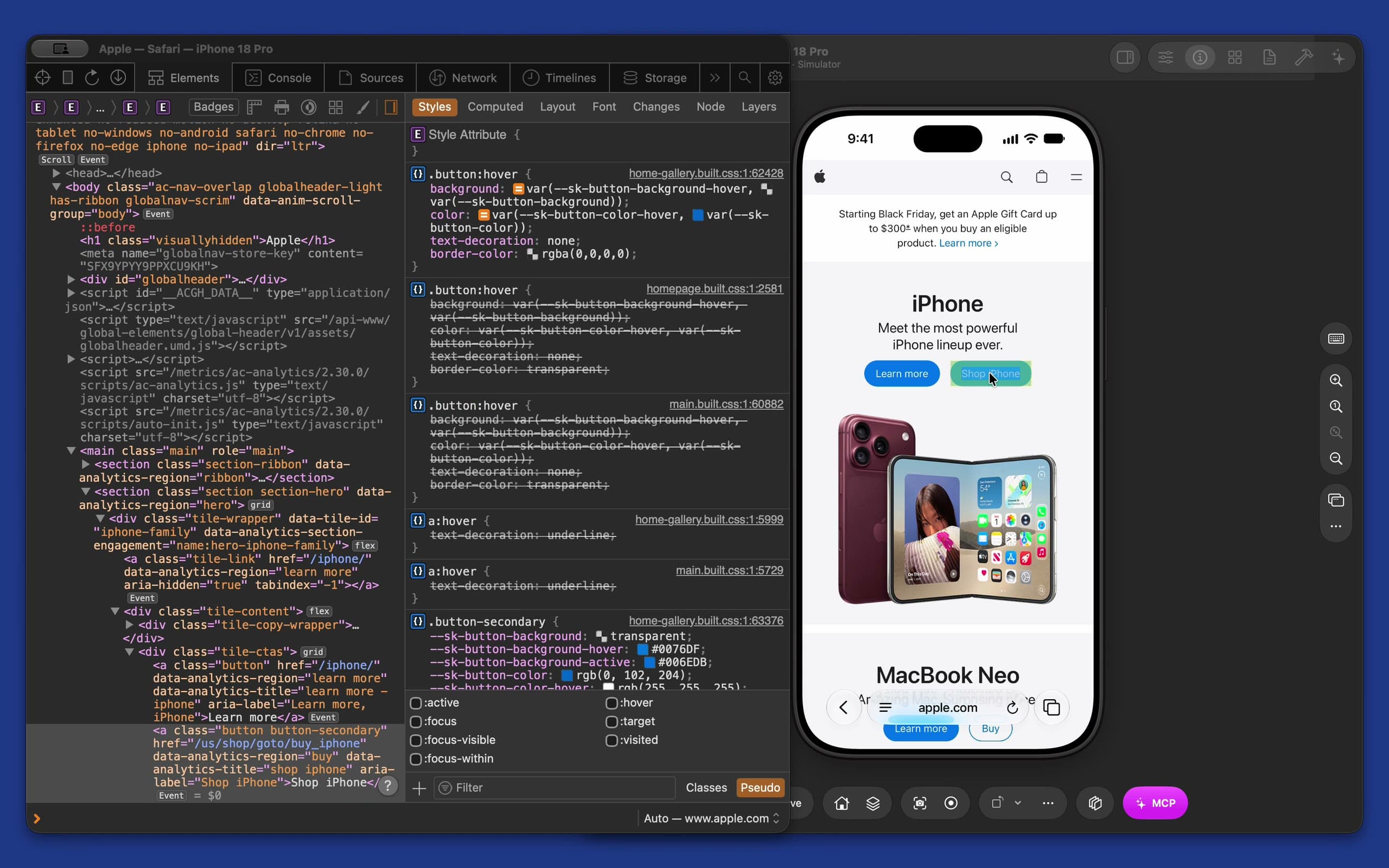
Une page qui s’affiche bien dans Safari sur votre Mac peut quand même s’afficher de travers sur un iPhone : un en-tête trop haut, un bouton sous l’encoche, un style qui ne s’applique que sur un petit écran. Pour comprendre pourquoi, il vous faut le vrai DOM de la page et ses styles, tels que l’iPhone les affiche.
La réponse d’Apple, c’est l’inspecteur web de Safari, via le menu Développement de Safari sur votre Mac. Device MCP 1.6 place ce même inspecteur à côté de la recopie de l’appareil : vous voyez la page et ses éléments côte à côte, et vous choisissez des éléments en cliquant sur l’écran.
1. Activez l’inspecteur web sur l’iPhone
Sur un iPhone ou un iPad, ouvrez Réglages › Apps › Safari › Avancé et activez Inspecteur web. Cette option est désactivée par défaut dans iOS. Si vous l’oubliez, Device MCP vous montre ces étapes quand vous ouvrez la liste.
Un simulateur iOS n’a besoin de rien : ses pages peuvent être inspectées tout de suite.
2. Ouvrez la liste des vues web
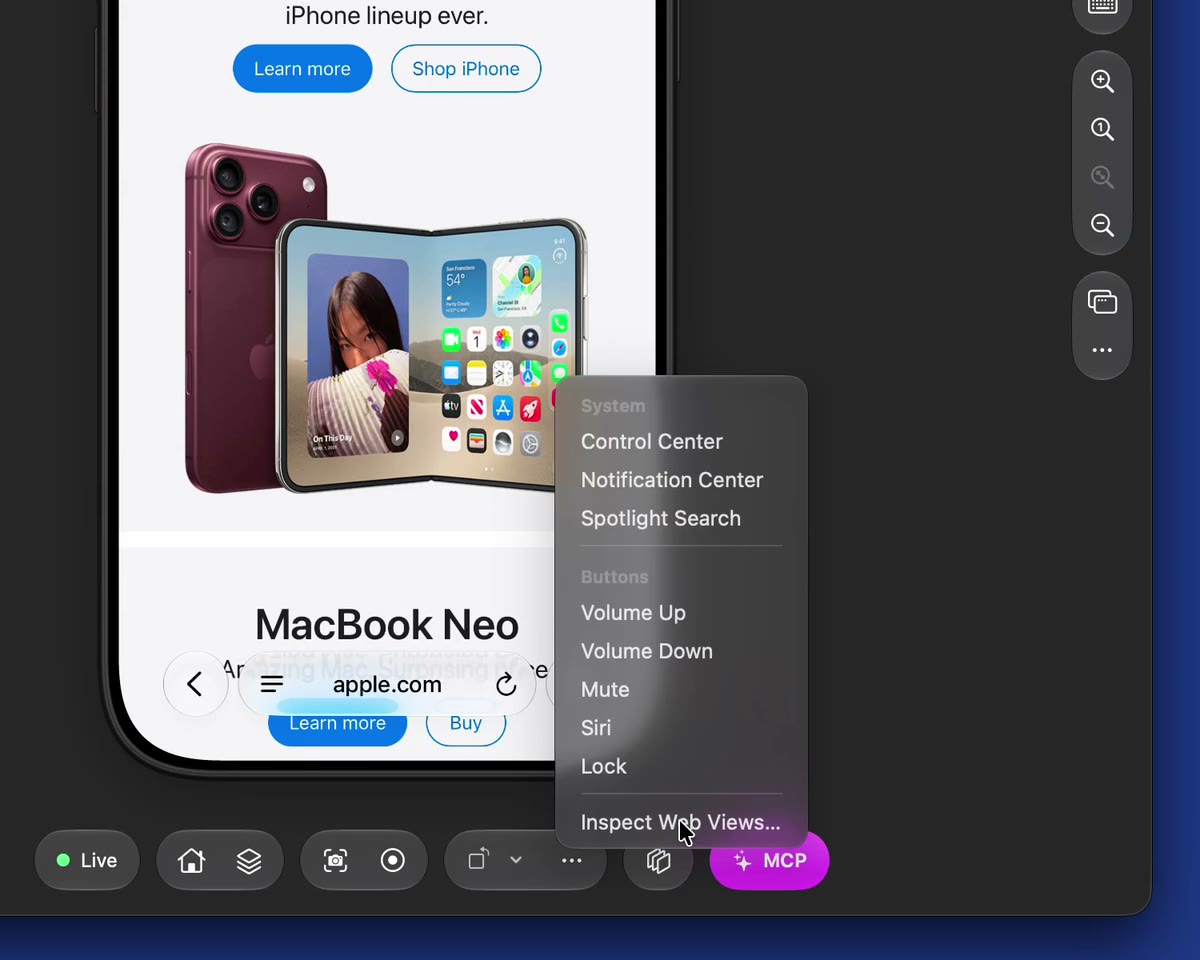
Lancez la recopie de l’appareil dans Device MCP, cliquez sur … en dessous et choisissez Inspect Web Views…. La même option se trouve dans la barre des menus, sous Device.
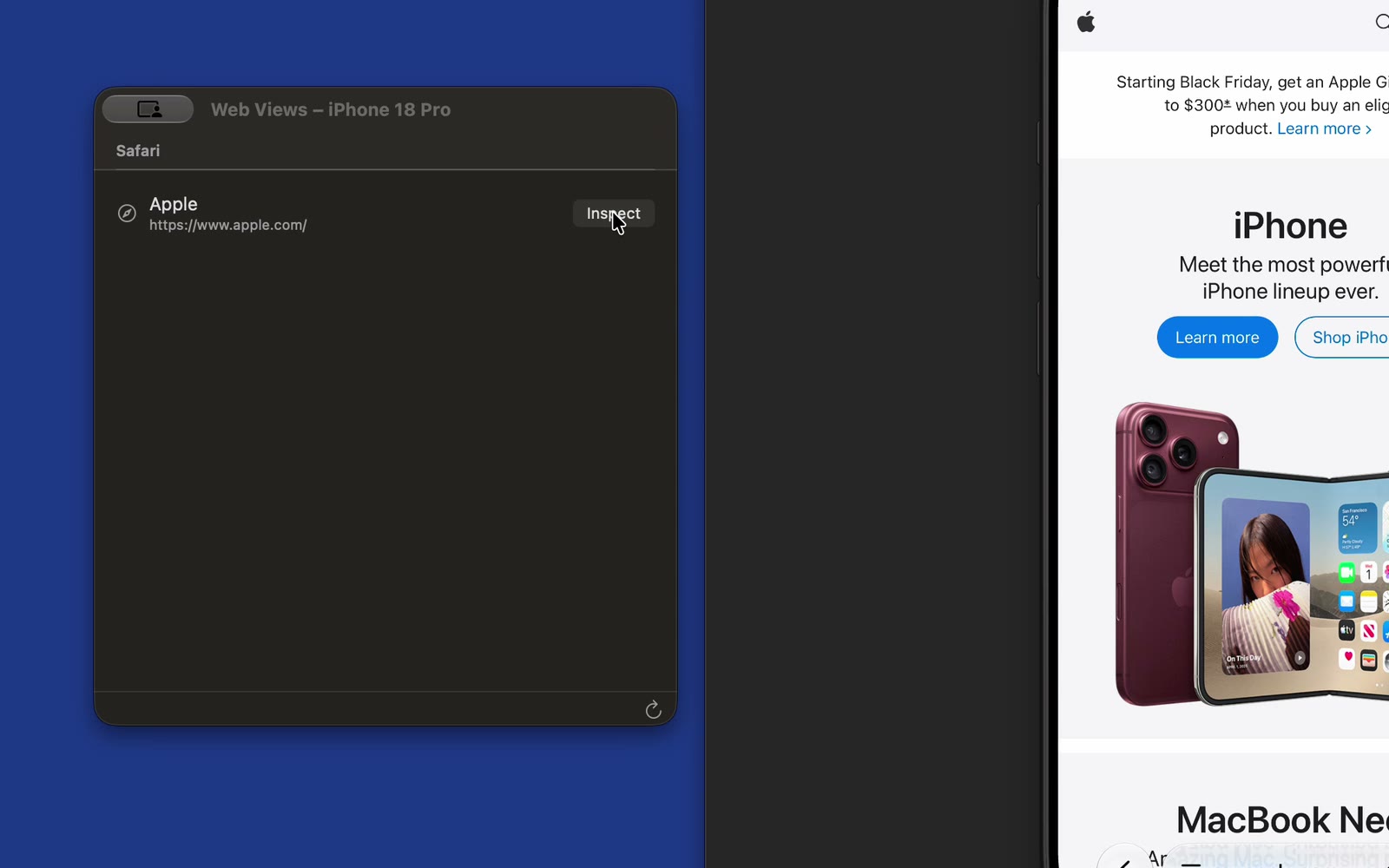
La fenêtre Web Views liste toutes les pages que vous pouvez inspecter sur l’appareil, par app : les onglets de Safari, et les vues web des apps qui le permettent. Chacune affiche son titre et son adresse.
3. Inspectez la page
Cliquez sur Inspect. L’inspecteur web de Safari s’ouvre dans sa propre fenêtre, connecté à la page sur l’appareil : Elements, Styles, Console, Network, Sources et Storage fonctionnent tous comme dans Safari.
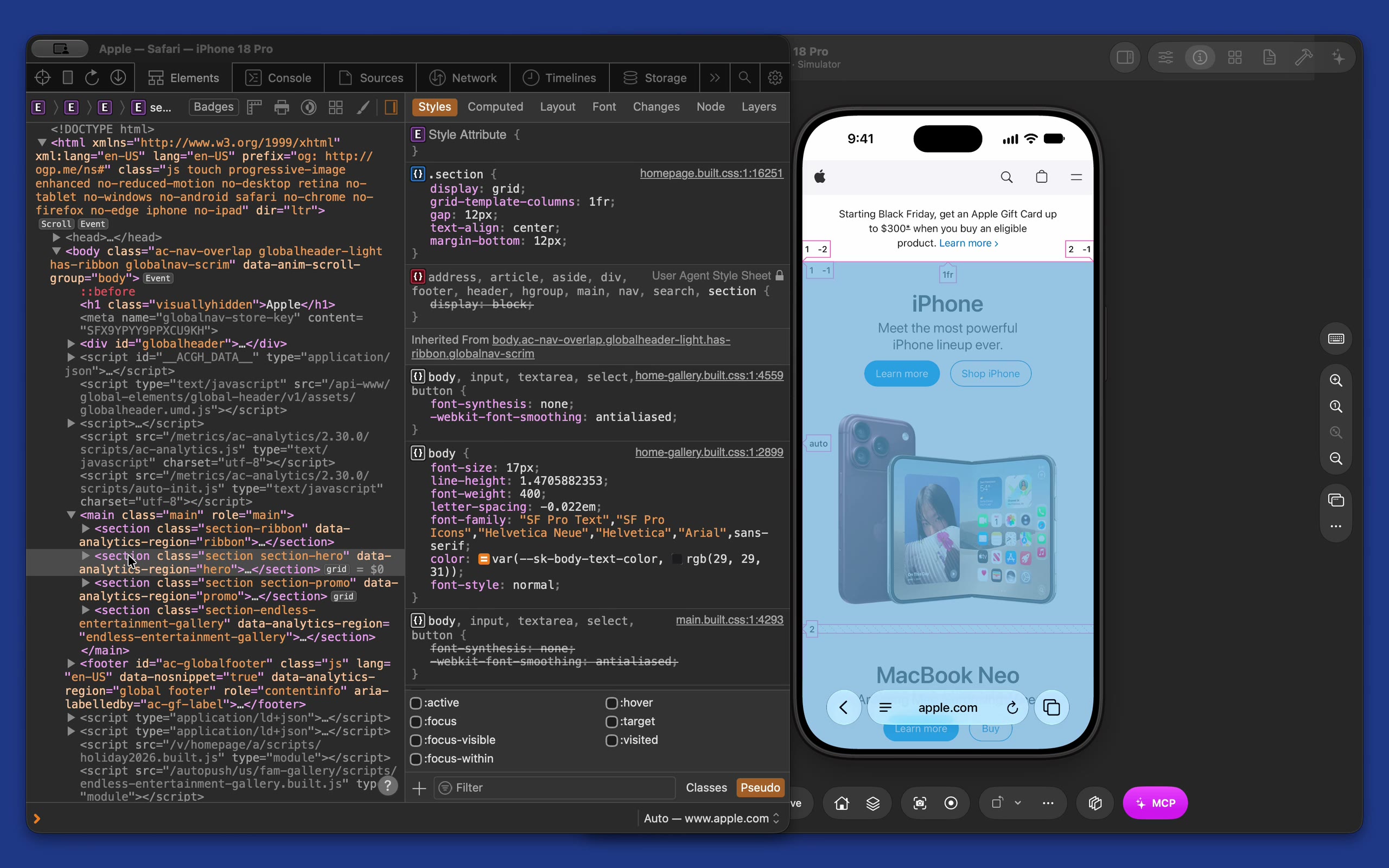
Sélectionnez une balise dans Elements et l’appareil met son élément en surbrillance, avec ses marges internes et externes et les lignes de sa grille. Ici, la <section> de la bannière principale d’apple.com est sélectionnée, et sa grille s’affiche sur l’iPhone :
Pour faire l’inverse, cliquez sur la cible en haut à gauche de l’inspecteur (<kbd>⇧⌘C</kbd>), puis cliquez sur un élément dans la recopie. L’arborescence se déplie jusqu’à lui, et ses styles s’affichent dans la barre latérale.
Les vues web de votre propre app
Une WKWebView de votre app apparaît dans la liste pendant que l’app s’exécute, une fois que vous l’avez rendue inspectable. Depuis iOS 16.4, les vues web ne sont pas inspectables si l’app ne le demande pas, même dans une compilation de débogage :
let webView = WKWebView(frame: .zero)
#if DEBUG
webView.isInspectable = true
#endif
Lancez l’app sur l’appareil ou sur un simulateur, ouvrez Inspect Web Views…, et votre vue web apparaît sous le nom de votre app.
Laissez votre agent IA la mesurer
Si Device MCP est connecté à Claude Code, Codex ou un autre client MCP, votre agent peut lui aussi lire les pages web. list_webviews les liste, et inspect_webview_element mesure les éléments qui correspondent à un sélecteur CSS : leur boîte à l’écran, leur style en ligne et leurs styles calculés, sans modifier la page. Il peut aussi ouvrir pour vous la fenêtre de l’inspecteur web avec open_web_inspector.
L’en-tête de la feuille dans la vue web de mon app paraît trop haut sur le simulateur. Mesure-le et dis-moi pourquoi.
Pour un en-tête comme celui-ci, l’agent trouve la vue web, mesure .sheet-header et revient avec les chiffres : un height: 180px en ligne sur un en-tête dont le contenu n’a besoin que de 78. Les scripts peuvent faire de même avec device-mcp-cli webviews inspect.
Quand une page n’est pas listée
- iPhone ou iPad : vérifiez que l’option Inspecteur web est activée dans Réglages › Apps › Safari › Avancé.
- Votre app : elle doit être en cours d’exécution, avec
isInspectableactivé sur la vue web. Une app en arrière-plan peut ne pas répondre : passez-la au premier plan. - Déjà inspectée : une page n’accepte qu’un inspecteur à la fois. Fermez l’inspecteur web de Safari sur votre Mac s’il est ouvert sur la page.
L’inspection des vues web fait partie de Device MCP Free, sur iPhone, iPad et simulateurs iOS. Consultez la page Inspecteur web de la documentation pour en savoir plus.
Et ensuite ?
- DocsInspecteur webOuvrez l'inspecteur web de Safari sur un onglet Safari ou une vue web de votre app, sur iPhone, iPad ou simulateur iOS, depuis Device MCP. Votre agent IA peut aussi mesurer les pages.
- DocsMCPConnectez Claude Code, Codex, Cursor ou tout client MCP à Device MCP, pour que votre agent IA puisse voir l'écran, toucher, saisir du texte et tester sur votre iPhone et votre iPad.
- DocsLigne de commandePilotez votre iPhone, iPad, appareil Android ou simulateur depuis Terminal, des scripts shell et la CI avec device-mcp-cli, la ligne de commande de Device MCP. Chaque commande peut répondre en JSON.
Device MCP est conçu par Proxyman LLC, l’équipe derrière  Proxyman,
 Tiny Shield et
 TCP Viewer.