
Annonce · 20 nov. 2026 · 5 min de lecture
Les simulateurs d’Apple TV dans Device MCP : confiez la télécommande à votre agent
Device MCP recopie et contrôle désormais les simulateurs tvOS 27. Vous avez une Siri Remote sur votre clavier, et votre agent IA en a une via MCP : il déplace le focus, sélectionne et vérifie l’écran, comme vous testez une app TV.
Par L’équipe Device MCP
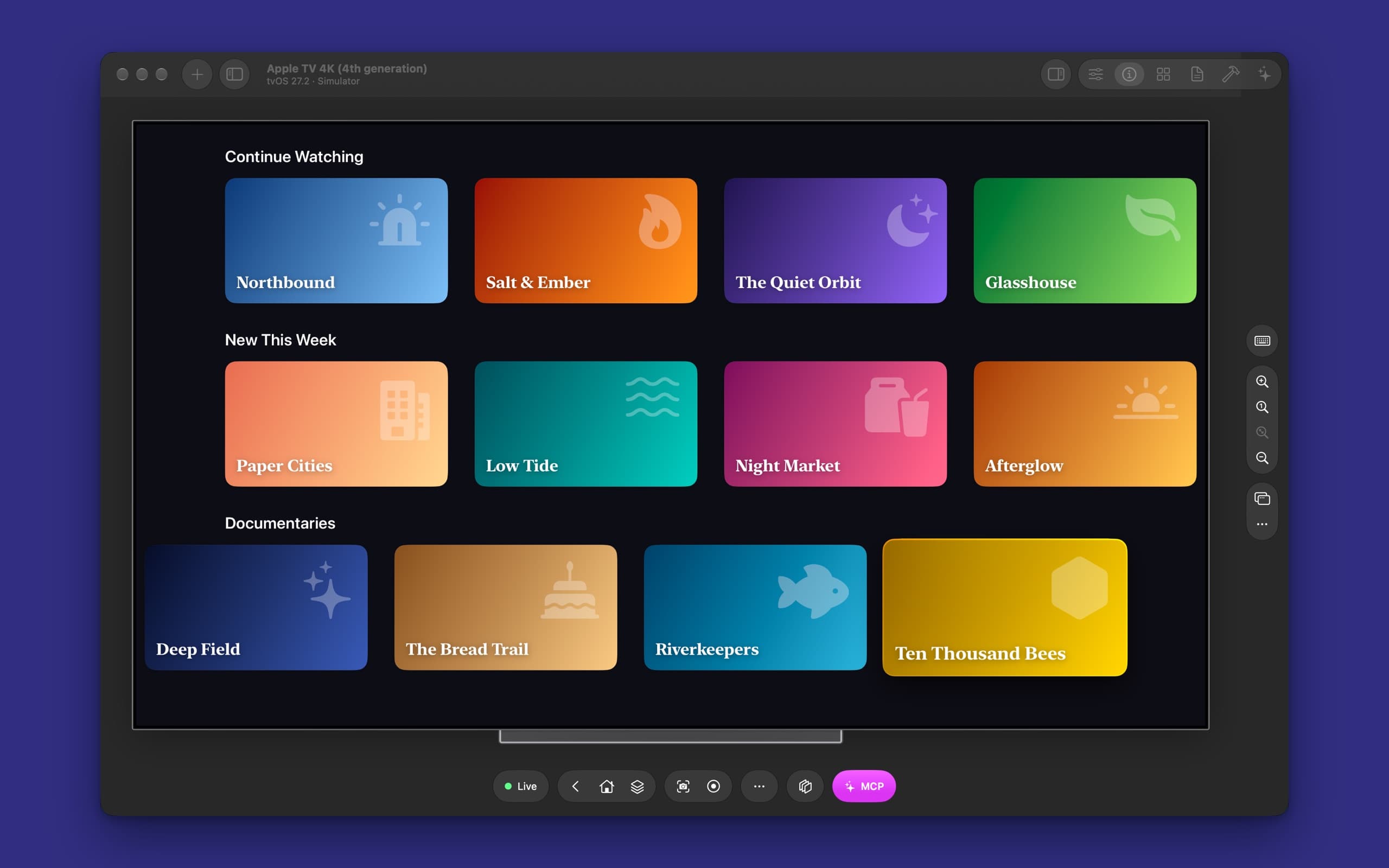
Une app iPhone, c’est facile à confier à un agent IA : il regarde l’écran et touche. Une app TV, non. Sur une Apple TV, il n’y a rien à toucher. Un élément de l’écran a le focus, et une télécommande le déplace, une pression à la fois, jusqu’à ce que ce que vous voulez soit en surbrillance et que vous cliquiez. C’est pour cela que les apps TV sont encore testées par une personne, télécommande en main, bien après que la version iPhone a trouvé un agent pour vérifier chaque compilation.
Device MCP recopie et contrôle désormais les simulateurs d’Apple TV. Ils se trouvent dans la barre latérale, à côté de vos iPhone, iPad et Apple Watch, dans un cadre qui ressemble au téléviseur sur lequel ils s’affichent. Vous avez une Siri Remote sur votre clavier, et votre agent obtient la même télécommande via MCP.
Ce que vous obtenez
- L’Apple TV dans la barre latérale. Choisissez + → New Simulator → Apple TV, sélectionnez un modèle et appuyez sur Start. L’Apple TV 4K fonctionne en 4K et en 1080p.
- Une recopie nette. Device MCP lit directement la sortie TV du simulateur : 3840 × 2160 en 4K, sans perte, dans le cadre que dessine le Device Hub de Xcode, une fine bordure sur un pied.
- La télécommande sur votre Mac. Les touches fléchées déplacent le focus, la touche Retour correspond à Select et Échap à Menu. La barre d’outils comporte Menu, le bouton TV et le sélecteur d’apps, et le menu Device ajoute Select et Play/Pause.
- Le même serveur MCP. Si Device MCP est déjà dans Claude Code ou Codex, votre agent peut utiliser un simulateur d’Apple TV dès maintenant. Pas de deuxième configuration.
Un prompt, une télécommande
La capture d’écran ci-dessus vient d’une vraie exécution. Nous avons écrit Marquee, un petit catalogue de streaming avec des séries inventées, l’avons installé sur un simulateur d’Apple TV 4K et avons donné une seule phrase à Claude Code :
Sur le simulateur d’Apple TV, ouvre l’app Marquee, trouve le documentaire sur les abeilles et ajoute-le à Up Next. Dis-moi ensuite combien d’épisodes il compte.
Rien n’y dit comment utiliser une télécommande. Voici ce qu’a fait Claude Code, en 24 secondes :
list_devicesa trouvé l’Apple TV 4K en cours d’exécution, etlaunch_appa ouvert Marquee par son nom.- Une capture d’écran a montré la bannière à la une et trois rangées de séries, avec le focus sur la bannière.
press_key downtrois fois a amené le focus sur la rangée Documentaries, et la réponse a de nouveau listé l’écran, en signalant l’élément qui avait le focus. Ten Thousand Bees se trouvait deux crans à droite.press_key rightdeux fois, puispress_button select, ont ouvert sa page.- Encore un
rightet unselectont appuyé sur Add to Up Next, et une dernière capture d’écran a montré le bouton devenir In Up Next.
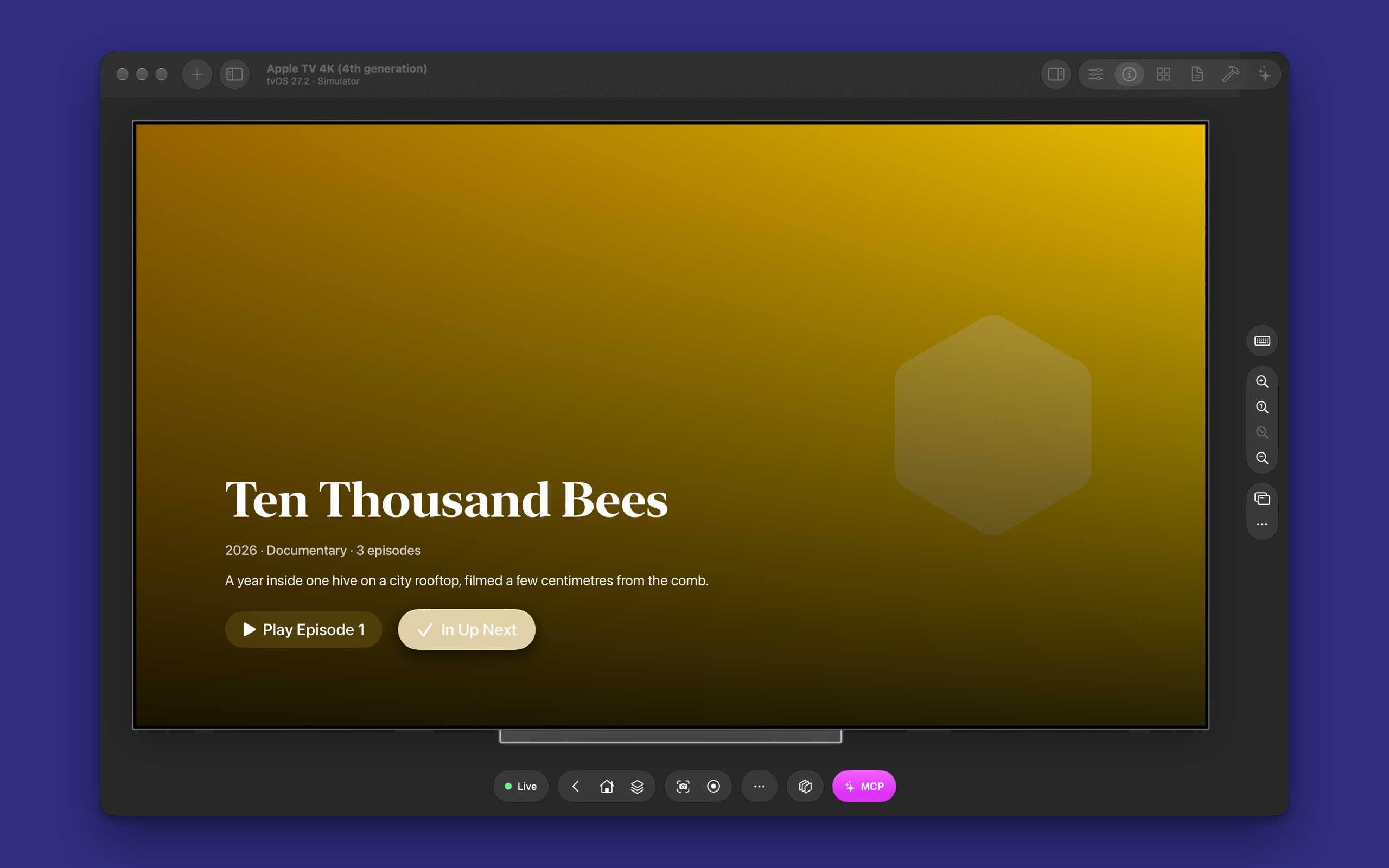
Puis il a répondu :
Le documentaire sur les abeilles est Ten Thousand Bees, et il compte 3 épisodes. Je l’ai ajouté à Up Next dans Marquee, sur le simulateur d’Apple TV 4K (4e génération) en cours d’exécution.
L’agent a tracé son propre chemin, comme une personne qui regarde l’écran et compte les pressions. Il n’avait pas à le faire : tap compte à sa place.
Comment fonctionne un toucher sur un téléviseur
Sur un téléviseur, tap prend un élément, issu de list_elements ou d’un point sur une capture d’écran, et y amène le focus pas à pas. Il appuie sur une flèche, lit l’écran pour voir où le focus est allé, puis appuie sur la suivante. Il rejoint d’abord la rangée de la cible, puis la parcourt, car c’est ainsi que tvOS organise la plupart des écrans. Quand le focus est sur l’élément, il appuie sur Select.
Quand le focus ne peut pas y arriver, le toucher le signale au lieu d’appuyer sur Select sur le mauvais élément. Certaines vues de tvOS ne signalent pas du tout le focus, et certaines rangées s’arrêtent avant votre cible. Votre agent en est informé et essaie autrement, par exemple avec press_key ou Menu.
Les autres outils fonctionnent comme un téléviseur l’attend :
| Outil | Sur une Apple TV |
|---|---|
press_key | Appuie sur une flèche. count répète la pression. |
press_button | select, menu (retour), play_pause, et home pour le bouton TV |
swipe, scroll | Déplacent le focus, dans le sens où le contenu défilerait |
go_back | Appuie sur Menu |
type_text | Saisit du texte dans l’écran de clavier de tvOS |
list_elements | Liste l’écran et signale l’élément qui a le focus |
system_gesture | app_switcher (bouton TV pressé deux fois) et control_center (bouton TV maintenu) |
Que lui demander
- Parcourir les chemins principaux de votre app. « Ouvre mon app sur le simulateur d’Apple TV, lance le premier épisode de la série à la une, mets-le en pause et reviens en arrière. » Votre agent signale où le focus est resté bloqué.
- Vérifier l’ordre du focus. Sur un téléviseur, un bouton que le focus ne peut pas atteindre n’existe pas. Demandez à votre agent de visiter chaque rangée et de signaler tout ce qu’il n’a pas pu sélectionner.
- Vérifier que Menu revient en arrière. Demandez à votre agent d’ouvrir chaque écran, d’appuyer sur Menu sur chacun et de lister ceux qui ne reviennent pas là d’où ils venaient.
- Comparer les deux écrans. « Ouvre la même série sur mon iPhone et sur le simulateur d’Apple TV, et dis-moi ce qui diffère. » Device MCP Pro recopie les deux à la fois.
- Tester rapidement en CI.
device-mcp-clidémarre le simulateur, lance votre app et attend un texte, sans fenêtre, sur un Mac de CI.
Ce qui diffère d’un iPhone
- Simulateurs uniquement. Device MCP ne recopie pas une vraie Apple TV.
- Pas de toucher. Chaque toucher est un trajet du focus : il prend donc un peu plus de temps que sur un iPhone.
- Ni onglet Settings, ni barre d’état épurée, ni presse-papiers. Le simulateur de tvOS ne les prend pas en charge. Ouvrez plutôt l’app Réglages du téléviseur lui-même.
- Démarrage en version complète. Les simulateurs allégés ne concernent qu’iOS et watchOS.
Tous les détails se trouvent dans la documentation de l’Apple TV.
Essayez-le
Téléchargez Device MCP, ou choisissez Device MCP → Check for Updates… si vous l’avez déjà. Ajoutez un runtime tvOS 27 dans Xcode → Settings → Components, lancez un simulateur d’Apple TV depuis la barre latérale, puis ajoutez Device MCP à Claude Code en une seule commande :
claude mcp add --scope user device-mcp -- "/Applications/Device MCP.app/Contents/MacOS/device-mcp"
Demandez ensuite à votre agent d’ouvrir votre app sur l’Apple TV. Les simulateurs d’Apple Vision Pro sont là aussi : découvrez comment votre agent regarde et pince.
Et ensuite ?
- DocsApple TVLancez, recopiez et contrôlez des simulateurs d'Apple TV sous tvOS 27 dans Device MCP, avec une Siri Remote sur votre clavier, et laissez votre agent IA tester votre app tvOS avec les mêmes outils MCP.
- BlogLes simulateurs d’Apple Vision Pro dans Device MCP : votre agent regarde et pinceDevice MCP recopie et contrôle désormais les simulateurs visionOS 27. Un clic devient un regard et un pincement, et votre agent IA reçoit les mêmes commandes via MCP : il peut ouvrir votre app visionOS, l’utiliser et vous dire ce qu’il a vu.
- DocsMCPConnectez Claude Code, Codex, Cursor ou tout client MCP à Device MCP, pour que votre agent IA puisse voir l'écran, toucher, saisir du texte et tester sur votre iPhone et votre iPad.
Device MCP est conçu par Proxyman LLC, l’équipe derrière  Proxyman,
 Tiny Shield et
 TCP Viewer.