
Technique · 19 nov. 2026 · 4 min de lecture
Simulateurs iOS allégés : le même simulateur, sans le bruit de fond
Device MCP lance désormais les simulateurs iOS sans Siri, l’indexation Spotlight, iCloud et plus d’une centaine d’autres services d’arrière-plan. Ce que cela fait gagner, ce que cela ne change pas et comment cela fonctionne.
Par L’équipe Device MCP
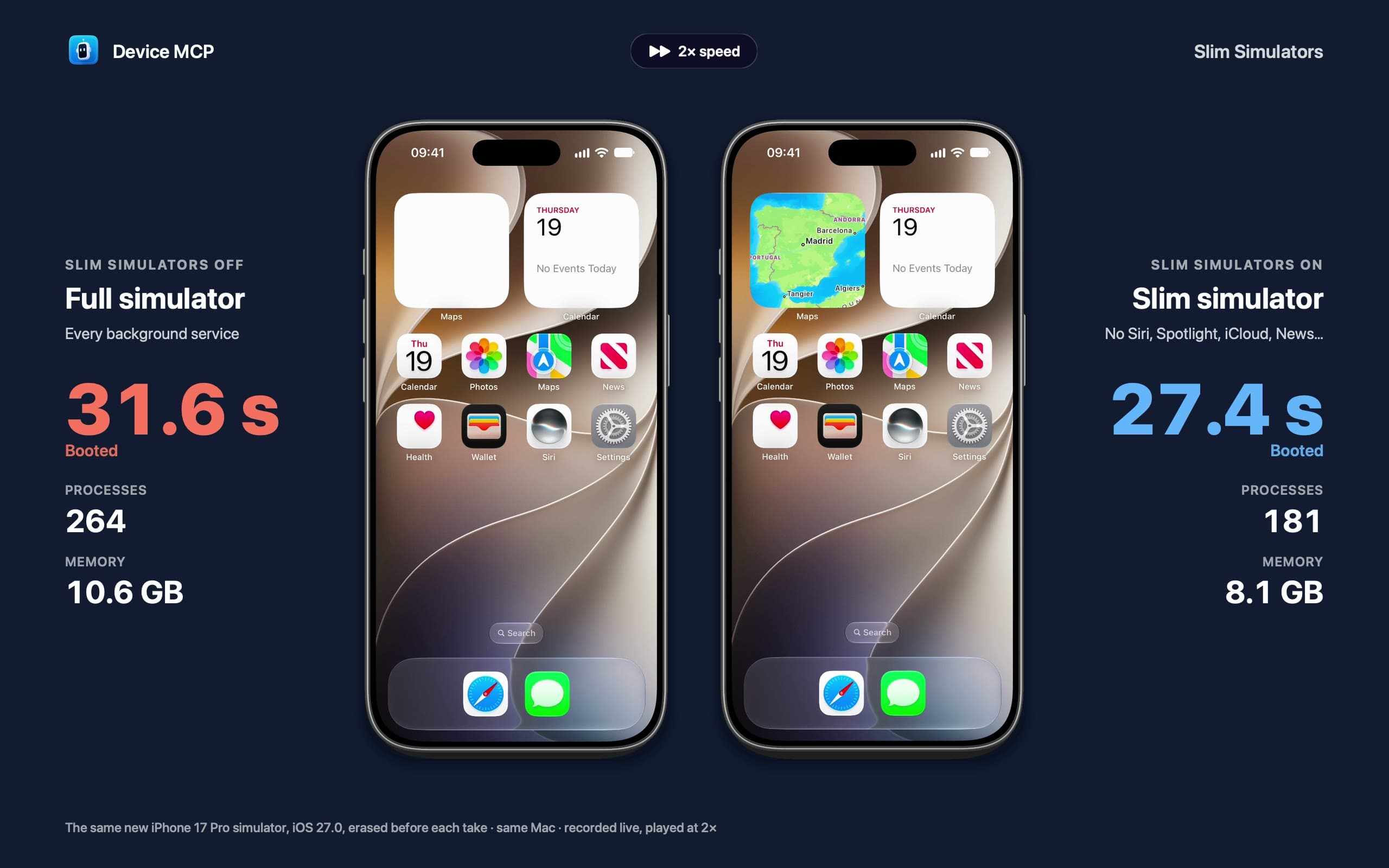
Un simulateur iOS 27 tout neuf est un endroit très occupé. Avant même que votre app ne s’ouvre, il fait tourner environ 200 processus : Siri et ses modèles vocaux, l’indexation Spotlight, News qui récupère des articles, iCloud qui tente de se connecter, l’analyse des photos, Game Center, le Partage familial et une longue traîne de télémétrie. Rien de tout cela n’est ce que vous testez. Et tout cela dispute la mémoire et le CPU de votre Mac à votre app, à votre compilation et à vos autres simulateurs.
Device MCP lance désormais les simulateurs iOS en version allégée. C’est le même simulateur et le même iOS, simplement sans les services d’arrière-plan dont les tests ne se servent pas. Voici un nouveau simulateur d’iPhone 17 Pro lancé deux fois dans Device MCP, en version complète et en version allégée :
Ce que nous avons mesuré
Nous avons utilisé un simulateur d’iPhone 17 Pro sous iOS 27.0 et un MacBook Pro équipé d’une puce M5 Max. Nous l’avons lancé depuis Device MCP trois fois avec tous ses services et trois fois en version allégée, en alternant, et nous avons mesuré chaque exécution une minute après le démarrage. La mémoire est la somme des empreintes de tous les processus du simulateur : le même chiffre que celui du Moniteur d’activité, qui compte aussi la mémoire compressée.
| Une minute après le démarrage | Complet | Allégé | |
|---|---|---|---|
| Mémoire | 8,8 Go | 5,1 Go | 42 % de moins |
| Processus | 206 | 122 | 84 de moins |
| Temps CPU consommé jusque-là | 245 s | 154 s | 37 % de moins |
| De Start au simulateur prêt | 2,4 s | 2,2 s | à peu près pareil |
La dernière ligne mérite qu’on soit honnête. Un simulateur déjà démarré auparavant est prêt en deux secondes environ dans les deux cas, et la version allégée ne le rend pas sensiblement plus rapide. La différence vient après le démarrage. Pendant sa première minute, un simulateur complet occupe environ quatre cœurs de CPU avec du travail que vous n’avez jamais demandé. La version allégée en fait un tiers de moins, puis reste plus légère tant qu’elle tourne.
Un simulateur tout neuf, c’est différent : son premier démarrage met tout en place, et chaque service qui démarre s’y ajoute. Nous avons créé trois nouveaux simulateurs d’iPhone 17 Pro de chaque façon. Les allégés étaient prêts au bout de 26,9 secondes et les complets au bout de 37,6 (médianes), et une minute plus tard ils faisaient tourner 181 processus pour 8,7 Go, contre 283 pour 12,9 Go. D’autres tâches occupaient le Mac pendant ces mesures : voyez donc ces secondes comme une comparaison équitable plutôt que comme un record. La vidéo ci-dessus montre une paire de plus : 27,4 secondes contre 31,6.
Ce qui est désactivé, et ce qui reste actif
simslim, le projet open source sur lequel nous nous appuyons (nous y revenons plus bas), désactive tous les services qu’il sait pouvoir arrêter sans risque. Device MCP en désactive moins, volontairement. C’est votre app que l’on teste, donc tout ce qu’elle pourrait utiliser reste actif :
- Restent actifs : les notifications push, les achats intégrés (StoreKit), les liens universels, les sélecteurs de Photos, Contacts et Calendrier, ainsi que le fond d’écran et les widgets de l’écran d’accueil. Sur un simulateur d’Apple Watch, et sur un iPhone jumelé à l’un d’eux, Watch Connectivity reste aussi actif.
- Désactivés : Siri et Apple Intelligence, la recherche Spotlight, iCloud et la synchronisation du compte Apple, Health, Maison et Forme, News, les données en arrière-plan de Météo et de Plans, Messages et FaceTime, AirDrop, Localiser et Continuité, Temps d’écran, la gestion des appareils, les App Clips, ainsi que la télémétrie et les diagnostics.
Le fond d’écran a été la décision la plus difficile. Sans les services qui dessinent le fond d’écran et les widgets de l’écran d’accueil, un simulateur allégé économise encore environ 1,5 Go, mais son fond d’écran devient noir et chaque widget se transforme en case blanche vide. Dans une recopie, cela a l’air cassé : nous les avons donc gardés.
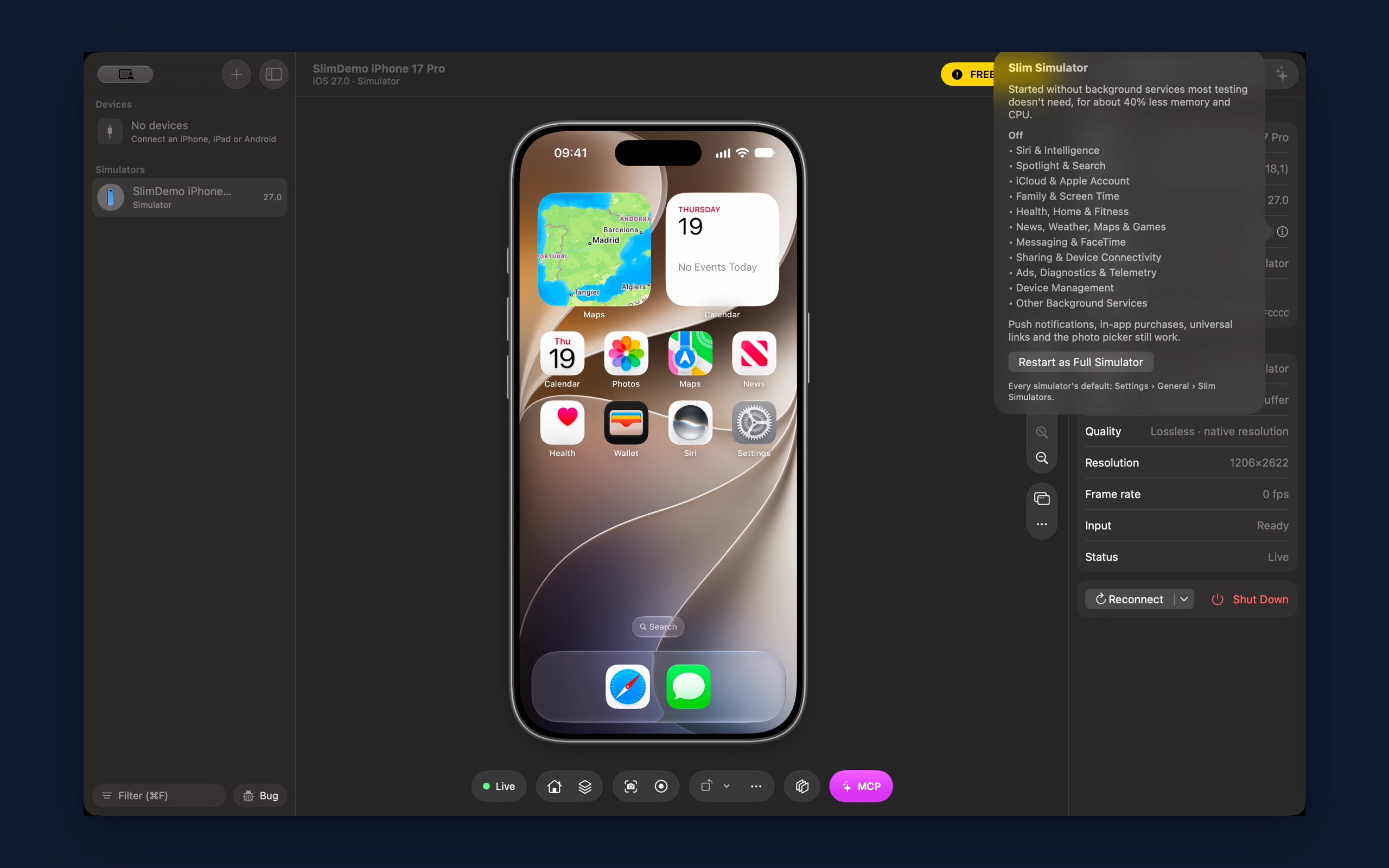
Pour vérifier un simulateur, sélectionnez-le et ouvrez l’onglet Info : Version indique Slim ou Full, et ⓘ liste ce qui est désactivé.
Comment cela fonctionne
Chaque simulateur a son propre launchd, le processus qui lance tous ses services. Au démarrage, il lit sur votre Mac un petit fichier qui indique quels services sont désactivés. Device MCP écrit sa liste dans ce fichier juste avant le démarrage : le simulateur arrive allégé en un seul démarrage ordinaire. Pas de redémarrage, pas d’étape en plus, et rien n’est installé dans le simulateur.
Une fois le démarrage terminé, Device MCP remet le fichier exactement comme il était. Le simulateur en cours d’exécution garde ce qu’il a lu, mais la prochaine fois que Xcode ou Simulator.app lance ce même simulateur, c’est de nouveau la version complète. L’allègement est quelque chose que Device MCP applique à un démarrage, pas une modification qu’il laisse derrière lui. Si Device MCP quitte en plein démarrage, il remet le fichier en place à sa prochaine ouverture.
La liste des services vient de simslim, un outil de MobAI sous licence MIT qui fait la même chose pour de grands parcs de simulateurs. Son catalogue en est la partie précieuse : quels services peuvent être arrêtés sans risque, et lesquels ne doivent jamais l’être, parce que le simulateur ne démarre pas sans eux. Device MCP reprend le mécanisme en Swift et copie le catalogue d’une version précise de simslim. Quand une nouvelle version d’iOS sort, un simulateur qui l’utilise démarre en version complète, jusqu’à ce que nous ayons vérifié les simulateurs allégés sur cette version et publié la mise à jour.
Quand vous avez besoin du simulateur complet
Certains tests ont besoin d’un service que la version allégée désactive : Siri, Spotlight, HealthKit, la synchronisation iCloud. Trois façons de l’obtenir :
- Un simulateur : cliquez sur ⓘ à côté de Version dans l’onglet Info, puis sur Restart as Full Simulator. Device MCP continue de lancer ce simulateur en version complète jusqu’à ce que vous le repassiez en version allégée.
- Tous les simulateurs : désactivez Settings → General → Slim Simulators.
- Votre agent : les simulateurs qu’un agent lance sont eux aussi allégés, et la réponse de l’agent le précise. Si votre app a besoin d’un service désactivé, demandez-lui de lancer le simulateur complet.
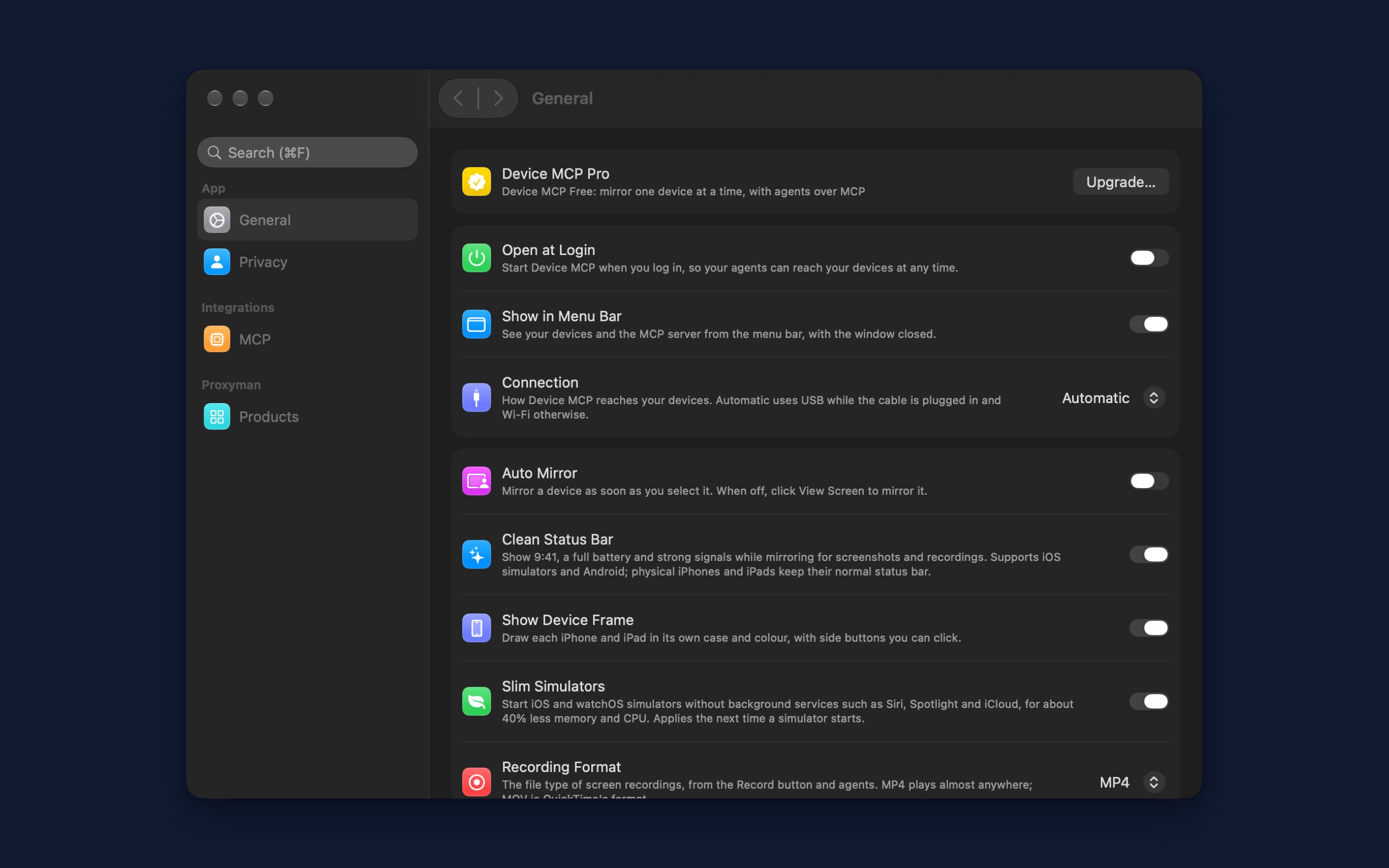
Essayez-le
Mettez à jour Device MCP et lancez un simulateur depuis la barre latérale. Le réglage Slim Simulators est activé par défaut. Tous les détails se trouvent dans la documentation du simulateur iOS.
Et ensuite ?
- DocsSimulateur iOSLancez, recopiez et contrôlez des simulateurs iOS dans Device MCP, et laissez votre agent IA y tester votre app avec les mêmes outils MCP.
- DocsPlusieurs appareilsRecopiez l'écran de plusieurs iPhone et iPad en même temps, chacun dans sa propre fenêtre.
- DocsMCPConnectez Claude Code, Codex, Cursor ou tout client MCP à Device MCP, pour que votre agent IA puisse voir l'écran, toucher, saisir du texte et tester sur votre iPhone et votre iPad.
Device MCP est conçu par Proxyman LLC, l’équipe derrière  Proxyman,
 Tiny Shield et
 TCP Viewer.