
공지 · 2026. 11. 20. · 읽는 데 5분
Device MCP의 Apple TV 시뮬레이터: 에이전트에게 리모컨을 건네세요
이제 Device MCP로 tvOS 27 시뮬레이터를 미러링하고 제어합니다. 키보드가 Siri Remote가 되고, AI 에이전트도 MCP로 같은 리모컨을 씁니다. TV 앱을 테스트할 때처럼 포커스를 옮기고, 선택하고, 화면을 확인합니다.
작성: Device MCP 팀
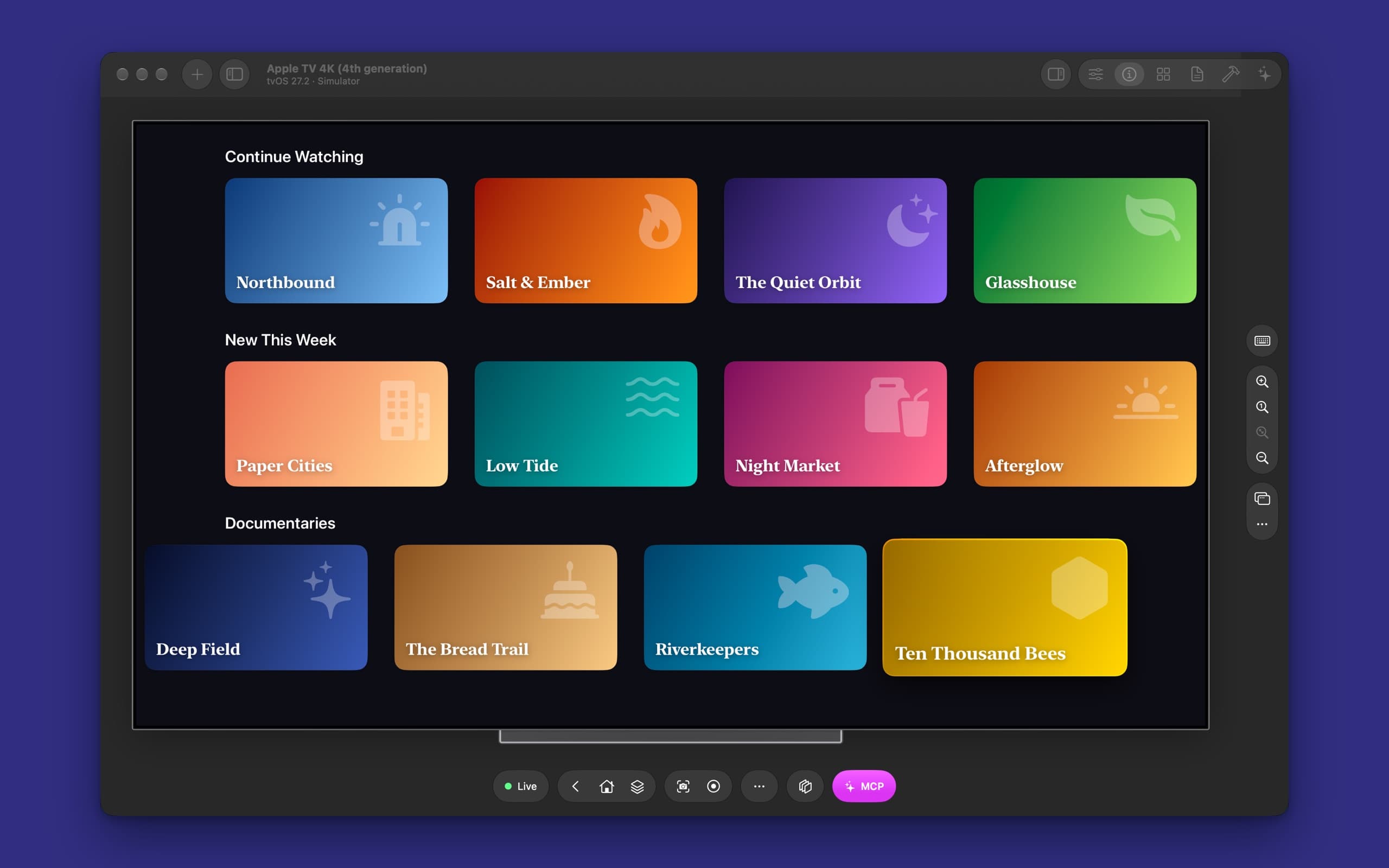
iPhone 앱은 AI 에이전트에게 맡기기 쉽습니다. 화면을 보고 탭하면 됩니다. TV 앱은 그렇지 않습니다. Apple TV에는 탭할 곳이 없습니다. 화면에서 항목 하나에 포커스가 있고, 리모컨으로 한 번에 한 칸씩 포커스를 옮겨 원하는 항목이 강조되면 클릭합니다. 그래서 iPhone 버전은 진작부터 에이전트가 빌드마다 확인하는데도, TV 앱은 여전히 사람이 리모컨을 손에 들고 테스트합니다.
이제 Device MCP로 Apple TV 시뮬레이터를 미러링하고 제어할 수 있습니다. 사이드바에서 iPhone, iPad, Apple Watch 옆에 표시되며, 실제 TV처럼 생긴 프레임 안에 나타납니다. 키보드는 Siri Remote가 되고, 에이전트는 MCP로 같은 리모컨을 받습니다.
제공되는 기능
- 사이드바의 Apple TV. + → New Simulator → Apple TV를 선택하고 모델을 고른 다음 Start를 누르세요. Apple TV 4K는 4K와 1080p 모두 지원합니다.
- 선명한 미러링. Device MCP는 시뮬레이터의 TV 출력을 직접 읽습니다. 4K에서 3840 × 2160 무손실이며, Xcode의 Device Hub가 그리는 프레임, 즉 스탠드 위의 얇은 베젤 안에 표시됩니다.
- Mac에서 쓰는 리모컨. 화살표 키로 포커스를 옮기고, Return은 Select, Esc는 Menu입니다. 도구 막대에는 Menu, TV 버튼, App Switcher가 있고, Device 메뉴에는 Select와 Play/Pause가 더 있습니다.
- 같은 MCP 서버. Claude Code나 Codex에 Device MCP를 이미 추가했다면, 에이전트는 지금 바로 Apple TV 시뮬레이터를 사용할 수 있습니다. 설정을 새로 할 필요가 없습니다.
프롬프트 하나, 리모컨 하나
위 스크린샷은 실제로 실행한 결과입니다. 가상의 프로그램이 담긴 작은 스트리밍 카탈로그 앱 Marquee를 만들어 Apple TV 4K 시뮬레이터에 설치하고, Claude Code에 한 문장을 입력했습니다.
Apple TV 시뮬레이터에서 Marquee 앱을 열고 꿀벌 다큐멘터리를 찾아서 Up Next에 추가해 줘. 그리고 에피소드가 몇 개인지 알려 줘.
리모컨을 어떻게 쓰라는 말은 하나도 없습니다. Claude Code는 24초 동안 이렇게 했습니다.
list_devices로 실행 중인 Apple TV 4K를 찾고,launch_app으로 Marquee를 이름으로 열었습니다.- 스크린샷에는 추천 배너와 프로그램 세 줄이 보였고, 포커스는 배너에 있었습니다.
press_key down을 세 번 눌러 포커스를 Documentaries 줄로 옮겼습니다. 응답에는 화면 목록이 다시 들어 있었고, 포커스된 항목이 표시되어 있었습니다. Ten Thousand Bees는 오른쪽으로 두 칸 떨어져 있었습니다.press_key right를 두 번 누른 다음press_button select로 상세 페이지를 열었습니다.right와select를 한 번 더 눌러 Add to Up Next를 눌렀고, 마지막 스크린샷에서 버튼이 In Up Next로 바뀐 것을 확인했습니다.
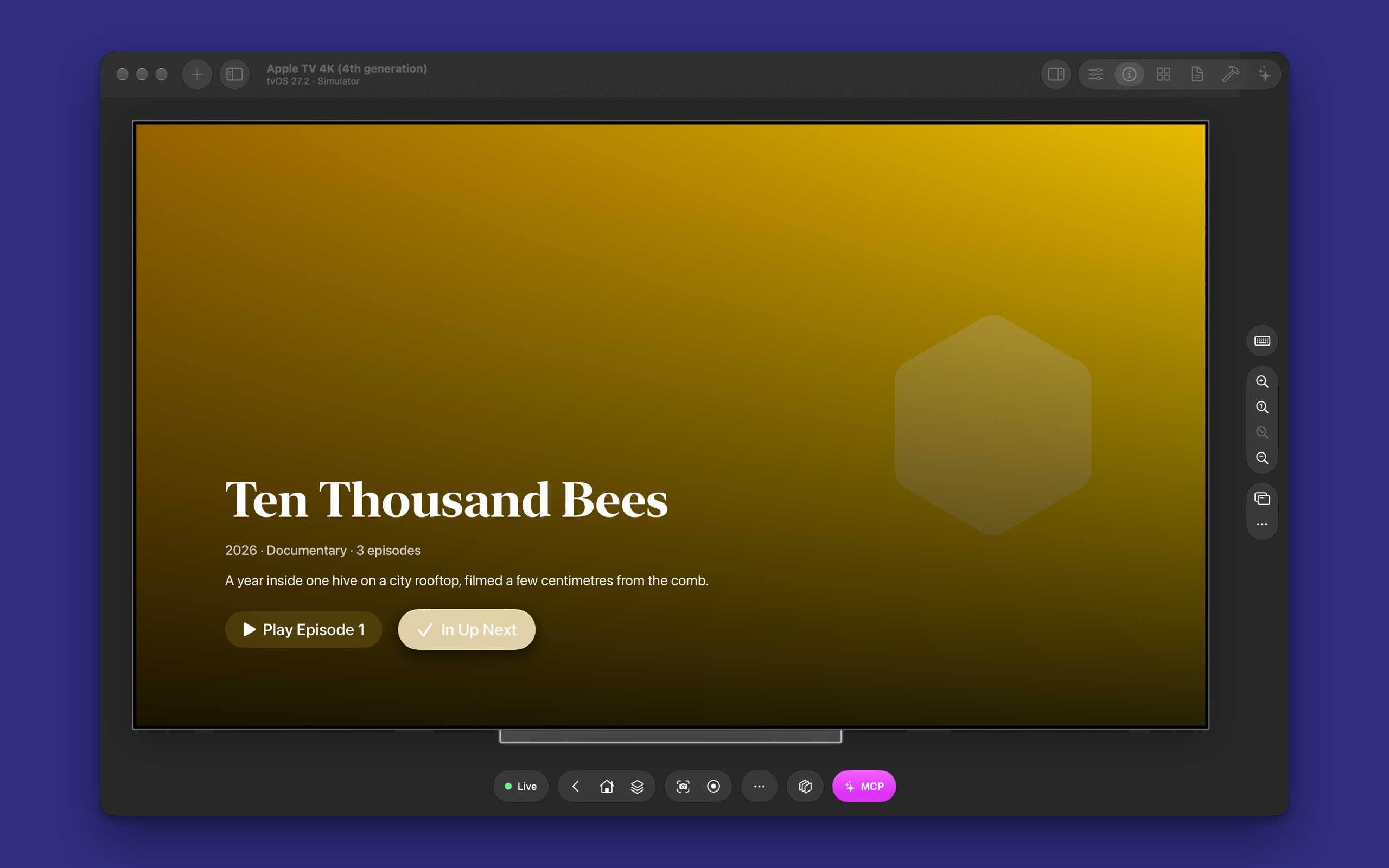
그리고 이렇게 답했습니다.
꿀벌 다큐멘터리는 Ten Thousand Bees이고, 에피소드는 3개입니다. 실행 중인 Apple TV 4K(4세대) 시뮬레이터의 Marquee에서 Up Next에 추가했습니다.
에이전트는 화면을 보고 몇 번 눌러야 하는지 세는 사람처럼 직접 경로를 계획했습니다. 사실 그럴 필요는 없었습니다. tap이 대신 세어 주기 때문입니다.
TV에서 탭이 작동하는 방식
TV에서 tap은 list_elements의 요소나 스크린샷의 한 지점을 받아 포커스를 그곳까지 옮깁니다. 화살표를 한 번 누르고, 화면을 읽어 포커스가 어디로 갔는지 확인한 다음, 다음 화살표를 누릅니다. tvOS는 대부분의 화면을 그렇게 배치하므로, 먼저 대상이 있는 줄로 간 다음 그 줄을 따라 이동합니다. 포커스가 요소에 닿으면 Select를 누릅니다.
포커스가 그곳에 갈 수 없으면, 엉뚱한 항목에서 Select를 누르는 대신 그렇다고 알려 줍니다. 포커스를 아예 알려 주지 않는 tvOS 뷰도 있고, 대상에 닿기 전에 끝나는 줄도 있습니다. 에이전트는 이를 전달받고 press_key나 Menu 같은 다른 방법을 시도합니다.
나머지 도구도 TV에 맞게 작동합니다.
| 도구 | Apple TV에서 |
|---|---|
press_key | 화살표를 누릅니다. count로 반복합니다. |
press_button | select, menu(뒤로), play_pause, TV 버튼인 home |
swipe, scroll | 콘텐츠가 스크롤되는 방향으로 포커스를 옮깁니다 |
go_back | Menu를 누릅니다 |
type_text | tvOS의 키보드 화면에 입력합니다 |
list_elements | 화면 목록을 보여 주고 포커스된 항목을 표시합니다 |
system_gesture | app_switcher(TV 버튼 두 번)와 control_center(TV 버튼 길게 누르기) |
이렇게 요청하세요
- 앱의 주요 경로 따라가기. "Apple TV 시뮬레이터에서 내 앱을 열고, 추천 프로그램의 첫 에피소드를 재생한 다음 일시 정지하고 뒤로 가 줘." 에이전트는 포커스가 어디에서 막혔는지 알려 줍니다.
- 포커스 순서 확인하기. TV에서는 포커스가 닿지 않는 버튼은 없는 것과 같습니다. 에이전트에게 모든 줄을 방문하게 하고, 선택할 수 없었던 항목을 알려 달라고 하세요.
- Menu로 돌아가는지 확인하기. 에이전트에게 모든 화면을 열고 각 화면에서 Menu를 누르게 한 뒤, 원래 있던 곳으로 돌아가지 않는 화면을 알려 달라고 하세요.
- 두 화면 함께 확인하기. "내 iPhone과 Apple TV 시뮬레이터에서 같은 프로그램을 열고 어디가 다른지 알려 줘." Device MCP Pro는 둘을 동시에 미러링합니다.
- CI에서 스모크 테스트하기.
device-mcp-cli는 CI Mac에서 윈도우 없이 시뮬레이터를 시작하고, 앱을 실행하고, 텍스트가 나타날 때까지 기다립니다.
iPhone과 다른 점
- 시뮬레이터만 지원. Device MCP는 실제 Apple TV를 미러링하지 않습니다.
- 터치 없음. 모든 탭은 포커스 이동이므로 iPhone보다 조금 더 걸립니다.
- Settings 탭, 깔끔한 상태 막대, 클립보드 없음. tvOS 시뮬레이터가 지원하지 않습니다. 대신 TV의 설정 앱을 여세요.
- Full로 시작. Slim 시뮬레이터는 iOS와 watchOS에만 적용됩니다.
자세한 내용은 Apple TV 문서를 참고하세요.
사용해 보기
Device MCP를 다운로드하거나, 이미 설치했다면 Device MCP → Check for Updates… 메뉴를 선택하세요. Xcode → Settings → Components에서 tvOS 27 런타임을 추가하고, 사이드바에서 Apple TV 시뮬레이터를 시작한 다음, 명령어 한 줄로 Claude Code에 Device MCP를 추가합니다.
claude mcp add --scope user device-mcp -- "/Applications/Device MCP.app/Contents/MacOS/device-mcp"
그런 다음 Apple TV에서 앱을 열어 달라고 에이전트에게 요청하세요. Apple Vision Pro 시뮬레이터도 지원합니다. 에이전트가 바라보고 핀치하는 방법을 읽어 보세요.
다음 단계
- 문서Apple TVDevice MCP에서 tvOS 27 Apple TV 시뮬레이터를 시작하고 미러링하고 제어하세요. 키보드가 Siri Remote가 되고, AI 에이전트도 같은 MCP 도구로 tvOS 앱을 테스트합니다.
- 블로그Device MCP의 Apple Vision Pro 시뮬레이터: 에이전트가 바라보고 핀치합니다이제 Device MCP로 visionOS 27 시뮬레이터를 미러링하고 제어합니다. 클릭은 바라보기와 핀치가 되고, AI 에이전트도 MCP로 같은 입력을 받아 visionOS 앱을 열고, 사용하고, 본 것을 알려 줍니다.
- 문서MCPClaude Code, Codex, Cursor 등 MCP 클라이언트를 Device MCP에 연결하면 AI 에이전트가 iPhone과 iPad에서 화면을 보고, 탭하고, 입력하고, 테스트할 수 있습니다.
Device MCP는  Proxyman,
 Tiny Shield,
 TCP Viewer를 만든 Proxyman LLC가 만듭니다.