
가이드 · 2026. 11. 24. · 읽는 데 3분
Mac에서 iPhone의 웹 페이지를 검사하는 방법
iPhone, iPad, iOS 시뮬레이터의 Safari 탭이나 앱 웹 뷰에 Safari 웹 속성(Web Inspector)을 열고, Device MCP의 미러링 화면 바로 옆에서 사용하세요. 태그를 선택하면 기기에서 강조 표시됩니다.
작성: Device MCP 팀
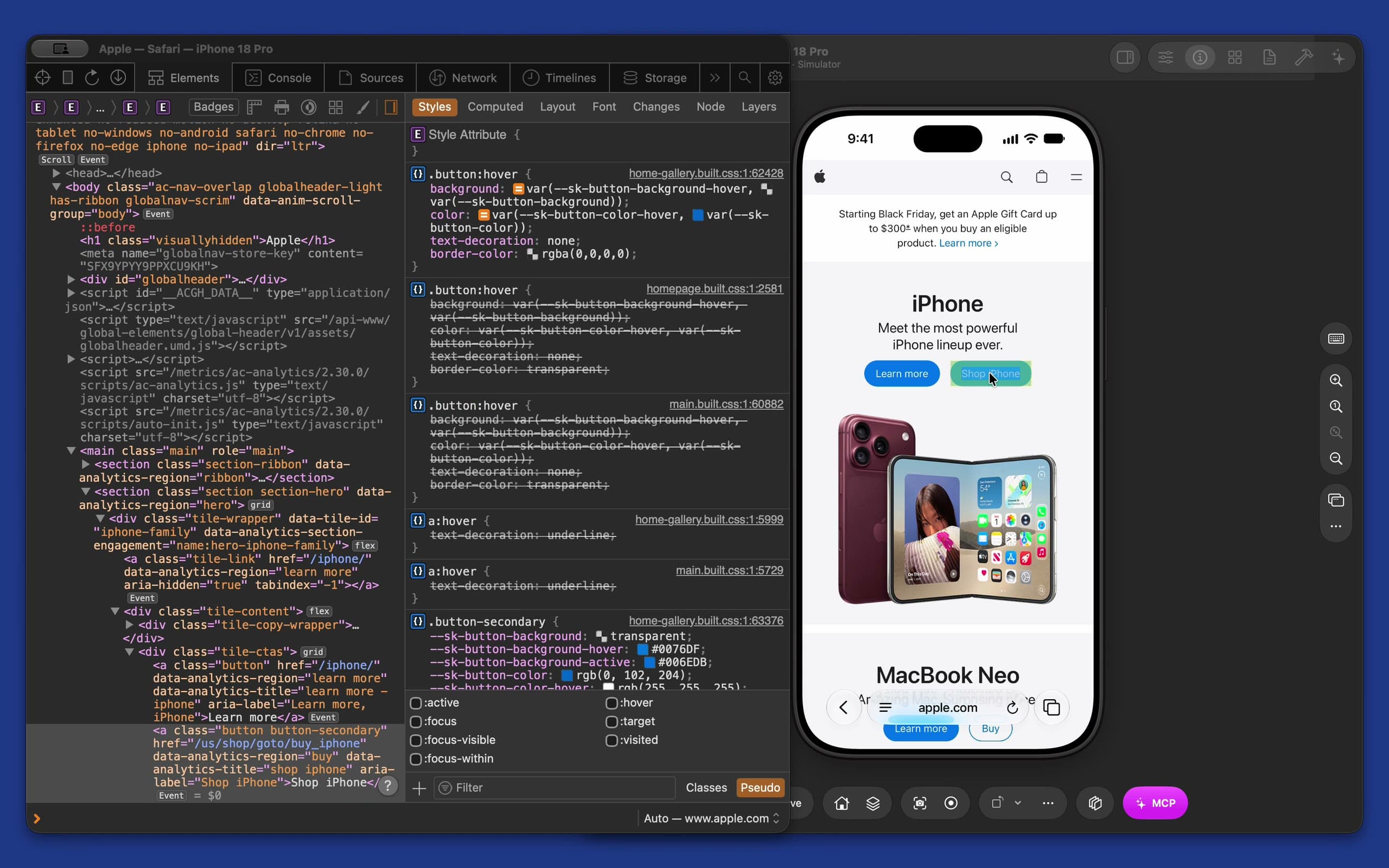
Mac의 Safari에서는 멀쩡한 페이지도 iPhone에서는 깨질 수 있습니다. 너무 높은 헤더, 노치에 가려진 버튼, 작은 화면에서만 적용되는 스타일 같은 것들입니다. 원인을 찾으려면 iPhone이 렌더링한 그대로의 실제 DOM과 스타일을 봐야 합니다.
Apple의 해법은 Mac Safari의 개발자용 메뉴로 여는 Safari 웹 속성(Web Inspector)입니다. Device MCP 1.6은 같은 웹 속성을 기기의 미러링 화면 옆에 띄웁니다. 페이지와 요소를 나란히 보면서, 화면을 클릭해 요소를 고를 수 있습니다.
1. iPhone에서 웹 속성 켜기
iPhone이나 iPad에서 설정 › 앱 › Safari › 고급을 열고 웹 속성을 켭니다. 직접 켜기 전까지 iOS는 이 옵션을 꺼 둡니다. 깜빡했더라도 목록을 열면 Device MCP가 이 단계를 알려 줍니다.
iOS 시뮬레이터는 따로 할 일이 없습니다. 페이지를 바로 검사할 수 있습니다.
2. 웹 뷰 목록 열기
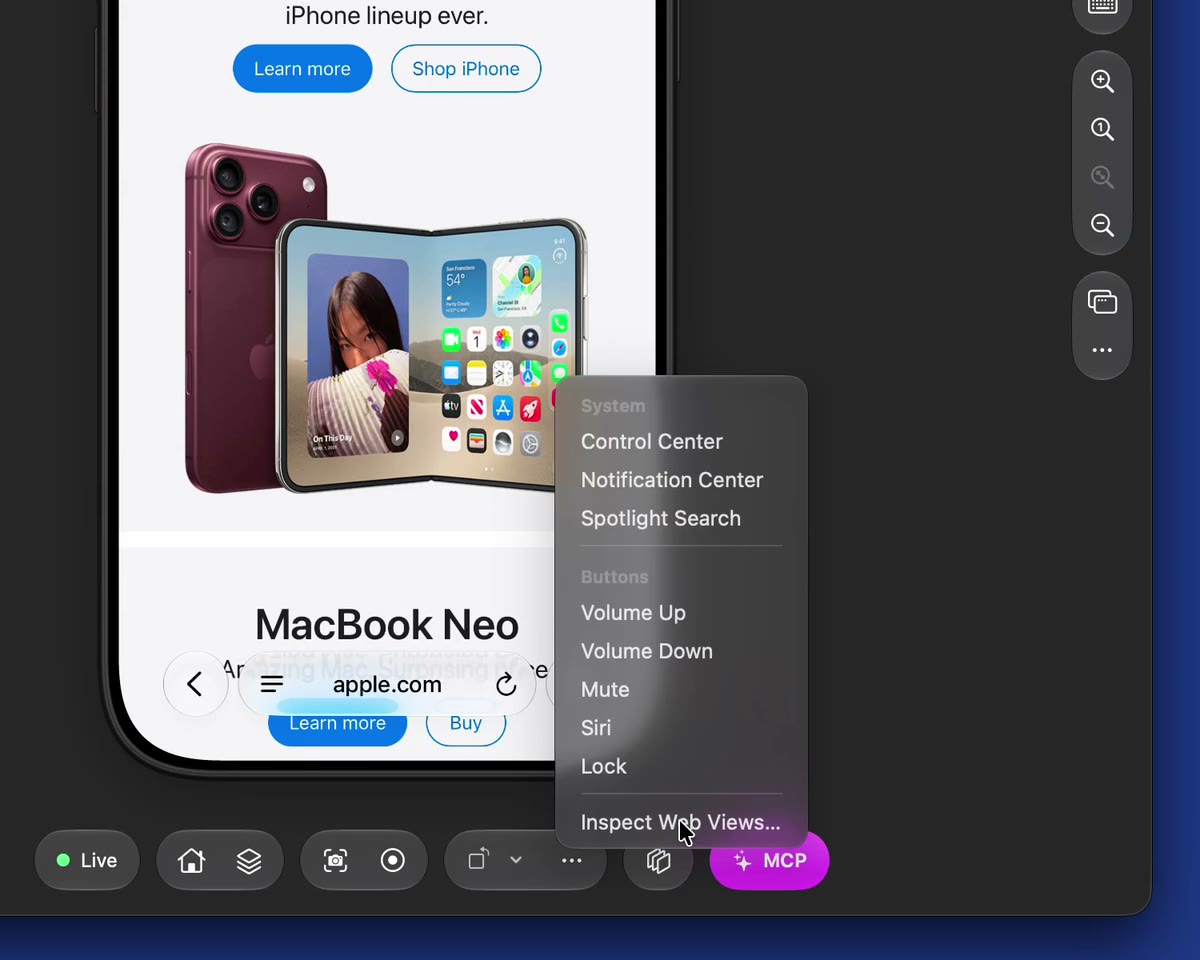
Device MCP에서 기기를 미러링하고, 미러링 화면 아래의 … 버튼을 클릭한 다음 Inspect Web Views… 항목을 선택합니다. 메뉴 막대의 Device 메뉴에도 같은 항목이 있습니다.
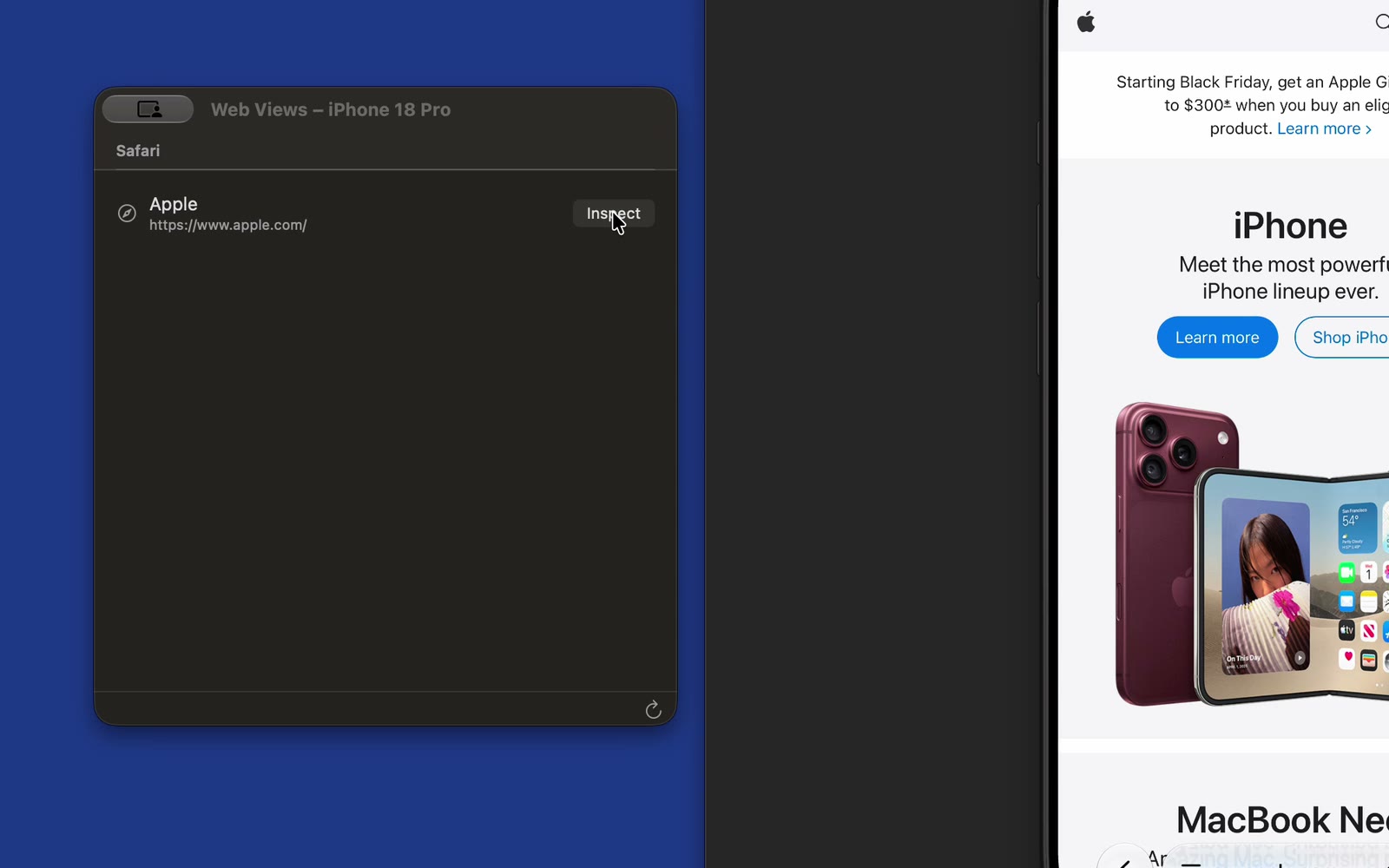
Web Views 창에는 기기에서 검사할 수 있는 모든 페이지가 앱별로 표시됩니다. Safari의 탭과, 검사를 허용한 앱의 웹 뷰입니다. 각 항목에는 제목과 주소가 함께 표시됩니다.
3. 페이지 검사하기
Inspect를 클릭하세요. 기기의 페이지에 연결된 Safari 웹 속성이 별도의 창에서 열립니다. Elements, Styles, Console, Network, Sources, Storage 모두 Safari에서와 똑같이 작동합니다.
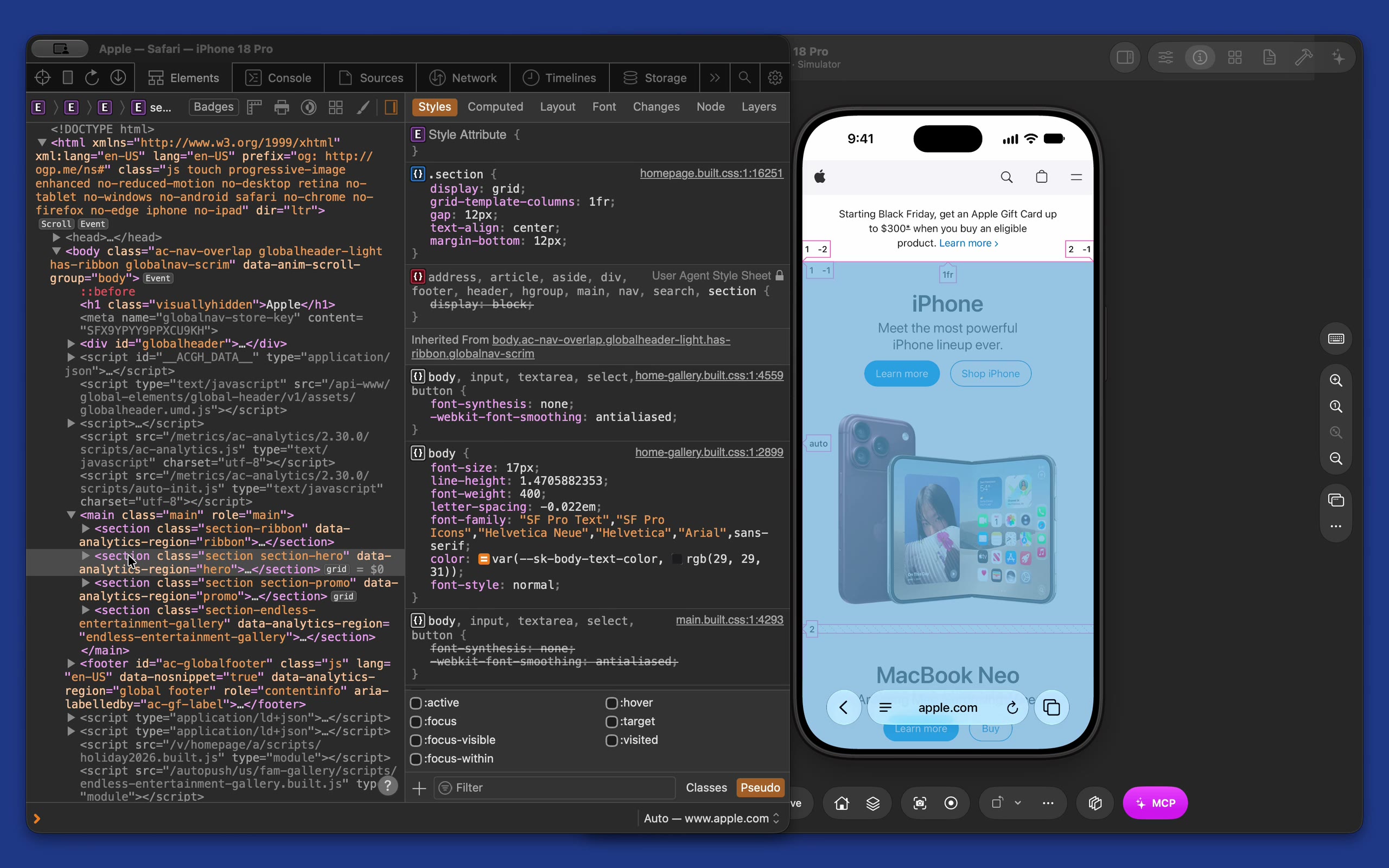
Elements에서 태그를 선택하면 기기에서 해당 요소가 패딩, 마진, 그리드 선과 함께 강조 표시됩니다. 아래는 apple.com 히어로의 <section>을 선택해 iPhone에 그리드가 표시된 모습입니다.
반대로 화면에서 찾아가려면 웹 속성 왼쪽 위의 과녁 모양 버튼(<kbd>⇧⌘C</kbd>)을 클릭한 다음, 미러링 화면에서 요소를 클릭하세요. 트리가 그 요소까지 펼쳐지고, 사이드바에 스타일이 표시됩니다.
내 앱의 웹 뷰
앱의 WKWebView를 검사 가능하게 만들면, 앱이 실행되는 동안 목록에 표시됩니다. iOS 16.4부터는 디버그 빌드라도 앱이 허용하지 않으면 웹 뷰를 검사할 수 없습니다.
let webView = WKWebView(frame: .zero)
#if DEBUG
webView.isInspectable = true
#endif
기기나 시뮬레이터에서 앱을 실행하고 Inspect Web Views… 항목을 선택하면, 앱 이름 아래에 웹 뷰가 표시됩니다.
AI 에이전트에게 측정 맡기기
Device MCP를 Claude Code, Codex 또는 다른 MCP 클라이언트에 연결했다면 에이전트도 웹 페이지를 읽을 수 있습니다. list_webviews는 웹 뷰를 나열하고, inspect_webview_element는 CSS 선택자에 해당하는 요소를 측정합니다. 화면상의 박스, 인라인 스타일, 계산된 스타일을 페이지를 바꾸지 않고 알려 줍니다. open_web_inspector로 웹 속성 창을 대신 열어 줄 수도 있습니다.
내 앱 웹 뷰의 시트 헤더가 시뮬레이터에서 너무 높아 보여. 측정해서 이유를 알려 줘.
이런 헤더라면 에이전트는 웹 뷰를 찾아 .sheet-header를 측정하고 숫자로 답합니다. 콘텐츠에 필요한 높이는 78인데 헤더에 인라인으로 height: 180px가 지정되어 있다는 식입니다. 스크립트에서는 device-mcp-cli webviews inspect로 같은 작업을 할 수 있습니다.
페이지가 목록에 없을 때
- iPhone 또는 iPad: 설정 › 앱 › Safari › 고급에서 웹 속성이 켜져 있는지 확인하세요.
- 내 앱: 앱이 실행 중이어야 하고, 웹 뷰에
isInspectable이 설정되어 있어야 합니다. 백그라운드에 있는 앱은 응답하지 않을 수 있으니 앱을 앞으로 가져오세요. - 이미 검사 중인 페이지: 한 페이지에는 한 번에 하나의 웹 속성만 연결됩니다. Mac의 Safari 웹 속성에서 그 페이지를 열어 두었다면 닫으세요.
웹 뷰 검사는 Device MCP Free에 포함되어 있으며, iPhone, iPad, iOS 시뮬레이터에서 사용할 수 있습니다. 자세한 내용은 문서의 웹 속성을 참고하세요.
다음 단계
- 문서웹 속성(Web Inspector)iPhone, iPad, iOS 시뮬레이터의 Safari 탭이나 앱 웹 뷰에 Device MCP에서 바로 Safari 웹 속성(Web Inspector)을 엽니다. AI 에이전트도 웹 페이지를 측정할 수 있습니다.
- 문서MCPClaude Code, Codex, Cursor 등 MCP 클라이언트를 Device MCP에 연결하면 AI 에이전트가 iPhone과 iPad에서 화면을 보고, 탭하고, 입력하고, 테스트할 수 있습니다.
- 문서명령줄Device MCP의 명령줄 도구인 device-mcp-cli로 터미널, 셸 스크립트, CI에서 iPhone, iPad, Android 기기나 시뮬레이터를 조작합니다. 모든 명령은 JSON으로 응답할 수 있습니다.
Device MCP는  Proxyman,
 Tiny Shield,
 TCP Viewer를 만든 Proxyman LLC가 만듭니다.