
Anúncio · 20 de nov. de 2026 · 5 min de leitura
Simuladores da Apple TV no Device MCP: entregue o controle remoto ao seu agente
O Device MCP agora espelha e controla simuladores do tvOS 27. Você ganha um Siri Remote no teclado, e seu agente de IA ganha um pelo MCP: ele move o foco, seleciona e confere a tela, do jeito que você testa um app de TV.
Por Equipe Device MCP
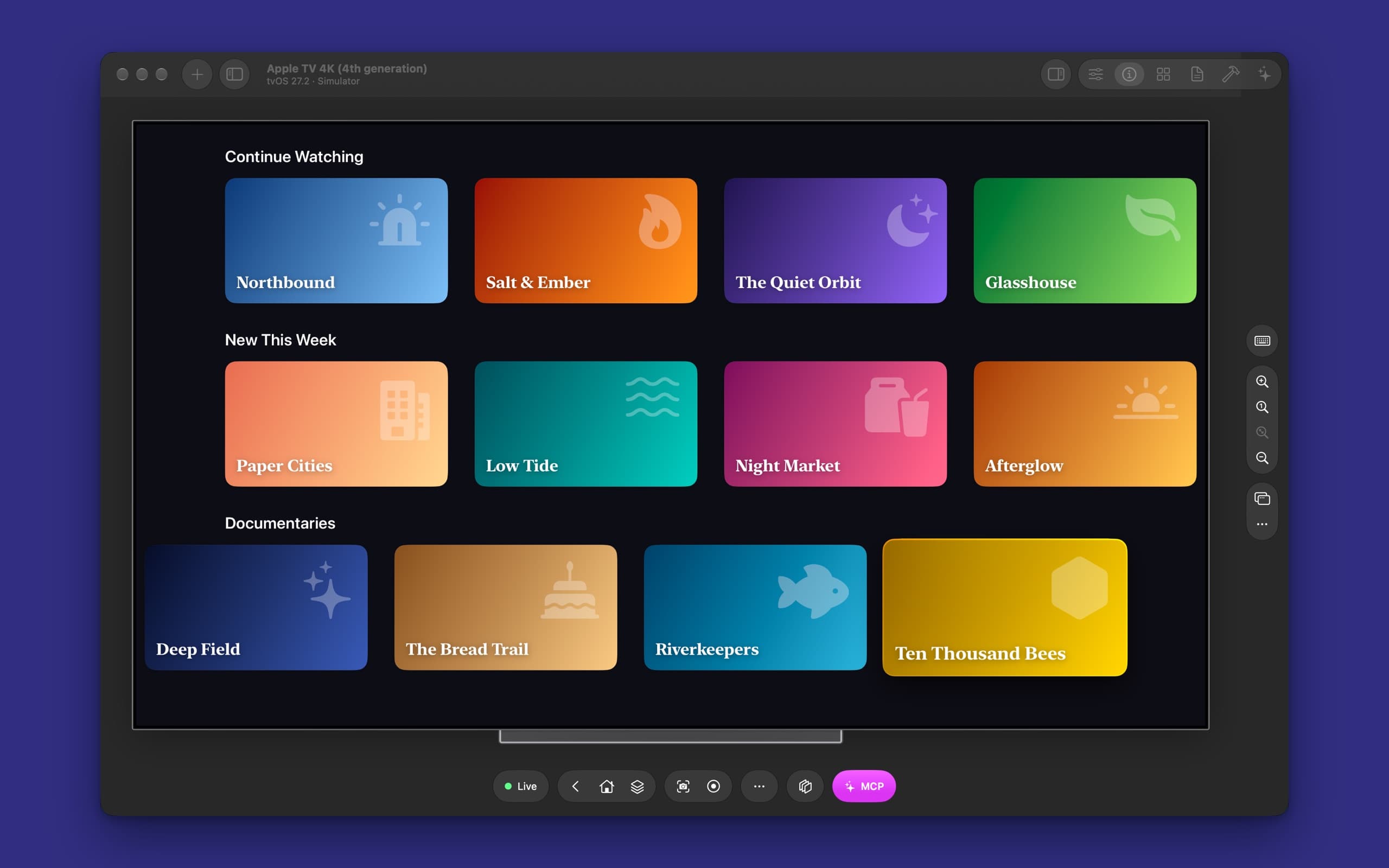
É fácil entregar um app de iPhone a um agente de IA: ele olha a tela e toca. Um app de TV, não. Não há nada para tocar em uma Apple TV. Um item da tela está em foco, e um controle remoto o move, um clique por vez, até que o que você quer fique destacado e você selecione. Por isso os apps de TV ainda são testados por uma pessoa com um controle remoto na mão, muito depois de a versão para iPhone ganhar um agente que confere cada build.
O Device MCP agora espelha e controla simuladores da Apple TV. Eles ficam na barra lateral ao lado dos seus iPhones, iPads e Apple Watches, em uma moldura que parece a TV em que o app passa. Você ganha um Siri Remote no teclado, e seu agente ganha o mesmo controle remoto pelo MCP.
O que você ganha
- A Apple TV na barra lateral. Escolha + → New Simulator → Apple TV, selecione um modelo e clique em Start. A Apple TV 4K funciona em 4K e em 1080p.
- Um espelhamento nítido. O Device MCP lê a saída de vídeo do simulador diretamente: 3840 × 2160 em 4K, sem perdas, na moldura que o Device Hub do Xcode desenha, uma TV de borda fina sobre um suporte.
- O controle remoto no seu Mac. As setas movem o foco, Return é Select e Esc é Menu. A barra de ferramentas tem Menu, o botão TV e o App Switcher, e o menu Device acrescenta Select e Play/Pause.
- O mesmo servidor MCP. Se o Device MCP já está no Claude Code ou no Codex, seu agente pode usar um simulador da Apple TV agora mesmo. Nada de uma segunda configuração.
Um prompt, um controle remoto
A captura de tela acima é de uma execução real. Criamos o Marquee, um pequeno catálogo de streaming com programas inventados, instalamos em um simulador da Apple TV 4K e demos uma frase ao Claude Code:
No simulador da Apple TV, abra o app Marquee, encontre o documentário sobre abelhas e adicione-o ao Up Next. Depois me diga quantos episódios ele tem.
Nada nele diz como usar um controle remoto. Veja o que o Claude Code fez, em 24 segundos:
list_devicesencontrou a Apple TV 4K em execução, elaunch_appabriu o Marquee pelo nome.- Uma captura de tela mostrou o banner de destaque e três fileiras de programas, com o foco no banner.
press_key downtrês vezes levou o foco à fileira Documentaries, e a resposta listou a tela de novo, com o item em foco marcado. Ten Thousand Bees estava duas posições à direita.press_key rightduas vezes, e depoispress_button select, abriu a página dele.- Mais um
righte umselectpressionaram Add to Up Next, e uma última captura de tela mostrou o botão virar In Up Next.
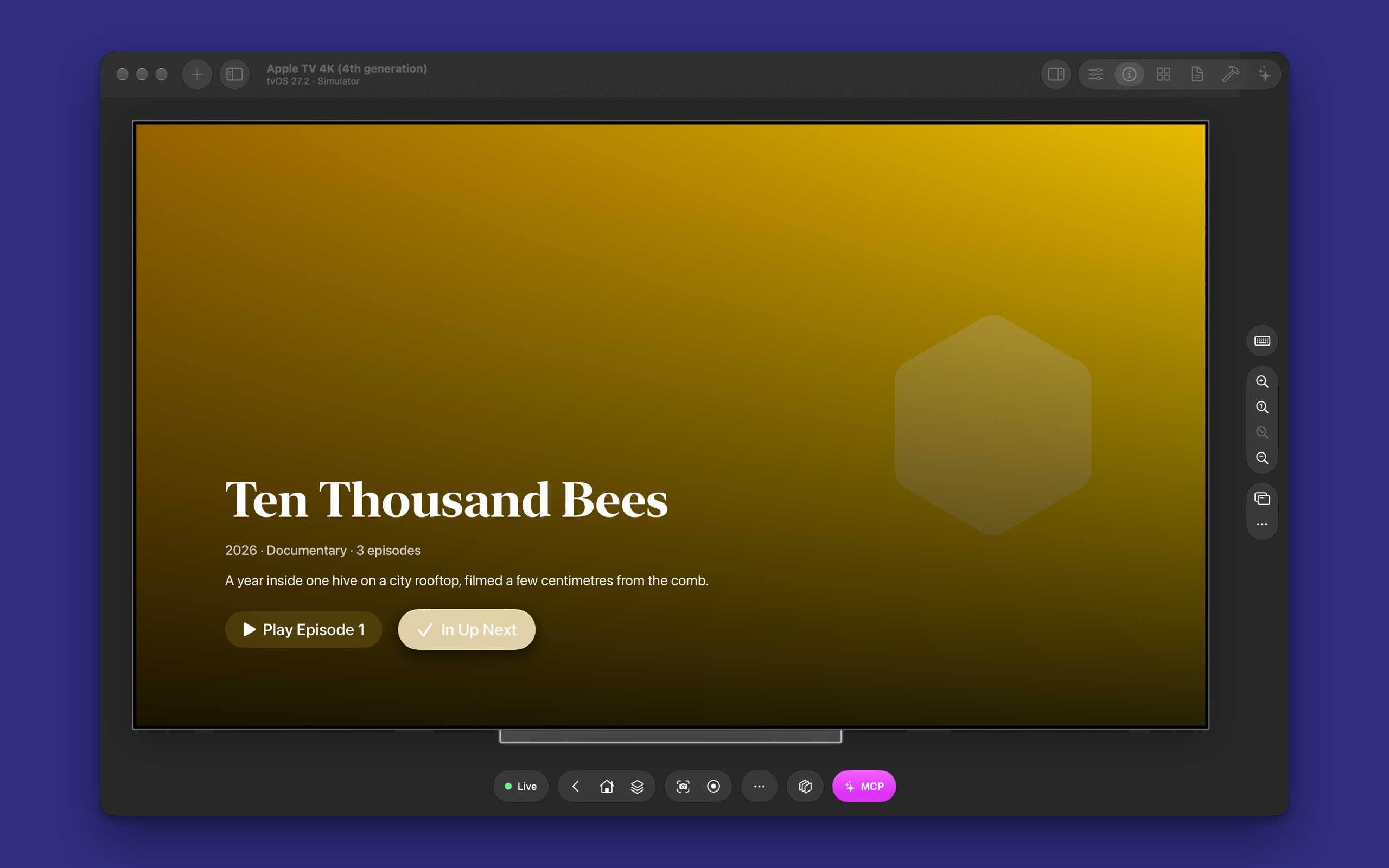
Então ele respondeu:
O documentário sobre abelhas é Ten Thousand Bees, e ele tem 3 episódios. Adicionei ao Up Next no Marquee, no simulador da Apple TV 4K (4ª geração) em execução.
O agente planejou a própria rota, como uma pessoa que olha a tela e conta os cliques. Não precisava. O tap faz essa contagem por ele.
Como um toque funciona em uma TV
Em uma TV, tap recebe um elemento, de list_elements ou de um ponto em uma captura de tela, e leva o foco até ele. Ele pressiona uma seta, lê a tela para ver para onde o foco foi e pressiona a próxima. Primeiro vai até a fileira do alvo e depois segue por ela, porque é assim que o tvOS organiza a maioria das telas. Quando o foco chega ao elemento, ele pressiona Select.
Quando o foco não consegue chegar lá, o toque avisa, em vez de pressionar Select na coisa errada. Algumas views do tvOS nem informam o foco, e algumas fileiras terminam antes do seu alvo. Seu agente fica sabendo disso e tenta outro caminho, como press_key ou Menu.
As outras ferramentas funcionam do jeito que uma TV espera:
| Ferramenta | Em uma Apple TV |
|---|---|
press_key | Pressiona uma seta. count a repete. |
press_button | select, menu (voltar), play_pause e home para o botão TV |
swipe, scroll | Movem o foco, do jeito que o conteúdo rolaria |
go_back | Pressiona Menu |
type_text | Digita na tela de teclado do tvOS |
list_elements | Lista a tela e marca o item em foco |
system_gesture | app_switcher (botão TV pressionado duas vezes) e control_center (botão TV mantido pressionado) |
O que pedir a ele
- Percorra os caminhos principais do seu app. "Abra meu app no simulador da Apple TV, reproduza o primeiro episódio do programa em destaque, pause e volte." Seu agente informa onde o foco travou.
- Confira a ordem do foco. Em uma TV, um botão que o foco não alcança não existe. Peça ao seu agente para visitar cada fileira e informar o que ele não conseguiu selecionar.
- Confira se o Menu volta. Peça ao seu agente para abrir cada tela, pressionar Menu em cada uma e listar as que não voltam para onde vieram.
- Confira as duas telas. "Abra o mesmo programa no meu iPhone e no simulador da Apple TV e me diga o que é diferente." O Device MCP Pro espelha os dois ao mesmo tempo.
- Faça um smoke test no CI. O
device-mcp-cliinicia o simulador, abre seu app e espera um texto aparecer, sem janela, em um Mac de CI.
O que muda em relação a um iPhone
- Só simuladores. O Device MCP não espelha uma Apple TV real.
- Sem toque. Cada toque é um percurso do foco, então demora um pouco mais do que em um iPhone.
- Sem aba Settings, barra de status limpa nem área de transferência. O simulador do tvOS não aceita esses recursos. Use o app Ajustes da própria TV.
- Inicia completo. Os simuladores slim são só para iOS e watchOS.
Todos os detalhes estão na documentação da Apple TV.
Experimente
Baixe o Device MCP ou, se você já o tem, escolha Device MCP → Check for Updates…. Adicione um runtime do tvOS 27 em Xcode → Settings → Components, inicie um simulador da Apple TV pela barra lateral e adicione o Device MCP ao Claude Code com um comando:
claude mcp add --scope user device-mcp -- "/Applications/Device MCP.app/Contents/MacOS/device-mcp"
Depois, peça ao seu agente para abrir seu app na Apple TV. Os simuladores do Apple Vision Pro também chegaram: leia como seu agente olha e pinça.
Próximos passos
- DocsApple TVInicie, espelhe e controle simuladores da Apple TV com tvOS 27 no Device MCP, com um Siri Remote no seu teclado, e deixe seu agente de IA testar seu app para tvOS com as mesmas ferramentas MCP.
- BlogSimuladores do Apple Vision Pro no Device MCP: seu agente olha e pinçaO Device MCP agora espelha e controla simuladores do visionOS 27. Um clique vira um olhar e um gesto de pinça, e seu agente de IA recebe a mesma entrada pelo MCP: ele abre seu app para visionOS, usa e conta o que viu.
- DocsMCPConecte Claude Code, Codex, Cursor ou qualquer cliente MCP ao Device MCP para seu agente de IA ver, tocar, digitar e testar no iPhone e iPad.
O Device MCP é feito pela Proxyman LLC, a equipe por trás do  Proxyman, do
 Tiny Shield e do
 TCP Viewer.