
Guia · 24 de nov. de 2026 · 3 min de leitura
Como inspecionar uma página da web no seu iPhone a partir do Mac
Abra o Web Inspector do Safari em uma aba do Safari ou em uma web view do seu app, em um iPhone, iPad ou Simulador do iOS, bem ao lado do espelhamento no Device MCP. Selecione uma tag e veja o dispositivo destacá-la.
Por Equipe Device MCP
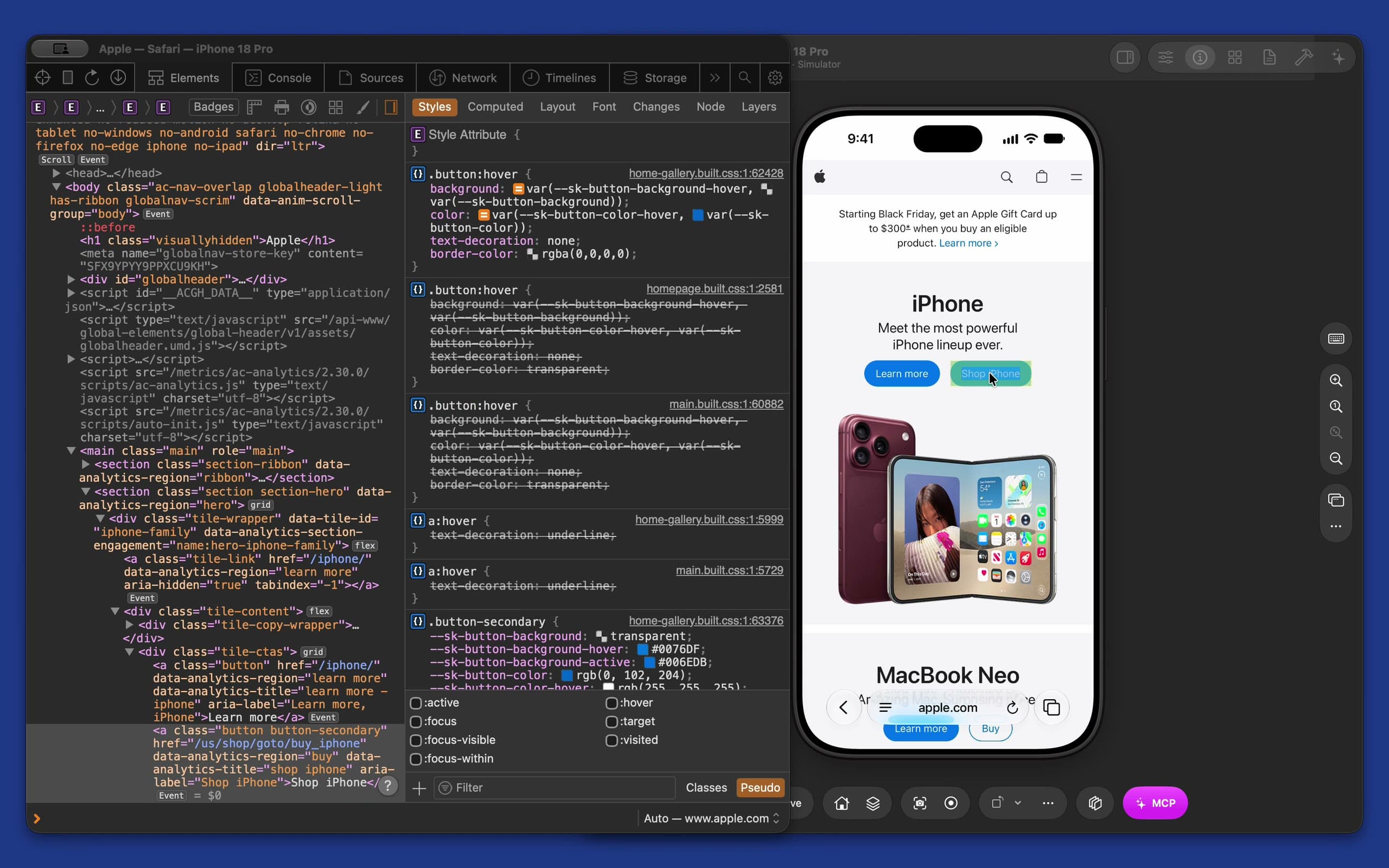
Uma página que parece certa no Safari do Mac ainda pode quebrar no iPhone: um cabeçalho alto demais, um botão embaixo do notch, um estilo que só vale em telas pequenas. Para descobrir por quê, você precisa do DOM e dos estilos reais da página, do jeito que o iPhone os renderiza.
A resposta da Apple é o Web Inspector do Safari, pelo menu Desenvolvedor do Safari no Mac. O Device MCP 1.6 coloca esse mesmo inspetor ao lado do espelhamento do dispositivo, para você ver a página e os elementos dela lado a lado e escolher elementos clicando na tela.
1. Ative o Web Inspector no iPhone
Em um iPhone ou iPad, abra Ajustes › Apps › Safari › Avançado e ative o Web Inspector. O iOS o mantém desativado até você ativar. Se você esquecer, o Device MCP mostra esses passos quando você abre a lista.
Um Simulador do iOS não precisa de nada: as páginas dele podem ser inspecionadas na hora.
2. Abra a lista de web views
Espelhe o dispositivo no Device MCP, clique em … abaixo do espelhamento e escolha Inspect Web Views…. O mesmo item está na barra de menus, em Device.
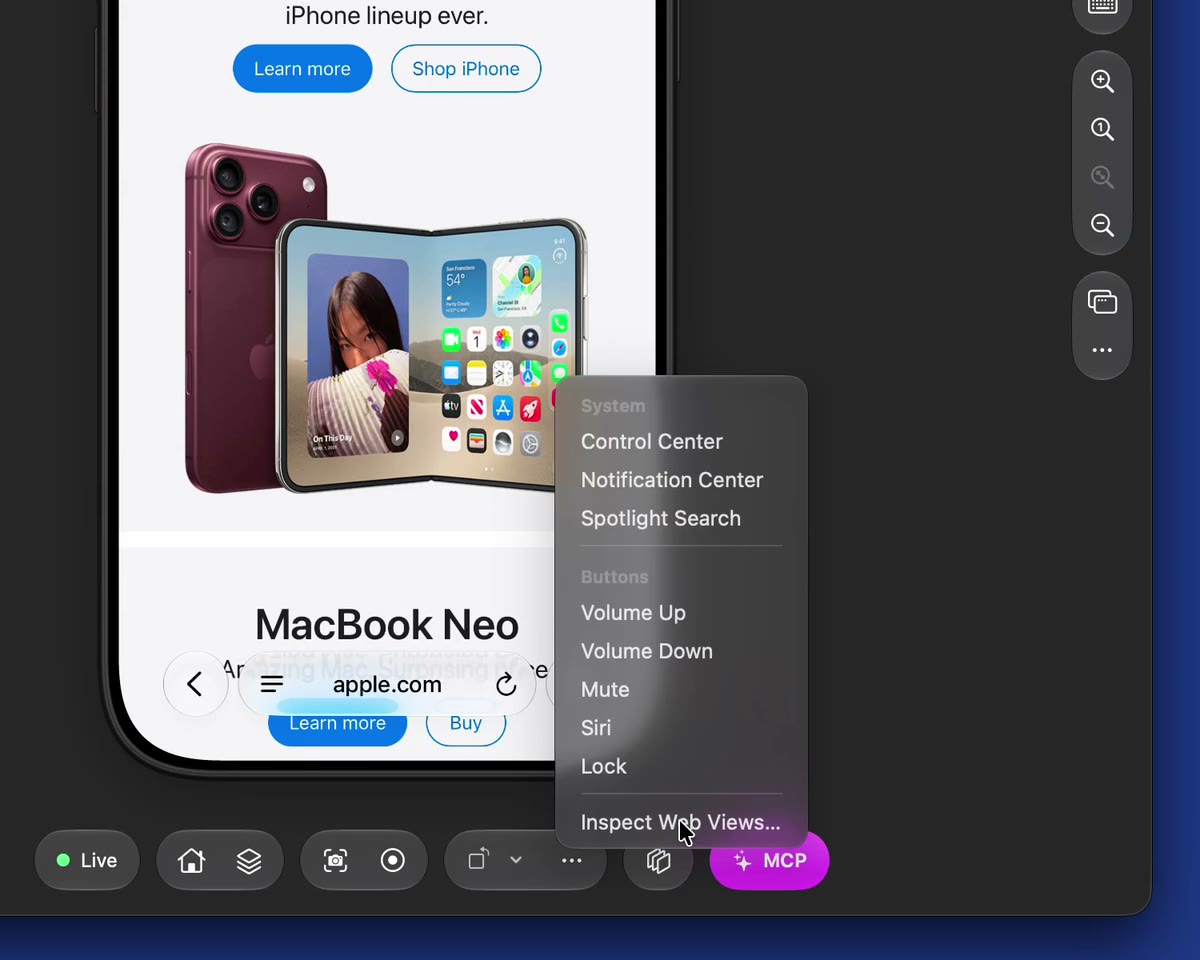
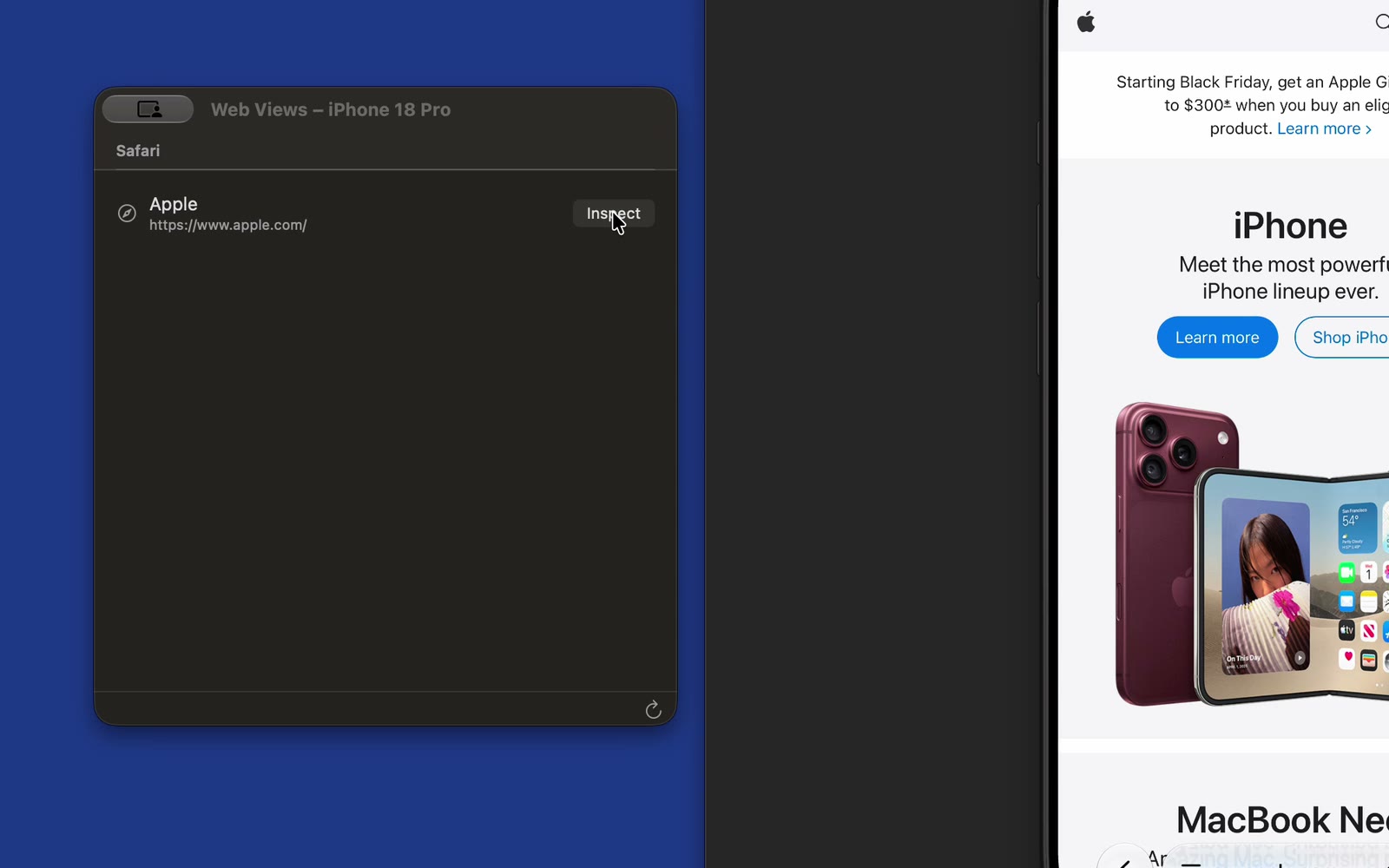
A janela Web Views lista, por app, todas as páginas que você pode inspecionar no dispositivo: as abas do Safari e as web views dos apps que permitem isso. Cada uma mostra o título e o endereço.
3. Inspecione a página
Clique em Inspect. O Web Inspector do Safari abre em uma janela própria, conectado à página no dispositivo: Elements, Styles, Console, Network, Sources e Storage funcionam como no Safari.
Selecione uma tag em Elements e o dispositivo destaca o elemento dela, com o padding, as margens e as linhas do grid. Aqui, a <section> do hero da apple.com está selecionada, e o grid dela aparece no iPhone:
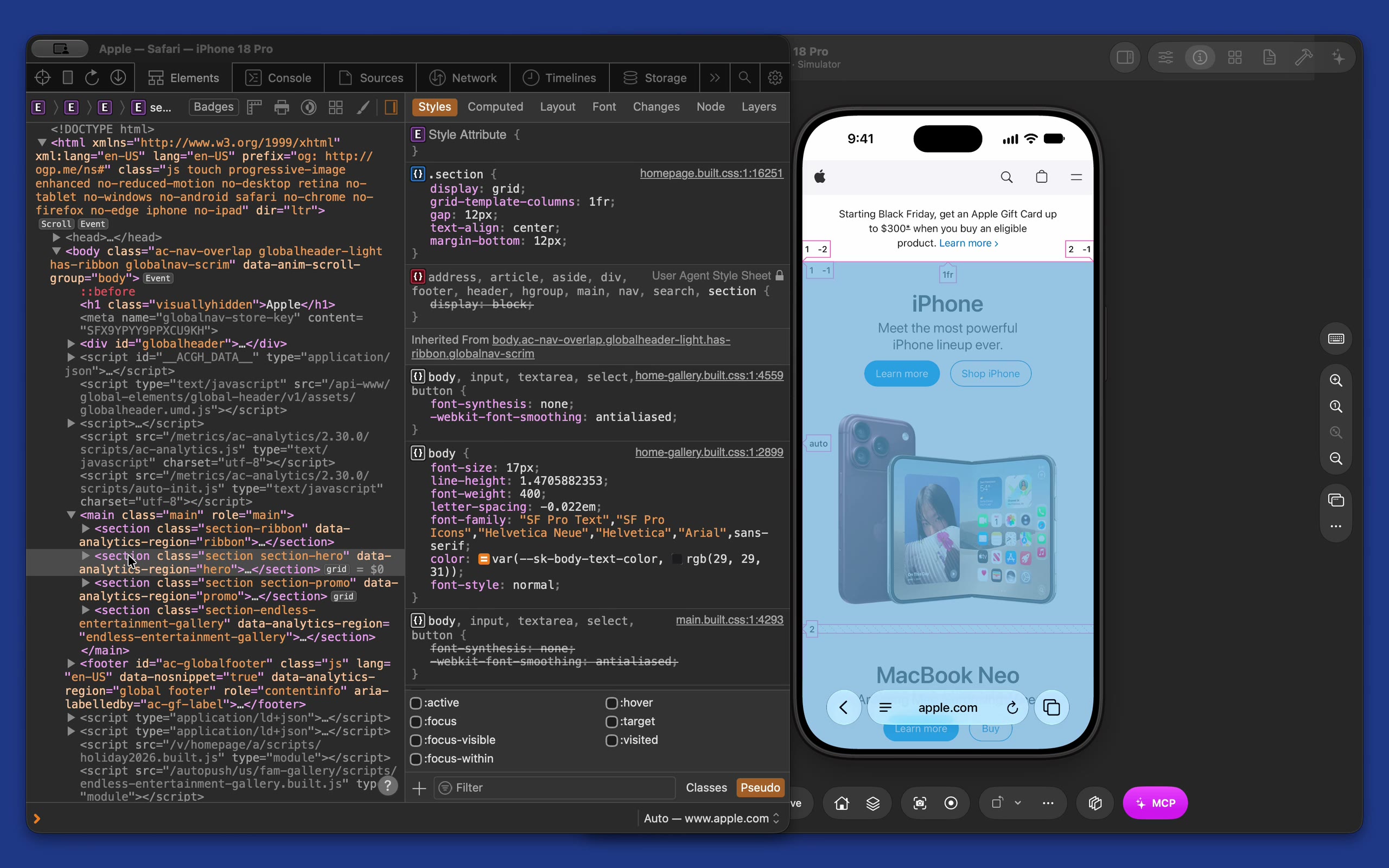
Para fazer o caminho inverso, clique no alvo no canto superior esquerdo do inspetor (<kbd>⇧⌘C</kbd>) e depois clique em um elemento no espelhamento. A árvore se abre até ele, e os estilos dele aparecem na barra lateral.
As web views do seu app
Uma WKWebView do seu app aparece na lista enquanto o app está rodando, depois que você a torna inspecionável. Desde o iOS 16.4, as web views só podem ser inspecionadas se o app permitir, mesmo em builds de debug:
let webView = WKWebView(frame: .zero)
#if DEBUG
webView.isInspectable = true
#endif
Rode o app no dispositivo ou em um simulador, abra Inspect Web Views…, e sua web view aparece na lista com o nome do seu app.
Deixe seu agente de IA medir
Se o Device MCP estiver conectado ao Claude Code, ao Codex ou a outro cliente MCP, seu agente também pode ler páginas da web. list_webviews lista as páginas, e inspect_webview_element mede o que um seletor CSS encontra: a caixa na tela, o estilo inline e os estilos computados, sem alterar a página. Ele também pode abrir a janela do Web Inspector para você com open_web_inspector.
O cabeçalho da sheet na web view do meu app parece alto demais no simulador. Meça e me diga por quê.
Com um cabeçalho assim, o agente encontra a web view, mede .sheet-header e volta com os números: um height: 180px inline em um cabeçalho cujo conteúdo precisa de 78. Scripts podem fazer o mesmo com device-mcp-cli webviews inspect.
Quando uma página não aparece na lista
- iPhone ou iPad: confira se o Web Inspector está ativado em Ajustes › Apps › Safari › Avançado.
- Seu app: ele precisa estar rodando, com
isInspectabledefinido na web view. Um app em segundo plano pode não responder: traga-o para o primeiro plano. - Já inspecionada: uma página aceita um inspetor por vez. Feche o Web Inspector do Safari no Mac se ele estiver com a página aberta.
Inspecionar web views faz parte do Device MCP Free, em iPhones, iPads e simuladores do iOS. Veja Web Inspector na documentação para mais detalhes.
Próximos passos
- DocsWeb InspectorAbra o Web Inspector do Safari em uma aba do Safari ou em uma web view do seu app, em um iPhone, iPad ou Simulador do iOS, direto do Device MCP. Seu agente de IA também pode medir páginas da web.
- DocsMCPConecte Claude Code, Codex, Cursor ou qualquer cliente MCP ao Device MCP para seu agente de IA ver, tocar, digitar e testar no iPhone e iPad.
- DocsLinha de comandoControle seu iPhone, iPad, dispositivo Android ou simulador pelo Terminal, por scripts de shell e em CI com o device-mcp-cli, a linha de comando do Device MCP. Todo comando pode responder em JSON.
O Device MCP é feito pela Proxyman LLC, a equipe por trás do  Proxyman, do
 Tiny Shield e do
 TCP Viewer.