
公告 · 2026年11月4日 · 阅读约 5 分钟
Device MCP 现已支持 Android 模拟器
Device MCP 0.5.0 可以镜像和控制 Android Studio 模拟器,让你的 AI Agent 在 Android 上使用与 iPhone 相同的 MCP 工具。来看看它都能做什么。
作者:Device MCP 团队
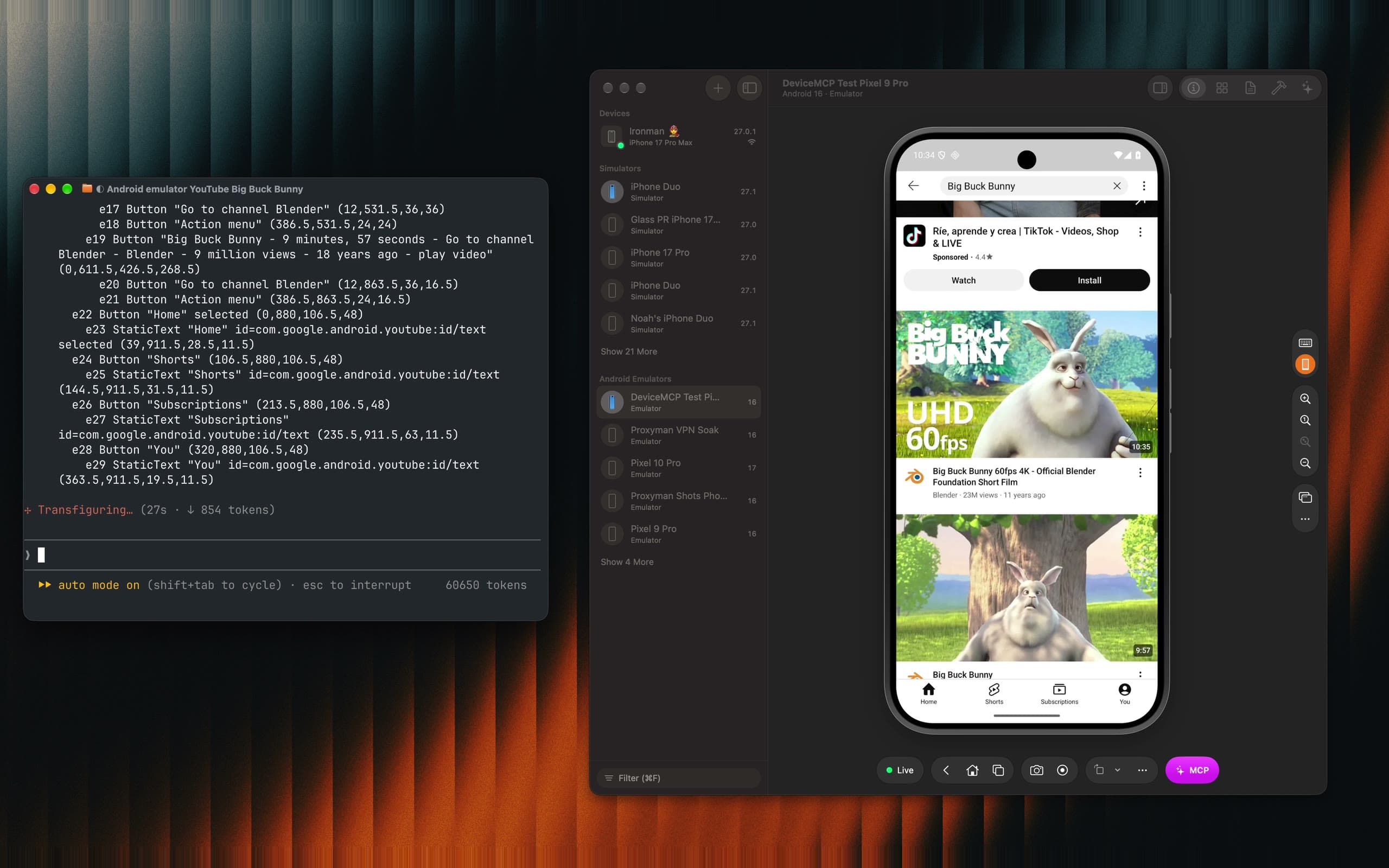
大多数 App 都要发布两次:一次给 iPhone,一次给 Android。在今天之前,Device MCP 只能把其中一半交给你的 AI Agent。Claude Code 可以构建你的 iOS App,逐一点击测试,再告诉你哪里出了问题。然后还得有人打开 Android 版,手动把这些再做一遍。
Device MCP 0.5.0 新增了 Android 模拟器支持。你在 Android Studio 中创建的模拟器,现在就列在 Device MCP 的侧边栏里,和你的 iPhone、iOS 模拟器放在一起。你可以镜像它们,用鼠标和键盘控制它们,你的 Agent 也能用上它在 iPhone 上早已熟悉的那套 MCP 工具。
新功能一览
- 模拟器就在侧边栏里:你在 Android Studio 中创建的每个模拟器,都列在 Android Emulators 下。选一个,点击 Start 即可。
- 同样的镜像和控制方式:在镜像上点击、拖动、滚动和输入。返回、主屏幕和最近使用的应用按钮都在工具栏中。
- 同一个 MCP 服务器:无需再配置一次,也无需再装一个工具。如果 Claude Code 或 Codex 中已经添加了 Device MCP,你的 Agent 现在就能使用模拟器。
- 镜像免费:Device MCP Free 一次镜像一台设备,模拟器也算一台。
一句提示词,一台模拟器
上面的视频从 Claude Code 中的一句提示词开始。开头是这样的:
在 Android 模拟器上打开 YouTube,搜索“Big Buck Bunny”。播放第一个正常的视频(跳过 Shorts 和广告)。
提示词里完全没说该怎么做。Claude Code 用它已经熟悉的工具自己想办法:
list_devices找到正在运行的模拟器:一台运行 Android 16 的 Pixel 9 Pro。launch_app按包名com.google.android.youtube打开 YouTube。batch_commands在一次调用中轻点搜索框、输入标题并截图。- 截图显示第一条结果是广告,于是 Agent 滚动跳过它。
list_elements读取下方的内容:每个按钮及其标签、位置和资源 ID。 tap打开真正的视频,最后一张截图确认它正在播放。
Agent 从不去找什么 Android 专属的技巧。它查看屏幕、执行操作、检查结果,和它在 iPhone 上走的是同一个循环。
工具相同,换成 Android 的叫法
Device MCP 把它的工具对应到 Android 上,所以你的 Agent 在 iPhone 上学会的,在这里同样适用:
| 工具 | 在 Android 模拟器上 |
|---|---|
launch_app、terminate_app | App 以包名标识,例如 com.android.settings |
go_back | 按下 Android 的返回键 |
press_button lock | 电源键 |
press_button siri | 助理 |
system_gesture | app_switcher 打开最近使用的应用,control_center 打开快捷设置,notification_center 打开通知 |
install_app | 安装 .apk |
list_crashes、get_crash | 读取 Android 的崩溃日志 |
start_simulator、shut_down_simulator | 按名称启动和关闭模拟器 |
在 Android 上坐标以 dp 为单位,就像在 iPhone 上以点为单位一样,所以 Agent 从截图上读出的轻点位置,会准确落在它瞄准的地方。
能用它做什么
检查同一功能的两个版本
你的团队把同一个界面做了两遍。那就让 Agent 一次检查两个:
我改了两个 App 里的结账页面。分别在我的 iPhone 和 Pixel 9 模拟器上打开它,告诉我两边有哪些不同。
Agent 在每台设备上截图,读取两边的文字,然后列出缺失或不同之处:一个按钮文字、一种价格格式、某个平台跳过的一个步骤。
复现 Android 崩溃
App 在旋转播放器时会崩溃。在模拟器上复现一下,告诉我原因。
Agent 打开播放器,调用 rotate,App 一闪退,它就用 list_crashes 和 get_crash 读取崩溃信息:异常和堆栈跟踪,直接来自 Android 的崩溃日志。
在多种屏幕上走同一个流程
模拟器不花一分钱。在 Android Studio 中创建一台小屏手机、一台大屏手机和一台平板电脑,也可以再加一台运行旧版 Android 的,然后:
依次启动我的每台 Android 模拟器,在每台上走一遍注册流程。有内容被截断的地方都截个图。
start_simulator 按名称逐个启动模拟器,并等到它启动完成。你拿到的是一份报告,而不是一下午的手动点击。
对 CI 构建做冒烟测试
把 CI 构建出的 .apk 交给 Agent。它用 install_app 安装、启动,然后走一遍主要界面,就像在 iPhone 上处理 .ipa 一样。和所有有风险的操作一样,安装前仍会先征求你的同意。
检查多语言和深色模式
在模拟器上以德语和深色模式打开我的 App,告诉我哪些内容被截断了。
launch_app 以另一种语言启动 App,set_appearance 把 Android 切换到深色模式。Agent 会读取它经过的每个界面,列出显示不下的标签。
与 iPhone 的不同之处
在模拟器上,有几件事的工作方式不太一样:
- 不支持 Build & Run:
build_and_run用于构建 Xcode 项目。Android 项目请照常用 Gradle 构建(你的 Agent 可以在终端中运行./gradlew assembleDebug),然后安装.apk。 - 没有 Face ID 和密码:模拟器不会要求这些,所以也没有什么需要转交给你。
- 模拟器来自 Android Studio:Device MCP 启动的是 Android Studio 创建的模拟器。要新建模拟器,请在 Android Studio 的 Device Manager 中创建。
- 退出 App 后模拟器仍在运行:退出 Device MCP 后,它启动的模拟器会继续在后台运行。用完后,请在侧边栏中把它关闭。
完整说明请参阅 Android 模拟器文档。
下一步:Android 手机和平板电脑
模拟器只是前一半。接下来是 Android 手机和平板电脑真机:同样的镜像、同样的控制方式、同样的 MCP 工具。Device MCP 会自动更新,所以功能发布当天你就能用上。告诉我们你在哪些设备上测试。
试试看
下载 Device MCP;如果已经安装,请选择 Device MCP → Check for Updates…。从侧边栏启动一台模拟器,然后用一条命令把 Device MCP 添加到 Claude Code:
claude mcp add --scope user device-mcp -- "/Applications/Device MCP.app/Contents/MacOS/device-mcp"
然后让你的 Agent 在模拟器上打开你的 App。Codex、Cursor 和其他 Agent 的配置方法,请参阅 MCP 指南。
下一步
- 文档Android 模拟器在 Device MCP 中启动、镜像和控制 Android Studio 模拟器,并让 AI Agent 用同一套 MCP 工具在模拟器上测试你的 Android App。
- 博客Android 模拟器镜像现已达到 60 fpsDevice MCP 现在能以 60 fps 显示 Android 模拟器绘制的每一帧。本文介绍模拟器镜像以前为什么卡顿、我们测量了什么,以及做了哪些改变。
- 文档Android 设备即将推出在 Mac 上镜像和控制 Android 手机与平板电脑,并让 AI Agent 在上面进行测试。即将推出。
Device MCP 由 Proxyman LLC 打造,我们也开发了  Proxyman、
 Tiny Shield 和
 TCP Viewer。