
公告 · 2026年11月4日 · 阅读约 5 分钟
一键切换深色模式:在 Mac 上更改设备设置
Device MCP 0.6.0 为 Inspector 新增了 Settings 标签页。无需碰设备,就能把 iPhone、iOS 模拟器或 Android 模拟器在浅色和深色之间切换、更改文字大小,以及更多设置。
作者:Device MCP 团队
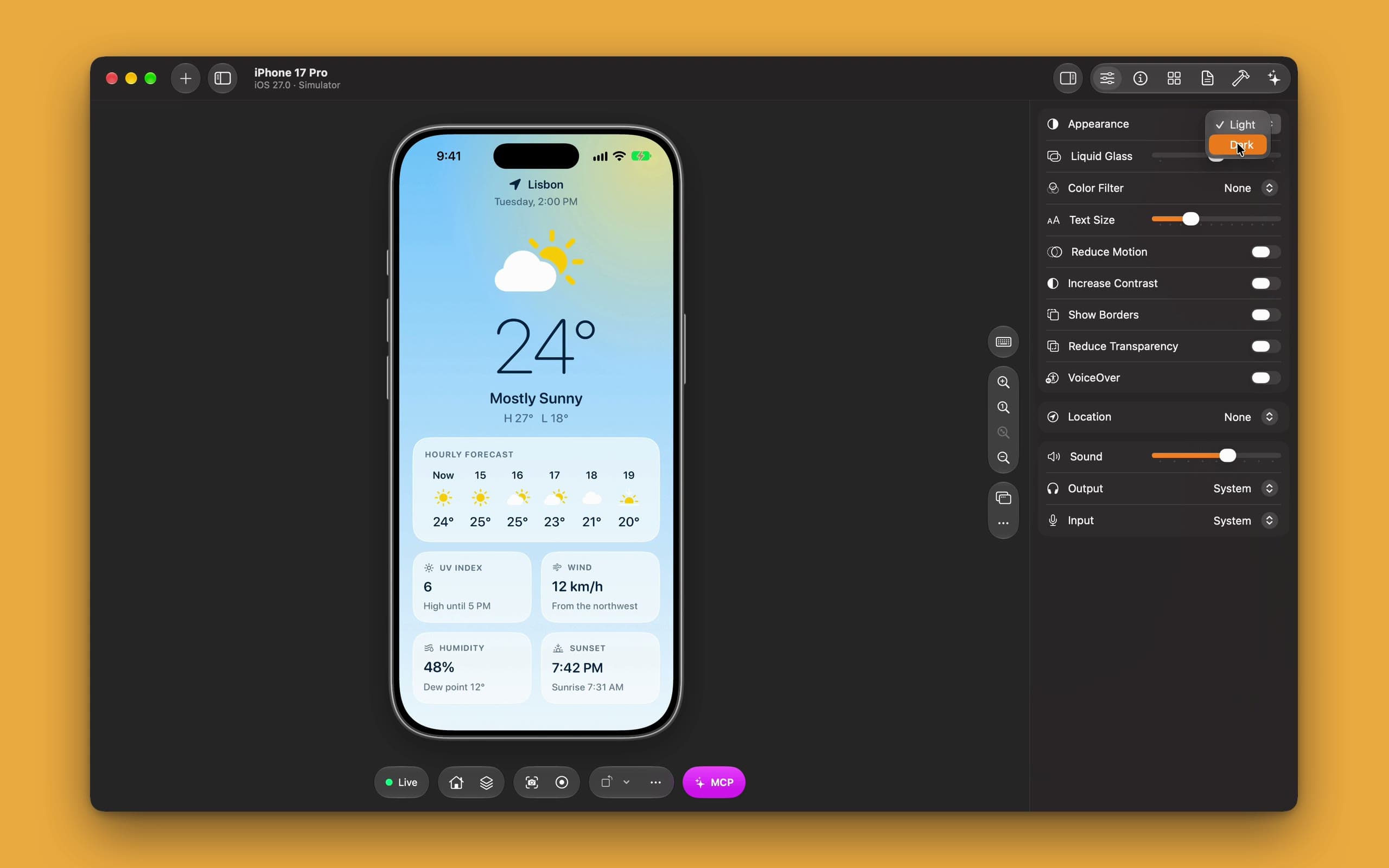
每个 App 都得好看两次:一次在浅色模式下,一次在深色模式下。深色模式下的 bug 大多很小。深色卡片上的黑色文字。四周带着白框的 logo。一条消失了的边框。只要看到了,修起来都很容易。难的是看到它们。
检查就意味着来回切换,一遍又一遍。在 iPhone 上,你要打开“设置”,找到“显示与亮度”,轻点“深色”,回到你的 App,找到刚才那个界面,然后为了浅色模式再来一遍。在 Android 上,这个设置又在别的地方。再乘以每个界面、每台用来测试的设备,深色模式的 bug 被带进正式版也就不奇怪了。
Device MCP 0.6.0 让这些设置一键可达。Inspector 中新增了 Settings 标签页,就在 Info、Apps 和 Reports 旁边。它直接更改设备本身的设置,你的 App 会立即跟着变化。
Settings 标签页里有什么
打开 Inspector,选择 Settings。这个标签页显示设备当前的设置,你做出的更改会立即应用到设备上。
- Appearance(外观):Light 或 Dark。
- Text Size(文字大小):一个滑块,从最小字号一直到最大的辅助功能字号。
- Reduce Motion(减弱动态效果)和 Increase Contrast(增强对比度):两个大家真的会用、App 却常常忽略的开关。
- Location(位置):从十几个城市中选一个、输入坐标,或打开 GPX 文件回放一整条路线。
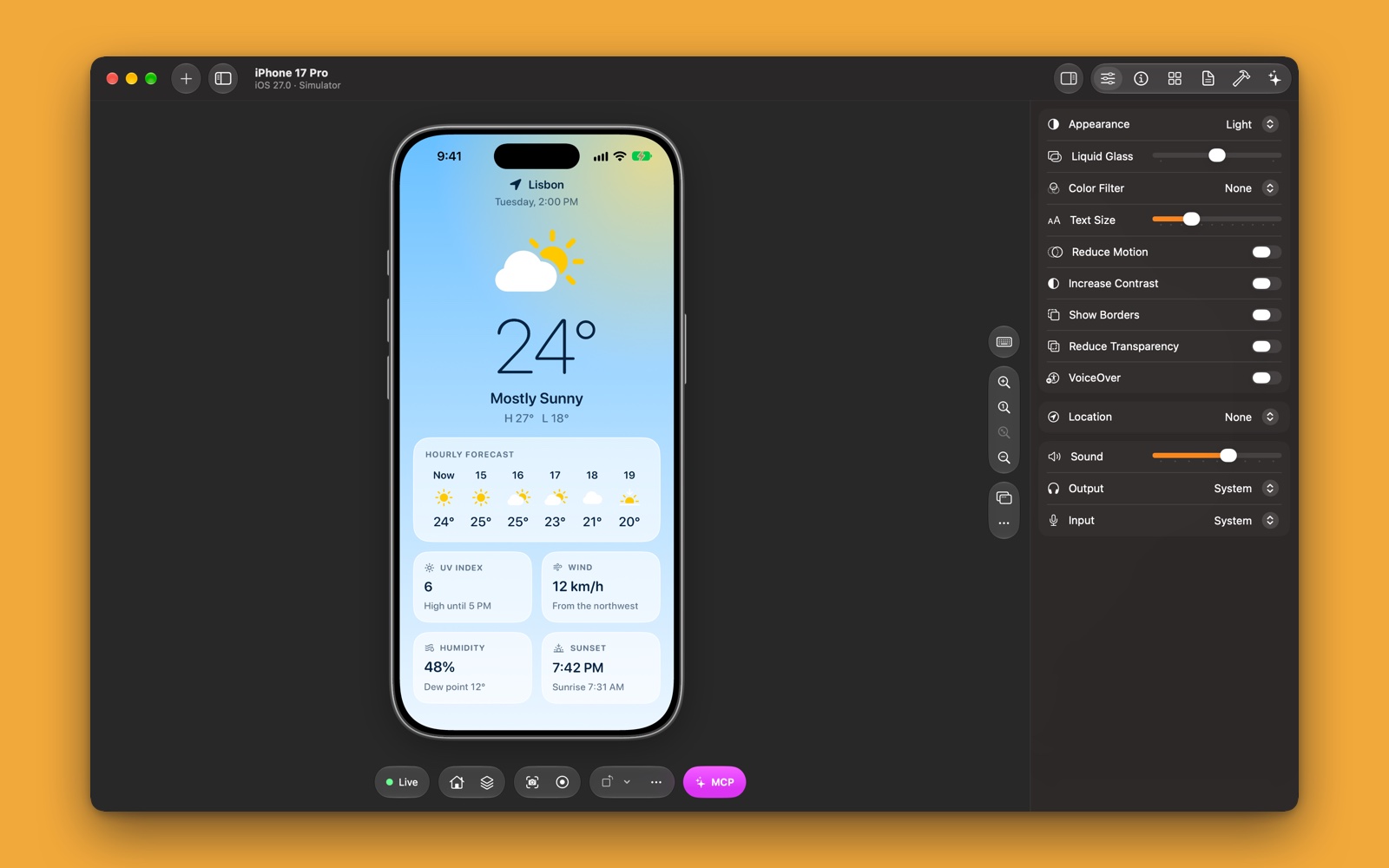
在 iPhone 上(无论是真机还是模拟器),还有更多选项:
- Liquid Glass:从清透到着色。
- Color Filter(色彩滤镜):灰度,以及三种色盲滤镜。
- Show Borders(显示边框)、Reduce Transparency(降低透明度)和 VoiceOver。
在 iOS 模拟器上还有声音设置:音量,以及它使用 Mac 上的哪个扬声器和麦克风。
Android 上同样可用
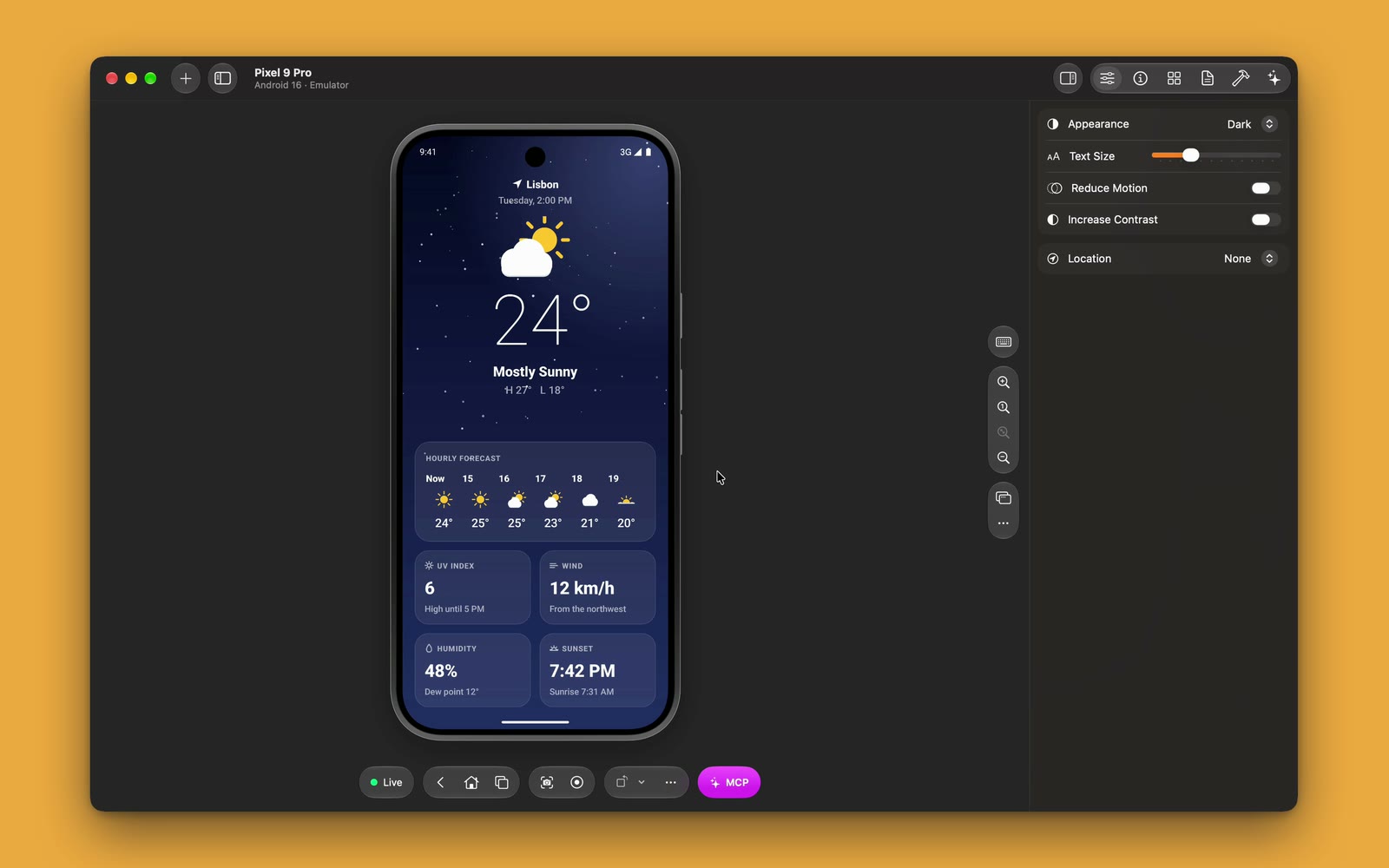
同一个标签页也适用于 Android 模拟器。在侧边栏中选择一台 Pixel,打开 Settings,把它切换到 Dark。你的 Android App 会跟着变化,和 iPhone 版一样。
Android 并没有 iPhone 的所有设置,所以这个标签页只显示在 Android 上有效的那些:Appearance、Text Size、Reduce Motion、Increase Contrast 和 Location。你永远不会看到一个按了没反应的开关。
如果你的 App 两个平台都要发布,这一点最为重要。你可以把 iPhone 和 Android 模拟器并排放置,都切换到 Dark,几秒钟就能对比两个 App 中的同一个界面。
无论在哪里更改,都会显示出来
设置并不只在 Device MCP 中更改。你可能在设备自己的“设置”App 中打开了深色模式,你的 AI Agent 也可能调大了文字大小。无论哪种情况,这个标签页都会重新读取设备,显示真实的设置,绝不会给你看与实际不符的内容。
第二种情况值得多说几句。Device MCP 的 MCP 服务器早已让 Claude Code、Codex 等 Agent 能够更改外观、辅助功能设置和位置。现在,你可以亲眼看着这些更改发生。让你的 Agent“在深色模式和最大文字大小下检查 App 的每个界面”,Settings 标签页就会随着它的操作同步变化。
既然这么方便,不妨检查这五项
下面是我们检查自己的 App 时用的一份简短清单。每一项只需点一下。
- 卡片和表单上的文字:切换到 Dark,找找看不清的文字。通常是硬编码的颜色导致的。
- 图片和图标:为白色背景设计的 logo 和图片,在深色模式下常常会露出一个方框,或者干脆看不见了。
- 最大文字大小:把 Text Size 拖到最右边。找找被截断的标签和被挤出屏幕的按钮。
- 动态效果:打开 Reduce Motion,再打开有大幅动画的界面。它们应该照常可用,只是更平静一些。
- 位置:如果你的 App 会显示附近的地点或天气,选一个地球另一端的城市,看看会怎样。
认识一下 Daybreak
视频里的 App 叫 Daybreak,是我们为这次演示做的一个小天气 App。它并不获取任何天气数据:里斯本永远是 24°,大多晴朗。它擅长的是随外观变化。白天是明亮的天空,夜晚是深蓝色,还有星星。我们用同样的设计把它做了两遍,一遍给 iPhone,一遍给 Android,这样你就能看到同一个 App 在两个平台上随同一次点击而变化。
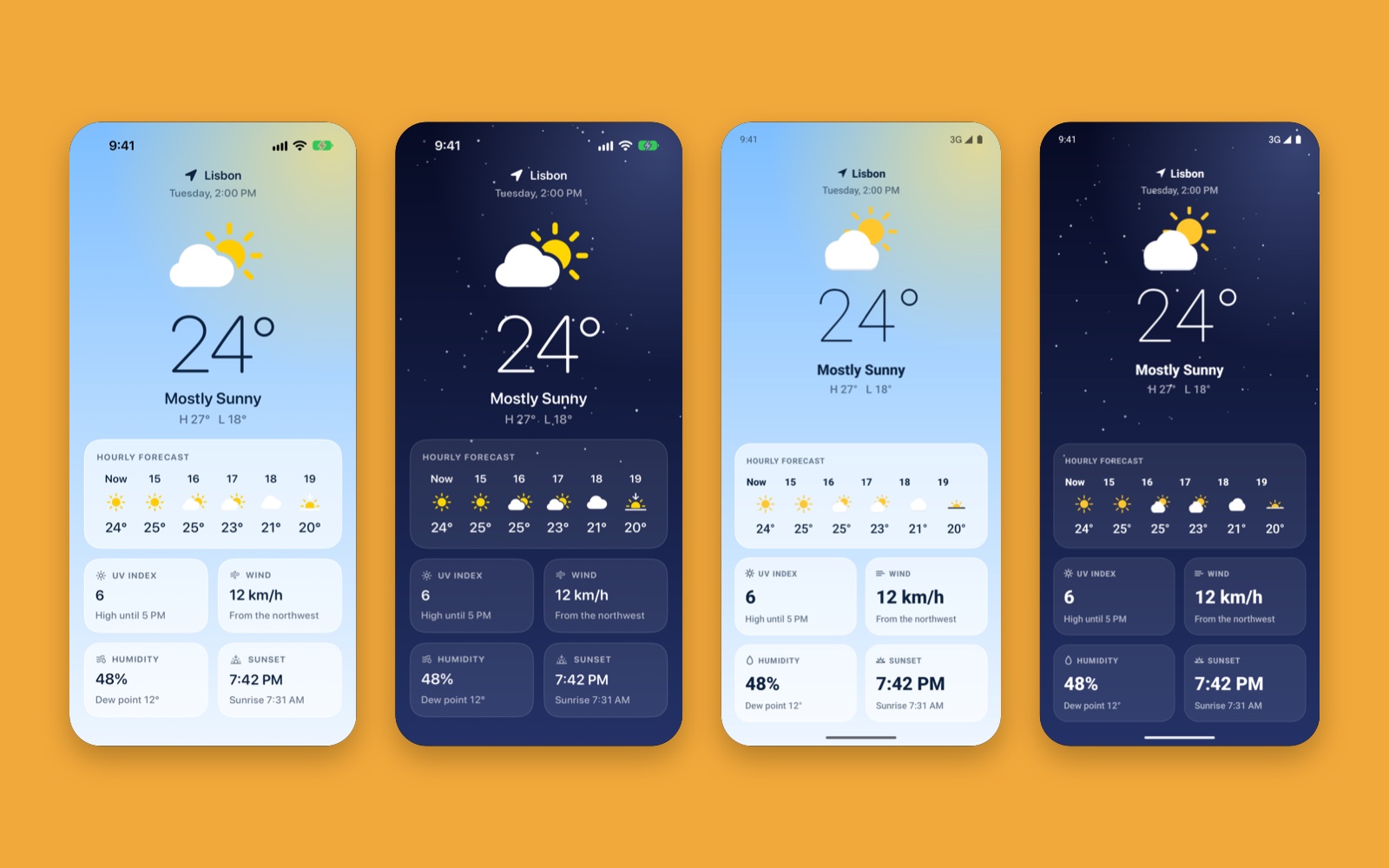
你的 App 不需要做任何特殊处理。只要它跟随系统外观,也就会跟随 Device MCP 的设置。
它的定位
Device MCP 最初是为了在 Mac 上镜像 iPhone 真机,并让 AI Agent 使用它。此后它扩展到了 iOS 模拟器和 Android 模拟器,全都在同一个侧边栏里。Settings 标签页延续的是同一个思路:以前要在设备上做的事,现在都可以在 Mac 上完成,什么都不用拿起来。
Xcode 的 Device Hub 为模拟器提供了类似的面板。Device MCP 把它也带到了 iPhone 真机和 Android 模拟器上,并和你测试时用到的其他一切放在一起:镜像、Apps 和 Reports 标签页,以及供 Agent 使用的 MCP 服务器。
立即获取
Settings 标签页随 Device MCP 0.6.0 提供,所有方案都可使用,包括 Free。Device MCP 会自动更新;如果已经安装,也可以选择 Device MCP → Check for Updates…。如果还没有安装,下载 Device MCP,然后接上你的 iPhone,或从侧边栏启动一台 iOS 模拟器或 Android 模拟器。
然后打开 Inspector,选择 Settings,切换到 Dark。只需点一下。这正是重点所在。
下一步
- 文档MCP将 Claude Code、Codex、Cursor 或任何 MCP 客户端连接到 Device MCP,让 AI Agent 在 iPhone 和 iPad 上查看、轻点、输入和测试。
- 文档iOS 模拟器在 Device MCP 中启动、镜像和控制 iOS 模拟器,并让 AI Agent 用同一套 MCP 工具在模拟器上测试你的 App。
- 文档Android 模拟器在 Device MCP 中启动、镜像和控制 Android Studio 模拟器,并让 AI Agent 用同一套 MCP 工具在模拟器上测试你的 Android App。
Device MCP 由 Proxyman LLC 打造,我们也开发了  Proxyman、
 Tiny Shield 和
 TCP Viewer。