
公告 · 2026年11月20日 · 阅读约 5 分钟
Device MCP 支持 Apple TV 模拟器:把遥控器交给你的 Agent
Device MCP 现在可以镜像和控制 tvOS 27 模拟器。你的键盘变成 Siri Remote 遥控器,你的 AI Agent 也通过 MCP 拿到同一个遥控器:像你测试电视 App 那样移动焦点、选中、检查屏幕。
作者:Device MCP 团队
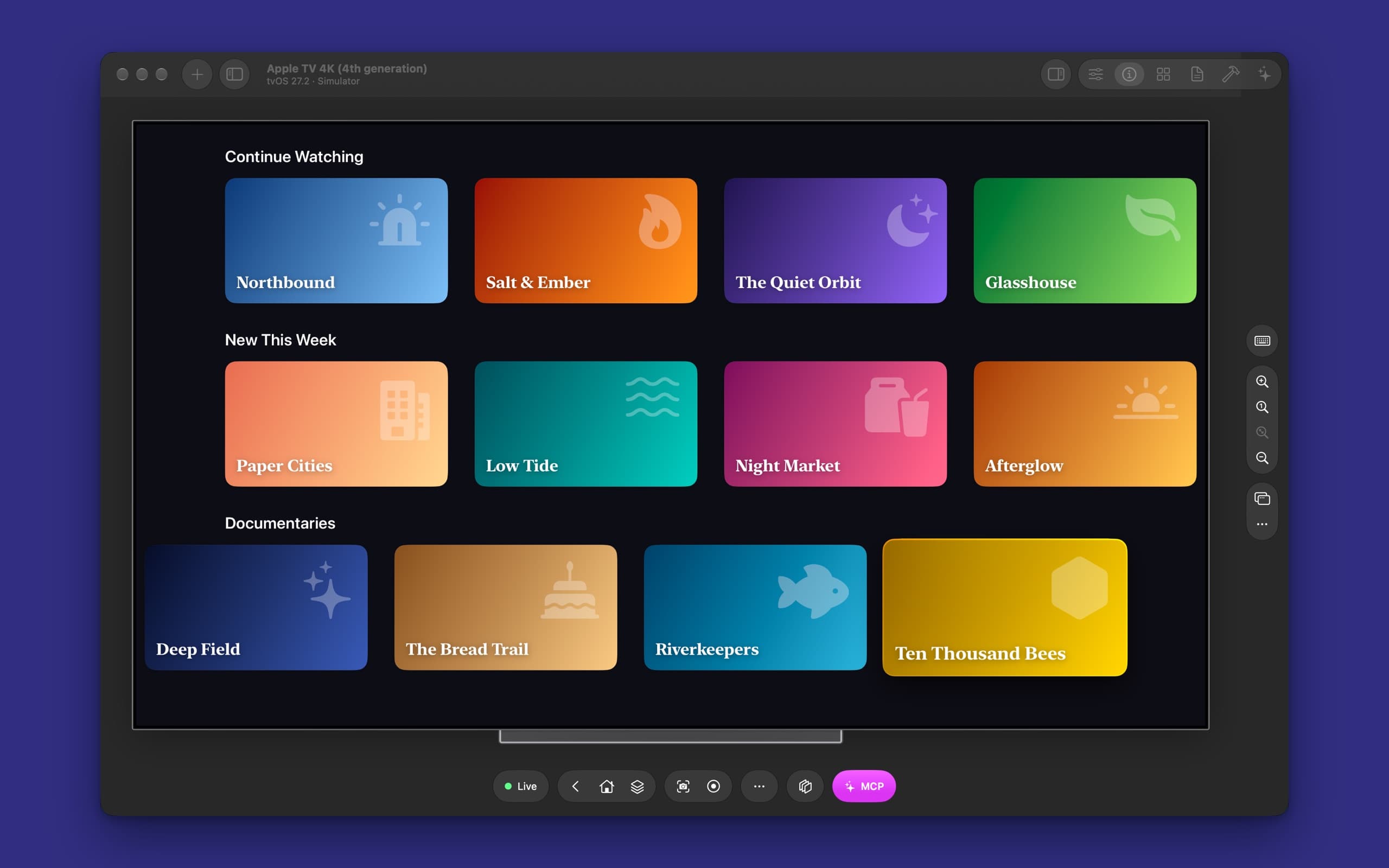
把 iPhone App 交给 AI Agent 很简单:它看着屏幕轻点就行。电视 App 就不一样了。Apple TV 上没有什么可以轻点。屏幕上总有一个项目获得焦点,遥控器一次按一下,把焦点挪过去,直到你想要的那一项亮起来,再按下确认。正因如此,即便 iPhone 版早已有 Agent 检查每一个构建,电视 App 仍然要靠人手握遥控器来测试。
Device MCP 现在可以镜像和控制 Apple TV 模拟器。它们就在侧边栏里,和你的 iPhone、iPad、Apple Watch 放在一起,外框看起来就像它们所连接的电视。你的键盘变成了 Siri Remote 遥控器,你的 Agent 也通过 MCP 拿到同一个遥控器。
新功能一览
- 侧边栏里的 Apple TV:选择 + → New Simulator → Apple TV,选一个机型,然后按 Start。Apple TV 4K 支持 4K 和 1080p。
- 清晰的镜像:Device MCP 直接读取模拟器的电视输出:4K 下为 3840 × 2160,无损,外框与 Xcode 的 Device Hub 中一样,是一台立在底座上的窄边框电视。
- Mac 上的遥控器:方向键移动焦点,Return 即 Select,Esc 即 Menu。工具栏中有 Menu、TV 按钮和 App Switcher,Device 菜单还提供 Select 和 Play/Pause。
- 同一个 MCP 服务器:如果 Claude Code 或 Codex 中已经添加了 Device MCP,你的 Agent 现在就能使用 Apple TV 模拟器,无需再配置一次。
一句提示词,一个遥控器
上面的截图来自一次真实运行。我们写了 Marquee,一个收录虚构节目的小型流媒体片库,把它装到 Apple TV 4K 模拟器上,然后给了 Claude Code 一句话:
在 Apple TV 模拟器上打开 Marquee App,找到关于蜜蜂的纪录片,把它加入 Up Next。然后告诉我它有几集。
提示词里完全没说该怎么用遥控器。下面是 Claude Code 在 24 秒内做的事:
list_devices找到正在运行的 Apple TV 4K,launch_app按名称打开 Marquee。- 一张截图显示了顶部的推荐横幅和三排节目,焦点在横幅上。
press_key down按了三次,把焦点移到 Documentaries 那一排,返回结果再次列出屏幕内容,并标出获得焦点的项目。Ten Thousand Bees 还在右边两格。press_key right按两次,再press_button select,打开了它的页面。- 再按一次
right和select,按下了 Add to Up Next,最后一张截图显示按钮变成了 In Up Next。
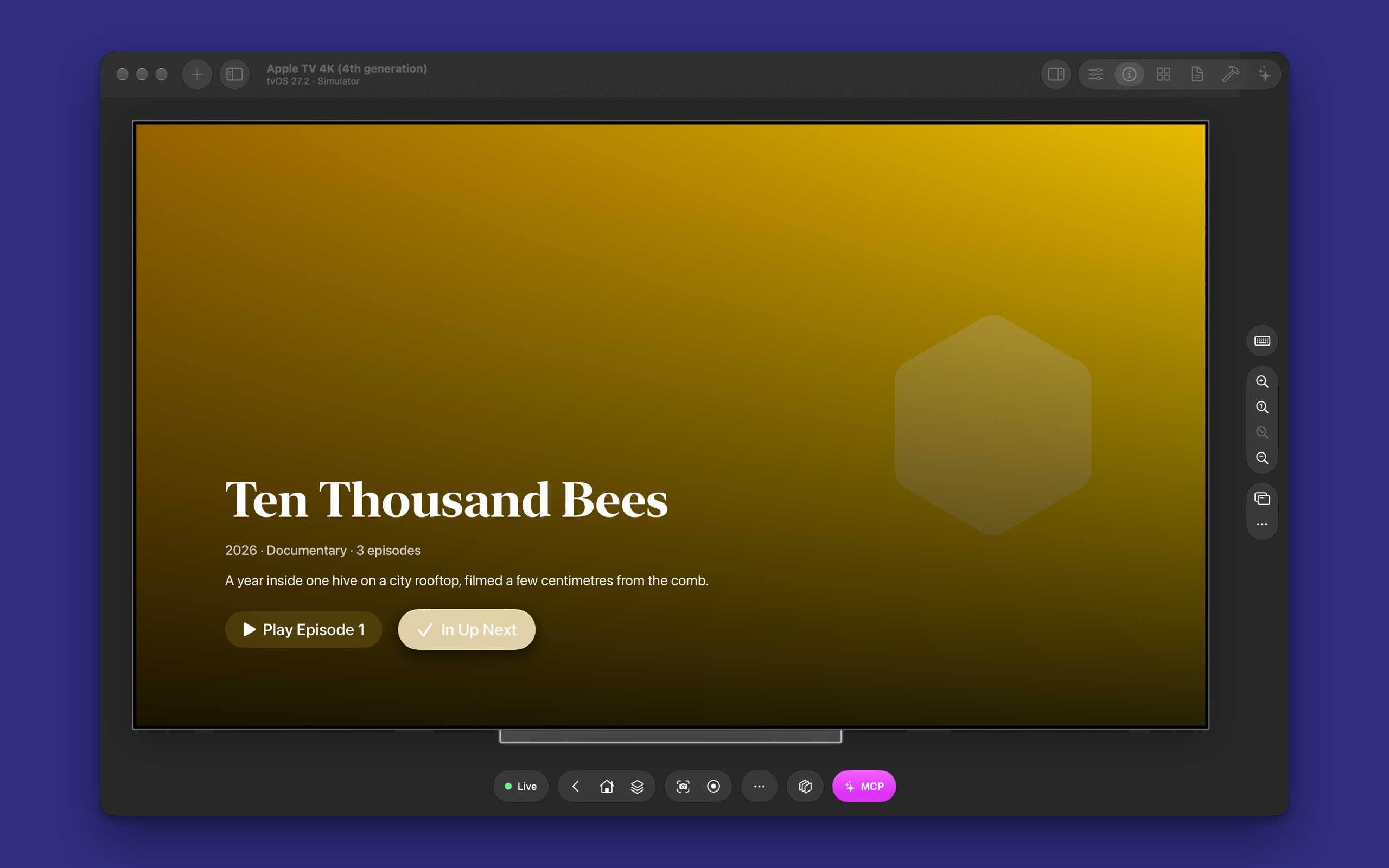
然后它回答:
这部关于蜜蜂的纪录片是 Ten Thousand Bees,共有 3 集。我已经在正在运行的 Apple TV 4K(第 4 代)模拟器上,把它加入了 Marquee 的 Up Next。
Agent 自己规划了路线,就像一个人看着屏幕数要按几下。其实它不必这样做:tap 会替它数。
在电视上,轻点是怎么实现的
在电视上,tap 接收一个元素(来自 list_elements,或截图上的一个点),然后把焦点一步步移过去。它按一下方向键,读取屏幕看焦点去了哪里,再按下一下。它先移到目标所在的那一排,再沿着这一排移动,因为大多数 tvOS 界面就是这样布局的。焦点落到这个元素上后,它按下 Select。
焦点无法到达时,tap 会如实告知,而不是在错误的项目上按下 Select。有些 tvOS 视图根本不报告焦点,有些行在到达目标之前就到头了。你的 Agent 收到这个结果后会换一种方式,例如 press_key 或 Menu。
其他工具也按电视的方式工作:
| 工具 | 在 Apple TV 上 |
|---|---|
press_key | 按一下方向键。count 可重复按。 |
press_button | select、menu(返回)、play_pause,以及代表 TV 按钮的 home |
swipe、scroll | 像滚动内容那样移动焦点 |
go_back | 按下 Menu |
type_text | 在 tvOS 的键盘界面中输入 |
list_elements | 列出屏幕内容,并标出获得焦点的项目 |
system_gesture | app_switcher(连按两下 TV 按钮)和 control_center(按住 TV 按钮) |
能用它做什么
- 走一遍 App 的主要路径:“在 Apple TV 模拟器上打开我的 App,播放推荐节目的第一集,暂停,然后返回。”你的 Agent 会告诉你焦点卡在了哪里。
- 检查焦点顺序:在电视上,焦点到不了的按钮就等于不存在。让你的 Agent 逐排走一遍,报告所有无法选中的内容。
- 检查 Menu 能否返回:让你的 Agent 打开每个界面,在每个界面上按 Menu,列出没有回到上一个界面的那些。
- 对比两块屏幕:“在我的 iPhone 和 Apple TV 模拟器上打开同一部节目,告诉我有哪些不同。”Device MCP Pro 可以同时镜像两者。
- 在 CI 中做冒烟测试:
device-mcp-cli可以在 CI Mac 上不开窗口,启动模拟器、启动你的 App 并等待文字出现。
与 iPhone 的不同之处
- 仅支持模拟器:Device MCP 不能镜像 Apple TV 真机。
- 没有触摸:每次轻点都是一次焦点移动,所以比在 iPhone 上稍慢一些。
- 没有 Settings 标签页、整洁状态栏和剪贴板:tvOS 模拟器不支持这些。请改用电视自己的设置 App。
- 以完整方式启动:精简模拟器仅适用于 iOS 和 watchOS。
完整说明请参阅 Apple TV 文档。
试试看
下载 Device MCP;如果已经安装,请选择 Device MCP → Check for Updates…。在 Xcode → Settings → Components 中添加 tvOS 27 运行时,从侧边栏启动一台 Apple TV 模拟器,然后用一条命令把 Device MCP 添加到 Claude Code:
claude mcp add --scope user device-mcp -- "/Applications/Device MCP.app/Contents/MacOS/device-mcp"
然后让你的 Agent 在 Apple TV 上打开你的 App。Apple Vision Pro 模拟器也已支持:来看看你的 Agent 如何注视和捏合。
下一步
- 文档Apple TV在 Device MCP 中启动、镜像和控制运行 tvOS 27 的 Apple TV 模拟器,用键盘充当 Siri Remote 遥控器,并让 AI Agent 用同一套 MCP 工具测试你的 tvOS App。
- 博客Device MCP 支持 Apple Vision Pro 模拟器:你的 Agent 会注视和捏合了Device MCP 现在可以镜像和控制 visionOS 27 模拟器。点击变成注视加捏合,你的 AI Agent 也通过 MCP 获得同样的输入方式,可以打开你的 visionOS App、使用它,再告诉你它看到了什么。
- 文档MCP将 Claude Code、Codex、Cursor 或任何 MCP 客户端连接到 Device MCP,让 AI Agent 在 iPhone 和 iPad 上查看、轻点、输入和测试。
Device MCP 由 Proxyman LLC 打造,我们也开发了  Proxyman、
 Tiny Shield 和
 TCP Viewer。