
Anleitung · 24.10.2026 · 2 Min. Lesezeit
Lass Claude Code deine iOS-App auf einem echten iPhone testen
Verbinde Claude Code mit einem einzigen Befehl mit Device MCP und lass es deine App auf einem echten Gerät bauen, starten und durchtippen, während du zusiehst.
Von Das Team von Device MCP
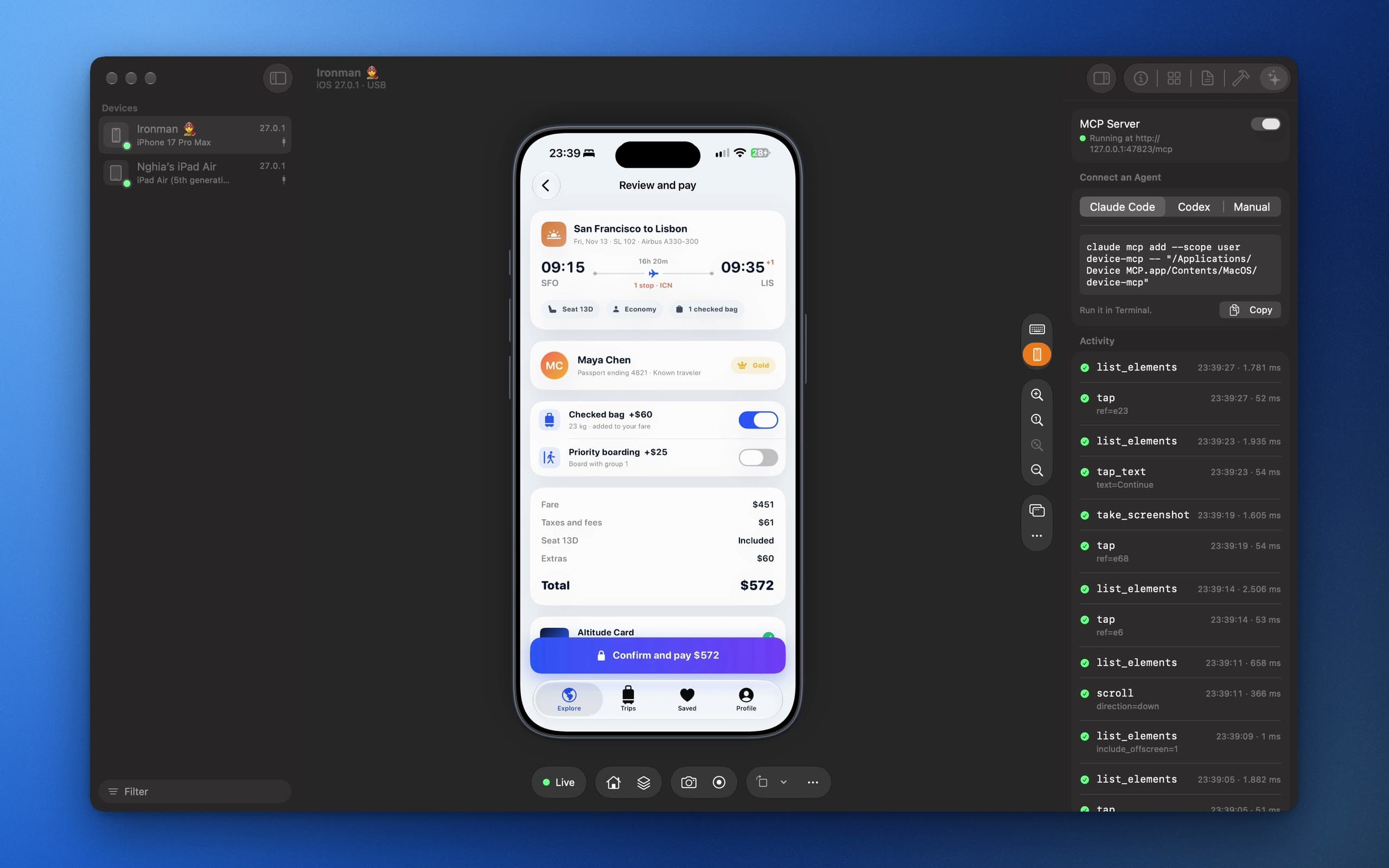
Simulatoren sind großartig, bis der Bug nur auf echter Hardware auftritt. Mit Device MCP kann Claude Code deine App bauen, auf deinem iPhone installieren und sich durch die App tippen, und du verfolgst jeden Schritt in der Spiegelung.
1. Anschließen und spiegeln
Schließ ein iPhone oder iPad mit iOS 27 an. Beim ersten Mal vertraust du auf dem Gerät dem Mac und schaltest den Entwicklermodus ein (Einstellungen › Datenschutz & Sicherheit). Öffne Device MCP: Das Gerät erscheint in der Seitenleiste und wird gespiegelt.
Steht etwas im Weg, etwa ein gesperrter Bildschirm, ein Mac, dem das Gerät noch nicht vertraut, oder ein ausgeschalteter Entwicklermodus, zeigt Device MCP das in der Seitenleiste an, nennt die Lösung und macht von selbst weiter, sobald alles erledigt ist.
2. MCP-Server einschalten
Öffne im Inspector den Tab Agent und klick auf Turn On. Füge Device MCP dann zu Claude Code hinzu:
claude mcp add device-mcp -- "/Applications/Device MCP.app/Contents/MacOS/device-mcp"
Für Codex nimmst du codex mcp add mit demselben Befehl. Andere MCP-Clients bekommen denselben Pfad in ihren Einstellungen.
3. Fragen
Öffne dein Projekt in Claude Code und beschreib, was geprüft werden soll:
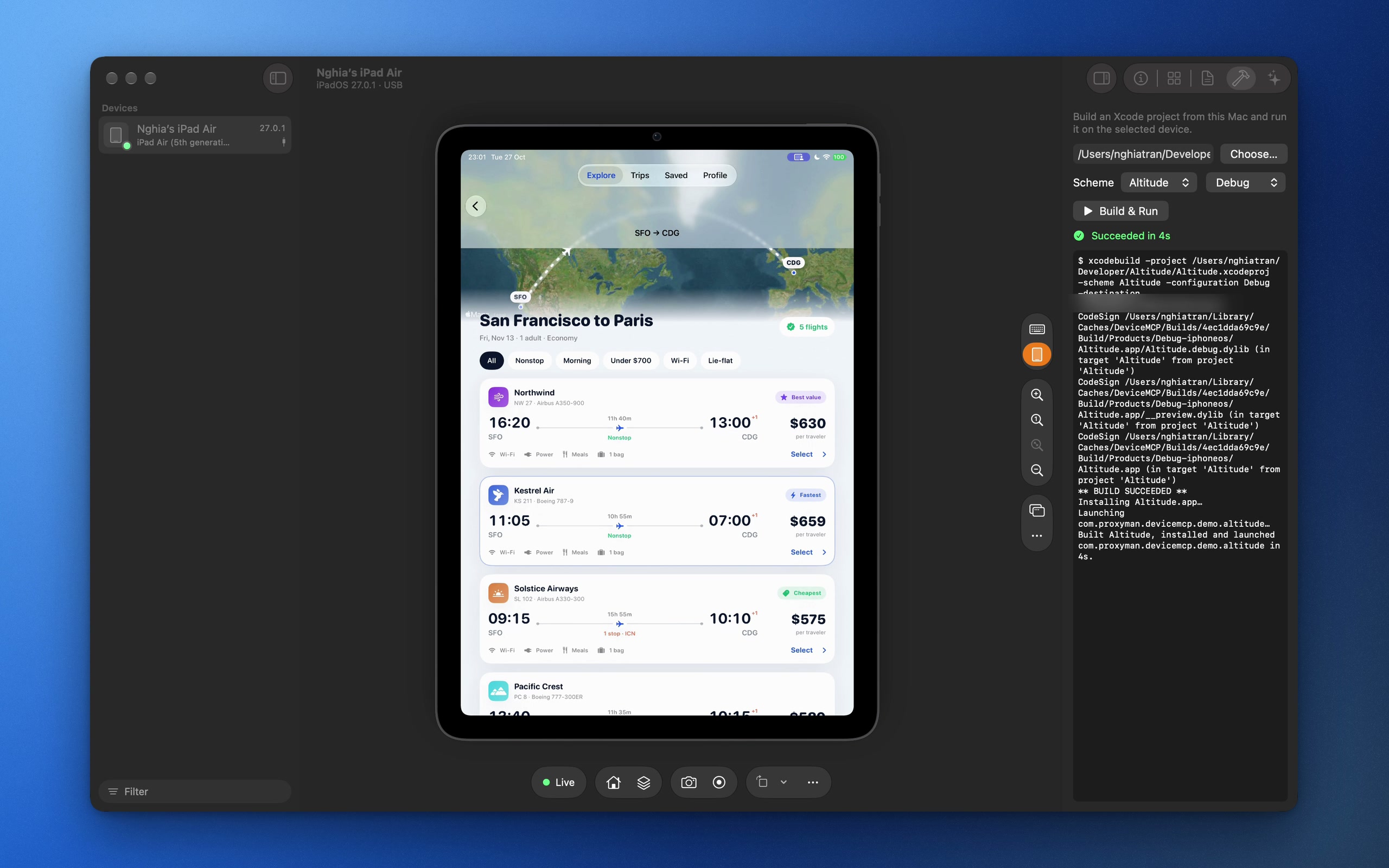
Bau die App und starte sie auf meinem iPad. Registriere dich mit einem Testkonto, leg drei Artikel in den Warenkorb und prüfe, ob der Gesamtbetrag der Summe der Preise entspricht. Mach ein Bildschirmfoto von allem, was falsch aussieht.
Claude Code ruft build_and_run auf, wartet, bis die App gestartet ist, und arbeitet sich dann mit take_screenshot, list_elements und tap_text durch die App. Auf der Spiegelung erscheint ein lila Badge Agent is driving, und jeder Aufruf landet mit seiner Dauer im Aktivitätsprotokoll.
Wenn du gebraucht wirst
Manches sollte nie automatisiert werden: Face ID, ein Code, das Passwort deines Apple Accounts. Taucht so etwas auf, bemerkt Device MCP es im nächsten Bildschirmfoto und schickt dir eine Mitteilung. Der Agent ruft request_human_action auf und wartet. Entsperr das iPhone, klick auf Done, und er macht da weiter, wo er aufgehört hat.
Behalte die Kontrolle
Vor dem Installieren und Löschen von Apps, vor Builds und vor dem Öffnen von Links fragt Device MCP zuerst nach deiner Freigabe. Wähle Always Allow für die Aktionen, denen du vertraust.
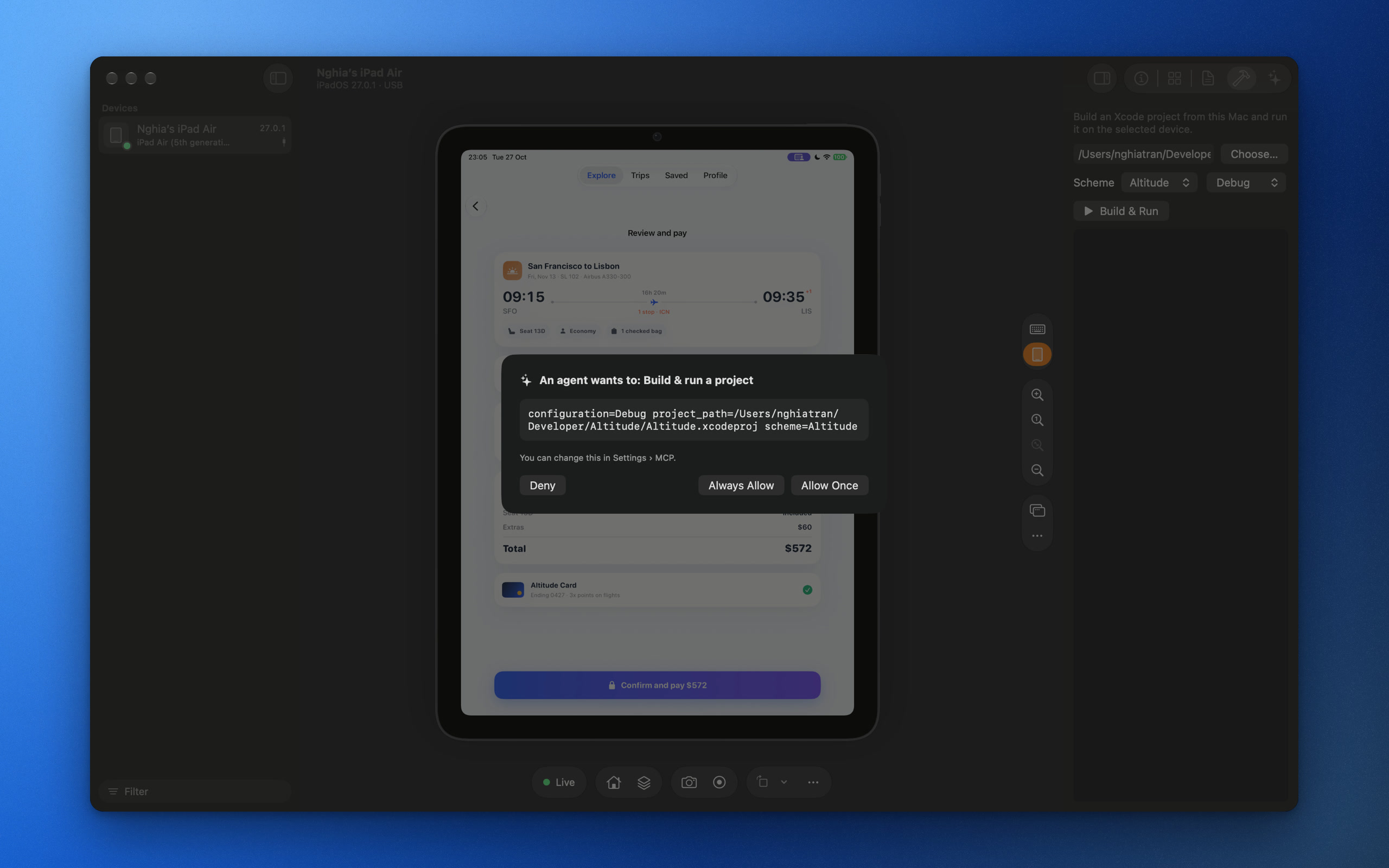 Unter Settings › MCP kannst du das ändern, das MCP-Token erneuern oder den Server ausschalten, sobald du fertig bist.