
お知らせ · 2026/11/04 · 5 分で読めます
Device MCP が Android エミュレータに対応しました
Device MCP 0.5.0 で、Android Studio のエミュレータのミラーリングと操作に対応。AI エージェントは、iPhone と同じ MCP ツールを Android でも使えます。できることを紹介します。
執筆:Device MCP チーム
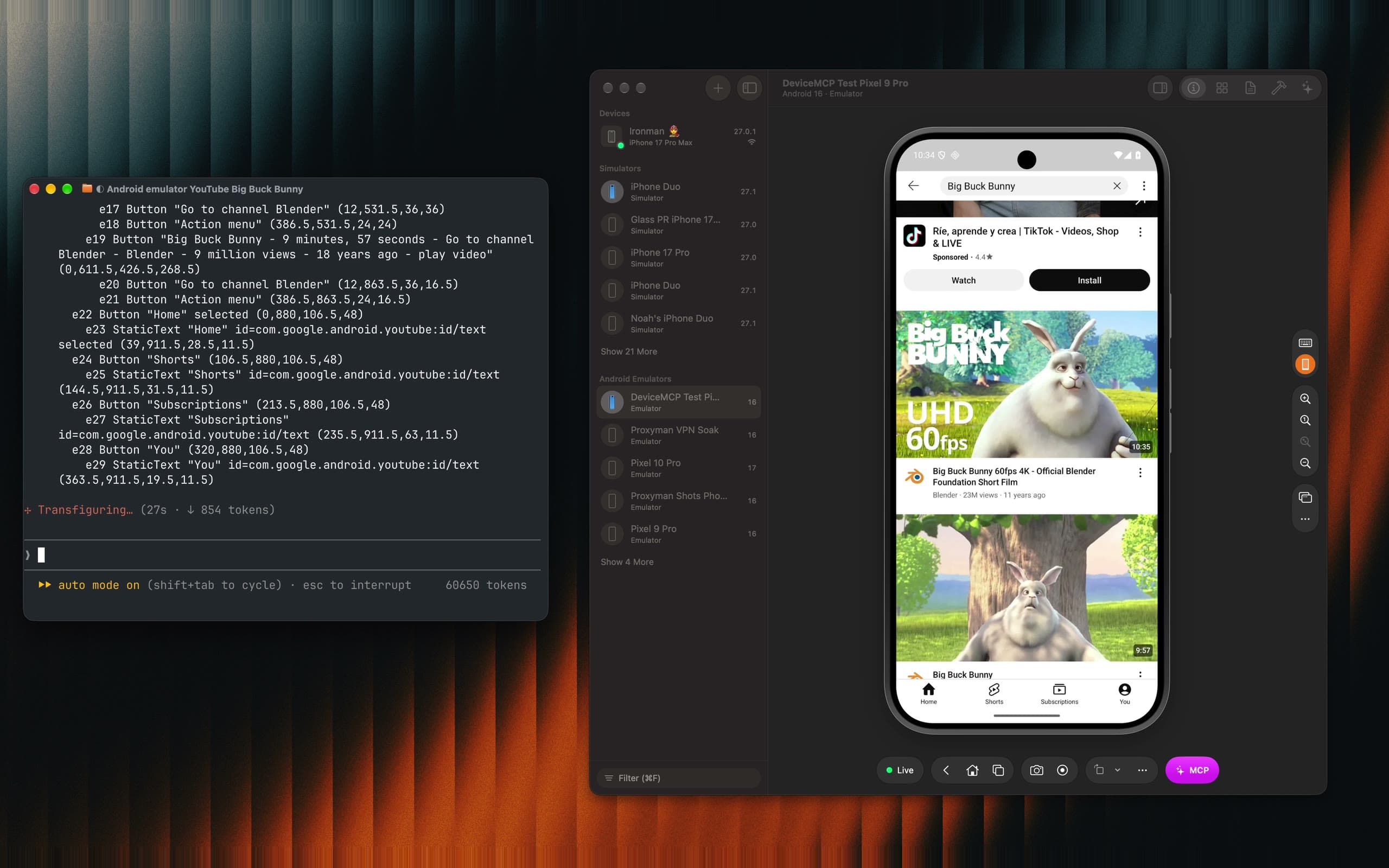
ほとんどのアプリは 2 回リリースされます。iPhone 向けに 1 回、Android 向けに 1 回です。これまで Device MCP が AI エージェントに渡せたのは、その半分だけでした。Claude Code は iOS アプリをビルドし、タップして操作し、どこが壊れているかを教えてくれました。でもそのあと、結局だれかが Android 版を開いて、同じことを手作業でやり直す必要がありました。
Device MCP 0.5.0 で、Android エミュレータに対応しました。Android Studio で作成したエミュレータが、iPhone や iOS シミュレータと並んで Device MCP のサイドバーに表示されます。ミラーリングしてマウスとキーボードで操作でき、エージェントも iPhone ですでに使っているのと同じ MCP ツールを使えます。
主な機能
- エミュレータがサイドバーに。Android Studio で作成したエミュレータはすべて、Android Emulators の下に一覧表示されます。1 つ選んで Start を押すだけです。
- 同じミラーリングと操作。ミラー上でクリック、ドラッグ、スクロール、入力ができます。「戻る」「ホーム」「最近使ったアプリ」はツールバーにあります。
- 同じ MCP サーバー。設定し直す必要も、別のツールを用意する必要もありません。Claude Code や Codex に Device MCP を追加済みなら、エージェントは今すぐエミュレータを使えます。
- ミラーリングは無料。Device MCP Free でミラーリングできるのは一度に 1 台で、エミュレータも 1 台として数えます。
プロンプト 1 つ、エミュレータ 1 台
上の動画は、Claude Code への 1 つのプロンプトから始まります。冒頭はこうです。
Android エミュレータで YouTube を開いて「Big Buck Bunny」を検索して。最初に出てくる普通の動画を再生して(ショートとスポンサー枠の結果はスキップ)。
どうやるかは何も書いていません。Claude Code は、すでに知っているツールを使って自分で方法を考えます。
list_devicesで、実行中のエミュレータ(Android 16 の Pixel 9 Pro)を見つけます。launch_appで、パッケージ名com.google.android.youtubeを指定して YouTube を開きます。batch_commandsで、検索欄のタップ、タイトルの入力、スクリーンショットの撮影を 1 回の呼び出しで行います。- スクリーンショットを見ると先頭がスポンサー枠の結果なので、エージェントはそこをスクロールして通り過ぎます。
list_elementsでその下にあるもの、つまりすべてのボタンとそのラベル、位置、リソース ID を読み取ります。 tapで目的の動画を開き、最後のスクリーンショットで再生中であることを確認します。
エージェントが Android 専用の裏技を探すことはありません。画面を見て、操作し、確認する。iPhone で回しているのと同じループです。
同じツールを Android の言葉で
Device MCP は各ツールを Android の操作に対応させているので、エージェントが iPhone で覚えたことがそのまま通用します。
| ツール | Android エミュレータでの動作 |
|---|---|
launch_app、terminate_app | アプリは com.android.settings のようなパッケージ名で指定します |
go_back | Android の「戻る」ボタンを押します |
press_button lock | 電源ボタン |
press_button siri | アシスタント |
system_gesture | app_switcher は最近使ったアプリ、control_center はクイック設定、notification_center は通知を開きます |
install_app | .apk をインストールします |
list_crashes、get_crash | Android のクラッシュログを読み取ります |
start_simulator、shut_down_simulator | エミュレータを名前で指定して起動、停止します |
iPhone では座標の単位がポイントであるように、Android では dp です。そのため、エージェントがスクリーンショットから読み取った位置をタップすれば、狙ったとおりの場所に当たります。
活用例
1 つの機能を両方のバージョンで確認する
チームは同じ画面を 2 回作っています。両方をまとめて頼みましょう。
両方のアプリでチェックアウト画面を変更した。iPhone と Pixel 9 のエミュレータで開いて、違うところを教えて。
エージェントはそれぞれのデバイスでスクリーンショットを撮り、両方の文字を読み取って、足りないものや違うものを一覧にします。ボタンのラベル、価格の表記、片方のプラットフォームだけで省かれている手順などです。
Android のクラッシュを再現する
プレーヤーを回転するとアプリがクラッシュする。エミュレータで再現して、原因を教えて。
エージェントはプレーヤーを開いて rotate を呼び出し、アプリが落ちると list_crashes と get_crash でクラッシュを読み取ります。例外とスタックトレースを、Android のクラッシュログから直接得られます。
1 つのフローをいくつもの画面で試す
エミュレータならコストはかかりません。Android Studio で小さいスマートフォン、大きいスマートフォン、タブレット、できれば古い Android バージョンのものも 1 台作って、こう頼みます。
Android エミュレータを 1 台ずつ順番に起動して、それぞれでサインアップを最後まで試して。表示が切れているところがあればスクリーンショットを撮って。
start_simulator は名前でエミュレータを起動し、立ち上がるまで待ちます。午後いっぱいクリックし続ける代わりに、1 つのレポートが手に入ります。
CI のビルドをスモークテストする
CI がビルドした .apk をエージェントに渡します。エージェントは install_app でインストールして起動し、主要な画面をひととおり確認します。iPhone で .ipa を扱うときと同じです。インストールは、ほかのリスクのある操作と同じく、事前にあなたの承認を求めます。
言語とダークモードを確認する
エミュレータでアプリをドイツ語、ダークモードで開いて、表示が切れているところを教えて。
launch_app はアプリを別の言語で起動し、set_appearance は Android をダークモードに切り替えます。エージェントは表示したすべての画面を読み取り、収まりきらないラベルを一覧にします。
iPhone との違い
エミュレータでは、いくつかの点が異なります。
- Build & Run は使えません。
build_and_runは Xcode プロジェクトをビルドするツールです。Android では今までどおり Gradle でビルドし(エージェントがターミナルで./gradlew assembleDebugを実行することもできます)、.apkをインストールします。 - Face ID とパスコードはありません。エミュレータはこれらを求めないため、あなたに操作を引き継ぐ場面もありません。
- エミュレータは Android Studio で作成します。Device MCP は、Android Studio で作成したエミュレータを起動します。新しいエミュレータは Android Studio の Device Manager で作成してください。
- 終了後もエミュレータは動き続けます。Device MCP を終了しても、Device MCP が起動したエミュレータはバックグラウンドで実行されたままです。使い終わったら、サイドバーからシャットダウンしてください。
詳しくは Android エミュレータのドキュメントをご覧ください。
次は Android のスマートフォンとタブレット
エミュレータは、Android 対応の前半です。次は Android の実機(スマートフォンとタブレット)に対応します。ミラーリングも、操作も、MCP ツールも同じです。Device MCP は自動でアップデートされるので、リリースされたその日から使えます。テストに使っているデバイスをお知らせください。
試してみる
Device MCP をダウンロードするか、すでにお使いの場合は Device MCP → Check for Updates… を選びます。サイドバーからエミュレータを起動し、1 つのコマンドで Device MCP を Claude Code に追加します。
claude mcp add --scope user device-mcp -- "/Applications/Device MCP.app/Contents/MacOS/device-mcp"
あとは、エミュレータでアプリを開くようエージェントに頼むだけです。Codex、Cursor などのエージェントについては、MCP ガイドをご覧ください。
次に読む
- ドキュメントAndroid エミュレータDevice MCP で Android Studio のエミュレータを起動、ミラーリング、操作できます。AI エージェントも同じ MCP ツールでエミュレータ上の Android アプリをテストできます。
- ブログAndroid エミュレータのミラーリングが 60 fps にDevice MCP は、Android エミュレータが描画するすべてのフレームを 60 fps で表示するようになりました。エミュレータのミラーリングがカクついていた理由、計測結果、そして何を変えたかを紹介します。
- ドキュメントAndroid デバイス近日対応Mac から Android スマートフォンやタブレットをミラーリング・操作し、AI エージェントにテストさせることができるようになります。近日対応予定です。
Device MCP は、 Proxyman、
 Tiny Shield、
 TCP Viewer を開発する Proxyman LLC が作っています。