
ガイド · 2026/10/24 · 2 分で読めます
Claude Code に iPhone の実機で iOS アプリをテストさせる
コマンド 1 つで Claude Code を Device MCP に接続。あとは、あなたが見ている前で、Claude Code が実機でアプリをビルド・実行し、タップして確かめていきます。
執筆:Device MCP チーム
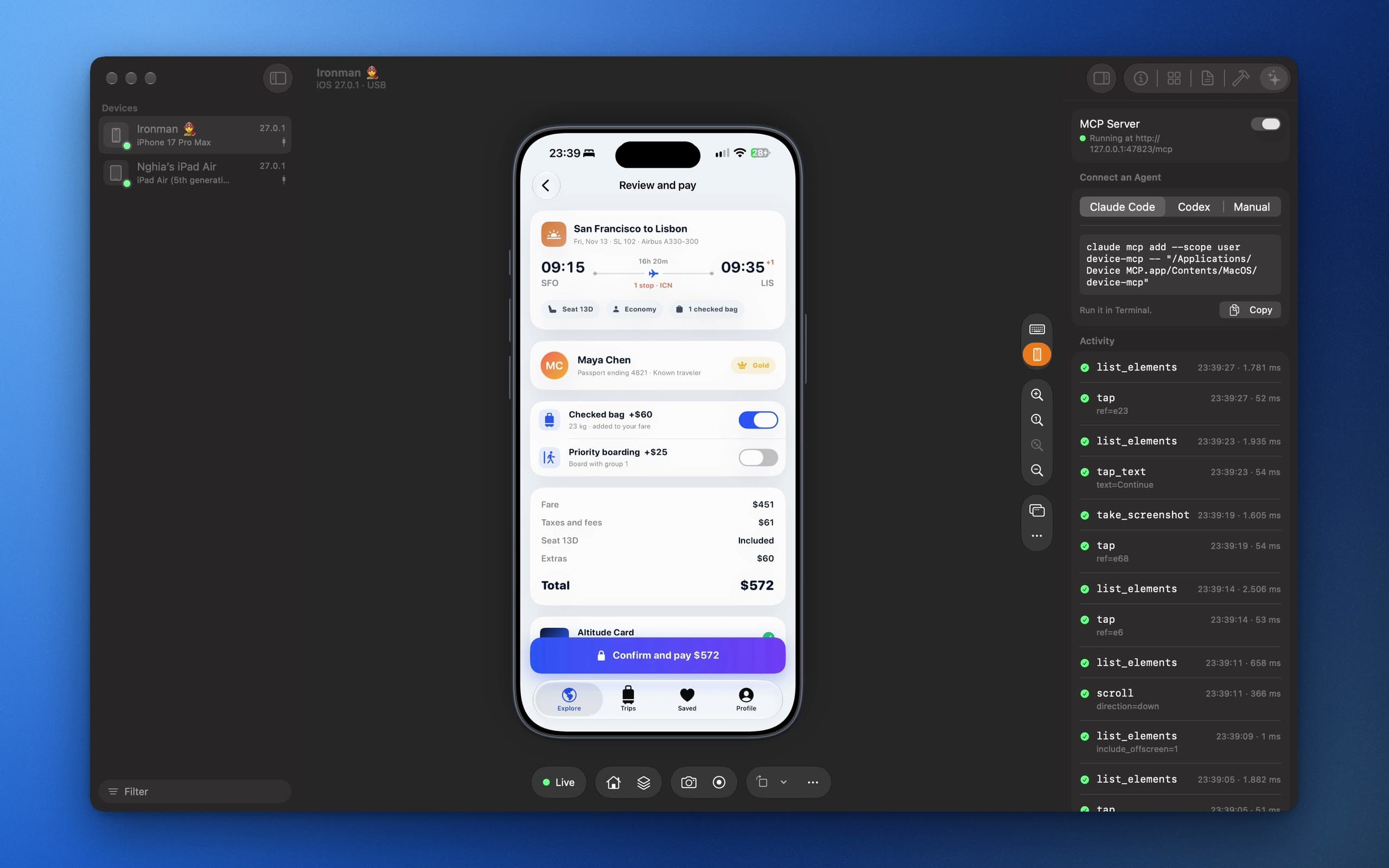
シミュレータは便利ですが、実機でしか起きないバグには手が出せません。Device MCP を使えば、Claude Code がアプリをビルドして iPhone にインストールし、タップしながら操作していきます。その一部始終は、ミラーでそのまま見られます。
1. 接続してミラーリング
iOS 27 の iPhone または iPad を接続します。初回は、デバイス側で Mac を信頼し、デベロッパモードをオンにしてください(設定 › プライバシーとセキュリティ)。Device MCP を開くと、サイドバーにデバイスが表示され、ミラーリングが始まります。
画面がロックされている、Mac を信頼していない、デベロッパモードがオフになっているなど、何か問題があれば、Device MCP がサイドバーでそれを知らせて解決方法を表示し、解決するとそのまま続行します。
2. MCP サーバーをオンにする
Inspector の Agent タブを開き、Turn On をクリックします。続いて、Device MCP を Claude Code に追加します。
claude mcp add device-mcp -- "/Applications/Device MCP.app/Contents/MacOS/device-mcp"
Codex では、同じコマンドを codex mcp add で追加します。その他の MCP クライアントでは、同じパスを各クライアントの設定に指定します。
3. 頼んでみる
Claude Code でプロジェクトを開き、確認してほしいことを伝えます。
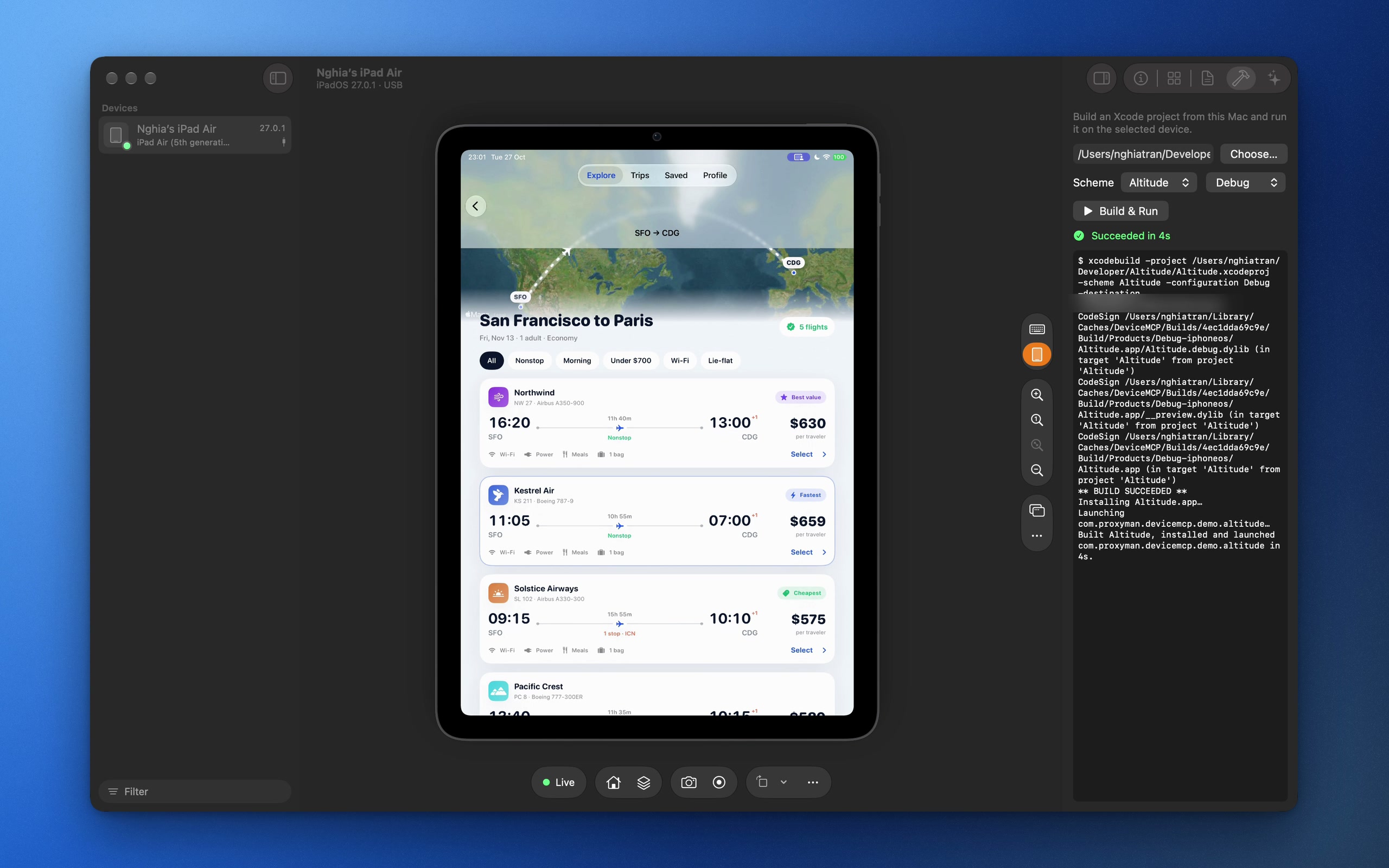
アプリをビルドして、私の iPad で実行してください。テスト用アカウントで新規登録し、カートに商品を 3 つ追加して、合計金額が各商品の価格の合計と一致するか確認してください。おかしな点があれば、スクリーンショットを撮ってください。
Claude Code は build_and_run を呼び出して起動を待ち、take_screenshot、list_elements、tap_text を使ってアプリを操作していきます。ミラーには紫色の Agent is driving バッジが表示され、すべての呼び出しが所要時間とともにアクティビティログに記録されます。
あなたの手が必要なとき
Face ID、パスコード、Apple アカウントのパスワードなど、決して自動化すべきでないものもあります。こうした画面が表示されると、Device MCP は次のスクリーンショットでそれに気づき、あなたに通知します。エージェントは request_human_action を呼び出して待機します。ロックを解除して Done をクリックすれば、エージェントは中断したところから再開します。
主導権は常にあなたに
アプリのインストールと削除、ビルド、リンクを開く操作は、事前にあなたの承認を求めます。信頼できる操作には Always Allow を選んでください。
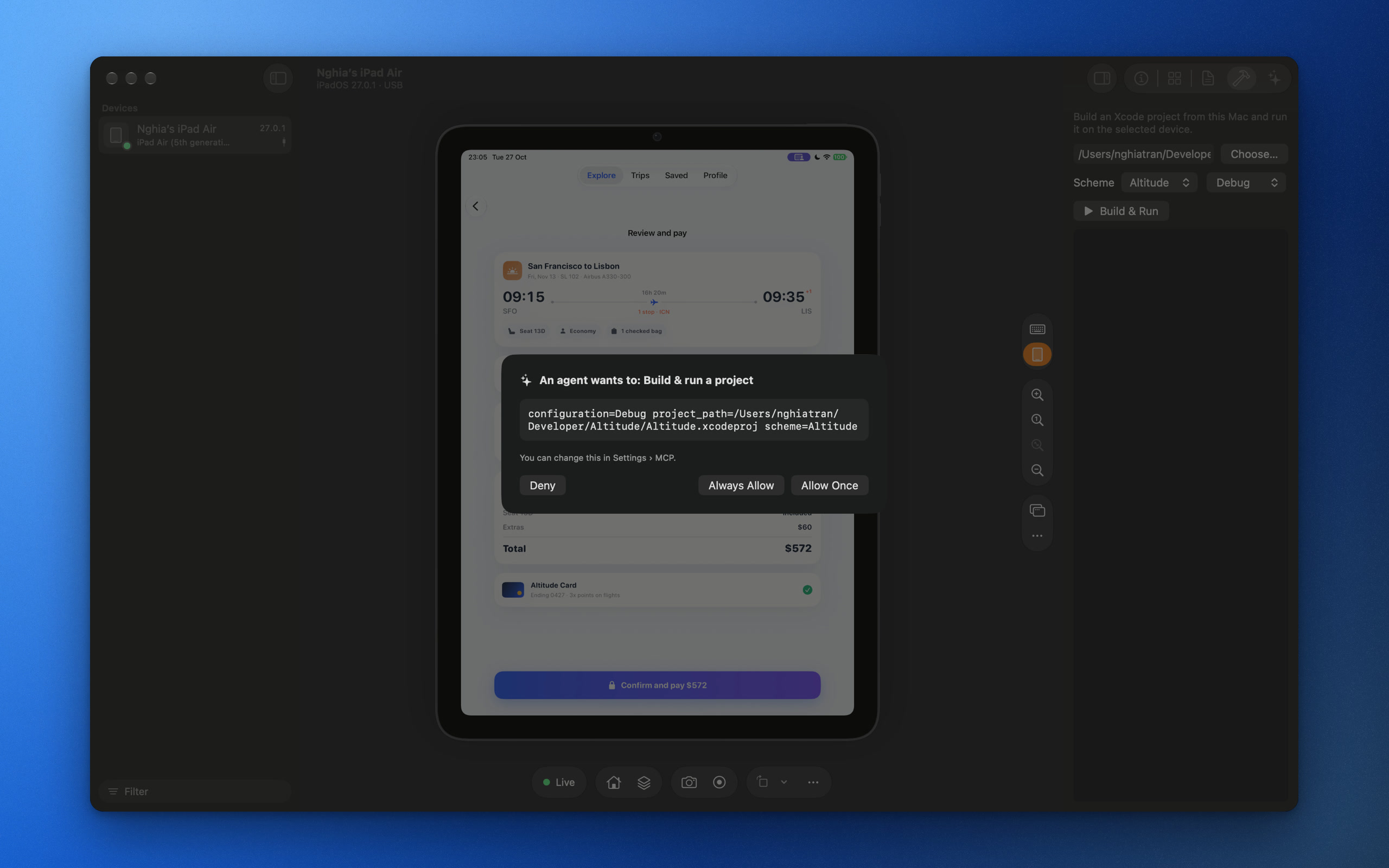 この設定は Settings › MCP で変更できます。MCP トークンを再生成したり、作業が終わったらいつでもサーバーをオフにしたりすることもできます。