
Ankündigung · 04.11.2026 · 5 Min. Lesezeit
Device MCP steuert jetzt Android-Emulatoren
Device MCP 0.5.0 spiegelt und steuert Emulatoren aus Android Studio und gibt deinem KI-Agenten auf Android dieselben MCP-Tools wie auf dem iPhone. Das kann es.
Von Das Team von Device MCP
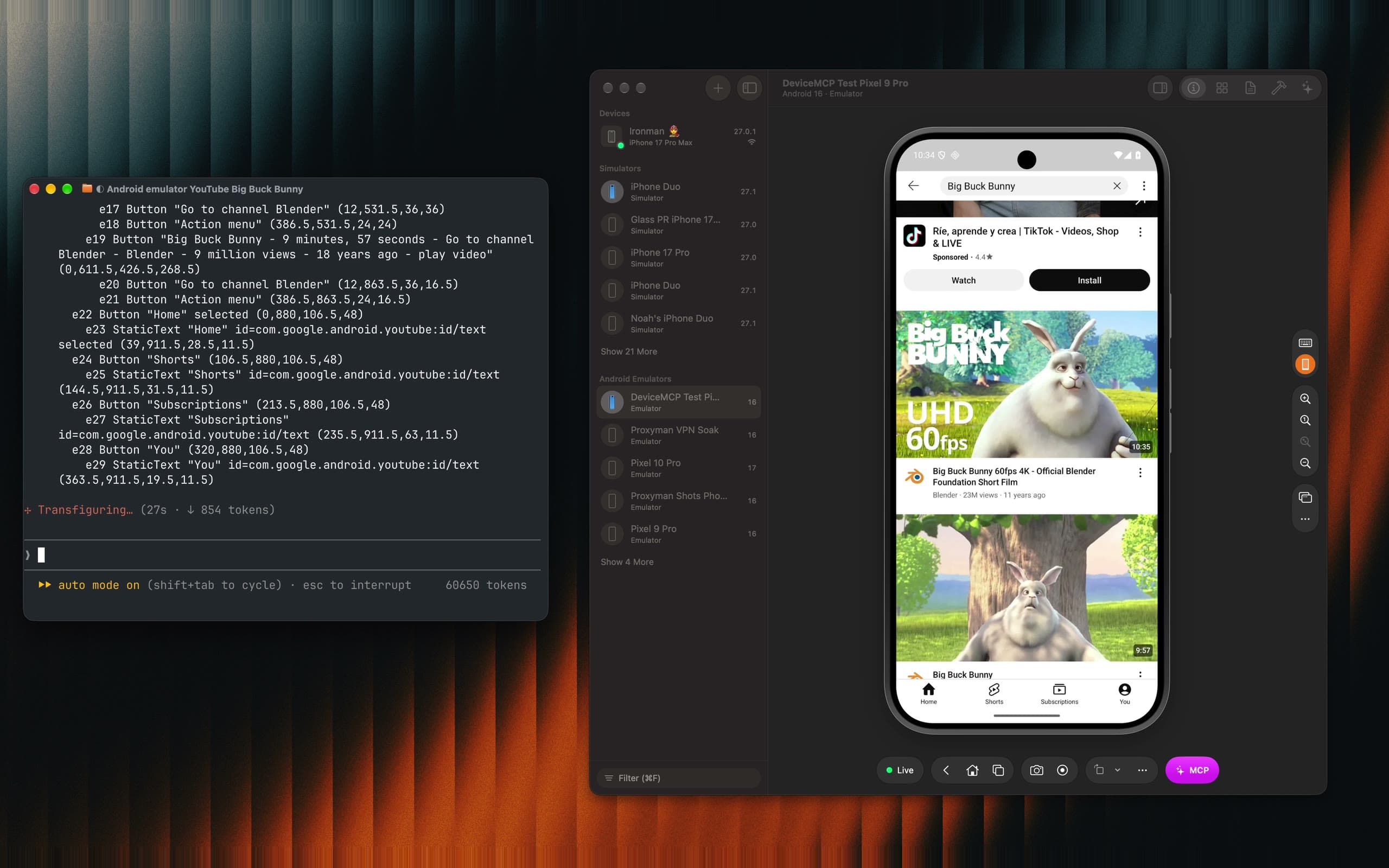
Die meisten Apps erscheinen zweimal: einmal fürs iPhone, einmal für Android. Bis heute hat Device MCP deinem KI-Agenten nur die eine Hälfte gegeben. Claude Code konnte deine iOS-App bauen, sich durchtippen und dir sagen, was kaputt war. Danach musste trotzdem noch jemand die Android-Version öffnen und alles noch einmal von Hand machen.
Device MCP 0.5.0 unterstützt Android-Emulatoren. Die Emulatoren, die du in Android Studio angelegt hast, stehen jetzt in der Seitenleiste von Device MCP, neben deinen iPhones und iOS-Simulatoren. Du kannst sie spiegeln und mit Maus und Tastatur steuern, und dein Agent bekommt dieselben MCP-Tools, die er schon auf dem iPhone nutzt.
Das bekommst du
- Deine Emulatoren in der Seitenleiste. Jeder Emulator, den du in Android Studio angelegt hast, steht unter Android Emulators. Wähl einen aus und klick auf Start.
- Dieselbe Spiegelung, dieselbe Steuerung. Du klickst, ziehst, scrollst und schreibst direkt auf der Spiegelung. Zurück, Home und Recents liegen in der Symbolleiste.
- Derselbe MCP-Server. Keine zweite Einrichtung und kein zweites Tool. Ist Device MCP schon in Claude Code oder Codex eingerichtet, kann dein Agent sofort einen Emulator nutzen.
- Spiegeln ist kostenlos. Device MCP Free spiegelt ein Gerät gleichzeitig, und ein Emulator zählt als eines.
Ein Prompt, ein Emulator
Das Video oben beginnt mit einem einzigen Prompt in Claude Code. So fängt er an:
Auf dem Android-Emulator: Öffne YouTube und such nach „Big Buck Bunny“. Spiel das erste echte Video ab (überspring Shorts und gesponserte Ergebnisse).
Nirgends steht, wie. Claude Code findet es mit den Tools heraus, die es schon kennt:
list_devicesfindet den laufenden Emulator, ein Pixel 9 Pro mit Android 16.launch_appöffnet YouTube über seinen Paketnamen,com.google.android.youtube.batch_commandstippt auf das Suchfeld, gibt den Titel ein und macht ein Bildschirmfoto, alles in einem Aufruf.- Auf dem Bildschirmfoto steht zuerst ein gesponsertes Ergebnis, also scrollt der Agent daran vorbei.
list_elementsliest, was darunter steht: jeden Button mit Beschriftung, Position und Resource-ID. tapöffnet das echte Video, und ein letztes Bildschirmfoto bestätigt, dass es läuft.
Der Agent sucht nie nach einem Trick, den es nur auf Android gibt. Er sieht den Bildschirm, handelt und prüft, in derselben Schleife wie auf einem iPhone.
Dieselben Tools, Android-Vokabular
Device MCP überträgt seine Tools auf Android, sodass alles, was dein Agent vom iPhone kennt, auch hier gilt:
| Tool | Auf einem Android-Emulator |
|---|---|
launch_app, terminate_app | Apps werden über ihren Paketnamen angesprochen, etwa com.android.settings |
go_back | Drückt die Zurück-Taste von Android |
press_button lock | Die Ein/Aus-Taste |
press_button siri | Der Assistant |
system_gesture | app_switcher öffnet Recents, control_center die Schnelleinstellungen, notification_center die Benachrichtigungen |
install_app | Nimmt eine .apk |
list_crashes, get_crash | Lesen das Absturzprotokoll von Android |
start_simulator, shut_down_simulator | Starten und stoppen einen Emulator über seinen Namen |
Koordinaten sind auf Android in dp angegeben, so wie auf dem iPhone in Punkten. Ein Tippen, das der Agent von einem Bildschirmfoto abliest, landet also genau dort, wo er hinzielt.
Was du damit machen kannst
Beide Versionen einer Funktion prüfen
Dein Team hat denselben Bildschirm zweimal gebaut. Frag nach beiden gleichzeitig:
Ich habe den Checkout-Bildschirm in beiden Apps geändert. Öffne ihn auf meinem iPhone und auf dem Pixel 9-Emulator und sag mir, wo sie sich unterscheiden.
Der Agent macht auf jedem Gerät Bildschirmfotos, liest auf beiden den Text und listet auf, was fehlt oder anders ist: eine Button-Beschriftung, ein Preisformat, ein Schritt, den eine Plattform überspringt.
Einen Android-Absturz nachstellen
Die App stürzt ab, wenn ich den Player drehe. Stell es auf dem Emulator nach und sag mir, warum.
Der Agent öffnet den Player, ruft rotate auf, und wenn die App verschwindet, liest er den Absturz mit list_crashes und get_crash: die Exception und den Stacktrace, direkt aus dem Absturzprotokoll von Android.
Einen Ablauf auf vielen Bildschirmgrößen durchgehen
Emulatoren kosten nichts. Leg in Android Studio ein kleines Smartphone, ein großes Smartphone und ein Tablet an, vielleicht eines davon mit einer älteren Android-Version, und dann:
Starte nacheinander jeden meiner Android-Emulatoren und geh auf jedem die Registrierung durch. Mach ein Bildschirmfoto von allem, was abgeschnitten ist.
start_simulator startet jeden Emulator über seinen Namen und wartet, bis er hochgefahren ist. Du bekommst einen Bericht statt eines Nachmittags voller Klicks.
Smoke-Test für einen Build aus der CI
Gib dem Agenten die .apk, die deine CI gebaut hat. Er installiert sie mit install_app, startet sie und geht die wichtigsten Bildschirme durch, so wie mit einer .ipa auf einem iPhone. Das Installieren braucht weiterhin zuerst deine Freigabe, wie jede riskante Aktion.
Sprachen und Dunkelmodus prüfen
Öffne meine App auf dem Emulator auf Deutsch und im Dunkelmodus und sag mir, was abgeschnitten ist.
launch_app startet die App in einer anderen Sprache, und set_appearance schaltet Android in den Dunkelmodus. Der Agent liest jeden Bildschirm, den er besucht, und listet die Beschriftungen auf, die nicht passen.
Unterschiede zu einem iPhone
Ein paar Dinge funktionieren auf einem Emulator anders:
- Kein Build & Run.
build_and_runbaut Xcode-Projekte. Für Android baust du wie bisher mit Gradle (dein Agent kann./gradlew assembleDebugin deinem Terminal ausführen) und installierst dann die.apk. - Kein Face ID, kein Code. Ein Emulator fragt nicht danach, also gibt es nichts an dich zu übergeben.
- Android Studio ist die Quelle. Device MCP startet die Emulatoren, die Android Studio angelegt hat. Neue legst du im Device Manager von Android Studio an.
- Emulatoren überleben die App. Wenn du Device MCP beendest, laufen die Emulatoren, die es gestartet hat, im Hintergrund weiter. Fahr einen über die Seitenleiste herunter, wenn du fertig bist.
Alle Details findest du in der Dokumentation zum Android-Emulator.
Als Nächstes: Android-Smartphones und -Tablets
Emulatoren sind die erste Hälfte. Als Nächstes kommen echte Android-Smartphones und -Tablets, mit derselben Spiegelung, derselben Steuerung und denselben MCP-Tools. Device MCP aktualisiert sich selbst, du bekommst sie also am Tag ihres Erscheinens. Schreib uns, auf welchen Geräten du testest.
Probier es aus
Lade Device MCP herunter oder wähle Device MCP → Check for Updates…, wenn du es schon hast. Starte einen Emulator über die Seitenleiste und füge Device MCP dann mit einem Befehl zu Claude Code hinzu:
claude mcp add --scope user device-mcp -- "/Applications/Device MCP.app/Contents/MacOS/device-mcp"
Bitte deinen Agenten dann, deine App auf dem Emulator zu öffnen. Für Codex, Cursor und andere Agenten siehe die MCP-Anleitung.
Wie geht’s weiter?
- DokuAndroid-EmulatorStarte, spiegle und steuere Emulatoren aus Android Studio in Device MCP und lass deinen KI-Agenten deine Android-App darauf mit denselben MCP-Tools testen.
- BlogAndroid-Emulatoren spiegeln jetzt mit 60 fpsDevice MCP zeigt jetzt jedes Bild, das ein Android-Emulator zeichnet, mit 60 fps. Warum Emulator-Spiegelungen früher ruckelten, was wir gemessen haben und was sich geändert hat.
- DokuAndroid-GerätBald verfügbarSpiegle und steuere Android-Smartphones und -Tablets von deinem Mac aus und lass KI-Agenten darauf testen. Bald verfügbar.
Device MCP kommt von Proxyman LLC, dem Team hinter  Proxyman,
 Tiny Shield und
 TCP Viewer.