
Ankündigung · 04.11.2026 · 5 Min. Lesezeit
Dunkelmodus mit einem Klick: Geräteeinstellungen vom Mac aus
Device MCP 0.6.0 bringt den Tab „Settings“ in den Inspector. Schalte ein iPhone, einen iOS-Simulator oder einen Android-Emulator zwischen hellem und dunklem Modus um, ändere die Textgröße und mehr, ohne das Gerät anzufassen.
Von Das Team von Device MCP
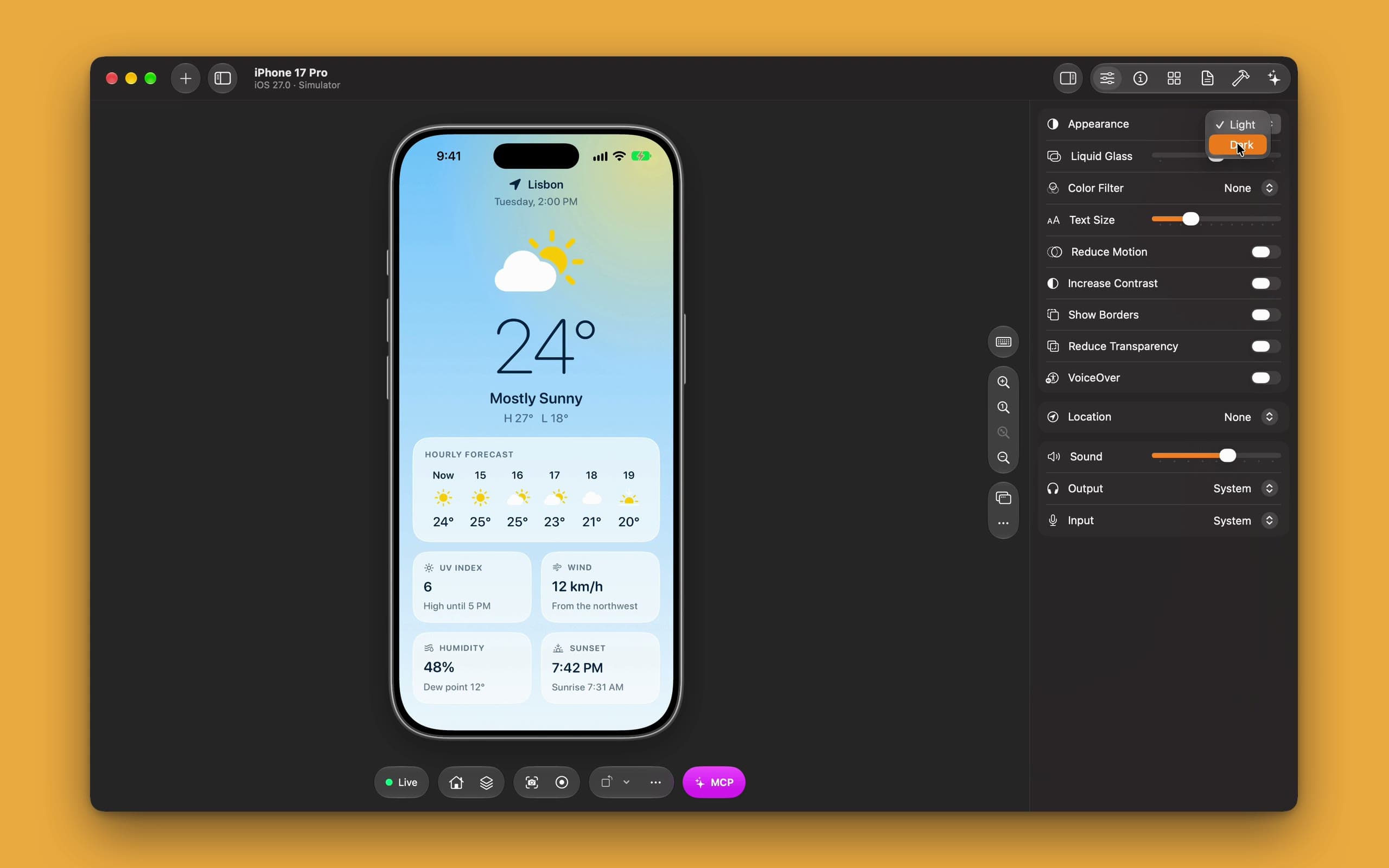
Jede App muss zweimal gut aussehen: einmal im hellen und einmal im dunklen Modus. Die meisten Fehler im Dunkelmodus sind klein. Schwarzer Text auf einer dunklen Karte. Ein Logo mit einem weißen Kasten drumherum. Ein Rahmen, der verschwunden ist. Sie sind leicht zu beheben, sobald man sie sieht. Schwierig ist, sie zu sehen.
Prüfen heißt: hin- und herschalten, immer wieder. Auf einem iPhone öffnest du die Einstellungen, suchst „Anzeige & Helligkeit“, tippst auf „Dunkel“, gehst zurück zu deiner App, suchst den Bildschirm, auf dem du warst, und machst dann alles noch einmal für „Hell“. Auf Android steckt die Einstellung woanders. Nimm das mal jeden Bildschirm und mal jedes Gerät, auf dem du testest, und es wundert nicht, dass Fehler im Dunkelmodus ausgeliefert werden.
Mit Device MCP 0.6.0 sind diese Einstellungen nur einen Klick entfernt. Im Inspector gibt es neben Info, Apps und Reports einen neuen Tab Settings. Er ändert das Gerät selbst, und deine App zieht sofort nach.
Das steckt im Tab „Settings“
Öffne den Inspector und wähle Settings. Der Tab zeigt die Einstellungen des Geräts, wie sie gerade sind, und jede Änderung geht sofort ans Gerät.
- Appearance. Light oder Dark.
- Text Size. Von der kleinsten Größe bis zur größten Größe der Bedienungshilfen, auf einem einzigen Schieberegler.
- Reduce Motion und Increase Contrast. Zwei Schalter, die Leute wirklich nutzen und die Apps oft vergessen.
- Location. Wähle eine von einem Dutzend Städten, gib Koordinaten ein oder öffne eine GPX-Datei, um eine ganze Route abzuspielen.
Auf einem iPhone, ob echt oder Simulator, bekommst du mehr:
- Liquid Glass, von klar bis getönt.
- Color Filter: Graustufen und die drei Filter für Farbenblindheit.
- Show Borders, Reduce Transparency und VoiceOver.
Auf einem iOS-Simulator kommt noch Ton dazu: die Lautstärke und welche Lautsprecher und Mikrofone deines Macs er nutzt.
Auch auf Android
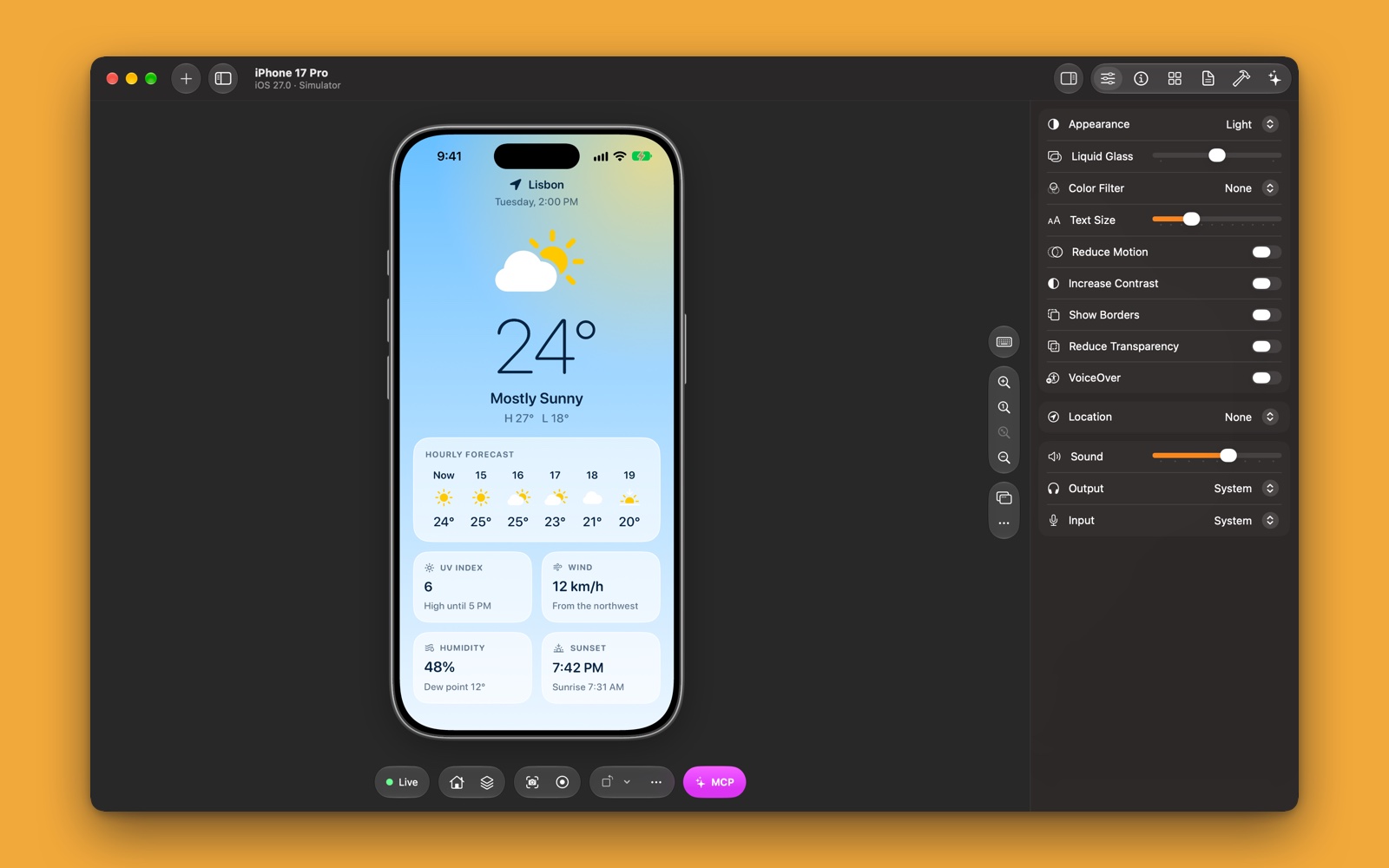
Derselbe Tab funktioniert für Android-Emulatoren. Wähle in der Seitenleiste ein Pixel aus, öffne Settings und stell es auf Dark. Deine Android-App zieht mit, genau wie die fürs iPhone.
Android hat nicht jede Einstellung, die ein iPhone hat, deshalb zeigt der Tab nur die, die dort funktionieren: Appearance, Text Size, Reduce Motion, Increase Contrast und Location. Du siehst nie einen Schalter, der nichts tut.
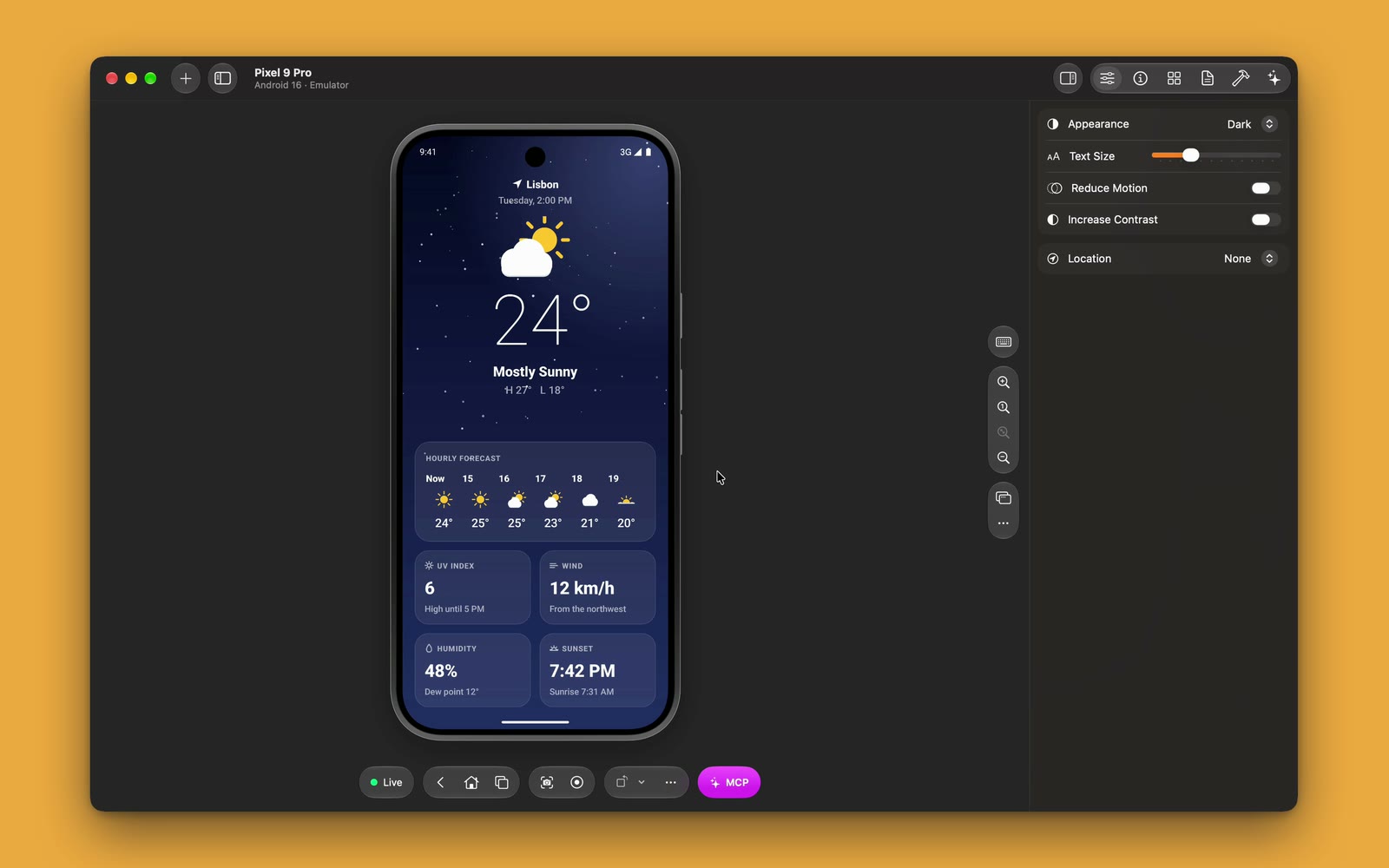
Am meisten zählt das, wenn du für beide Plattformen entwickelst. Du kannst ein iPhone und einen Android-Emulator nebeneinanderstellen, beide auf Dark schalten und denselben Bildschirm in deinen beiden Apps in Sekunden vergleichen.
Änderungen erscheinen, egal woher sie kommen
Einstellungen ändern sich nicht nur in Device MCP. Vielleicht schaltest du den Dunkelmodus in der App „Einstellungen“ des Geräts um. Vielleicht vergrößert dein KI-Agent den Text. So oder so liest der Tab das Gerät neu aus und zeigt, was wirklich eingestellt ist. Er zeigt dir also nie etwas an, das nicht stimmt.
Der zweite Fall verdient einen genaueren Blick. Über den MCP-Server von Device MCP können Agenten wie Claude Code und Codex schon jetzt das Erscheinungsbild, die Bedienungshilfen und den Standort ändern. Jetzt kannst du dabei zusehen. Bitte deinen Agenten: „Prüf jeden Bildschirm der App im Dunkelmodus und mit der größten Textgröße“, und der Tab Settings geht mit, während er arbeitet.
Fünf Dinge, die du jetzt einfach prüfen kannst
Diese kurze Liste gehen wir bei unseren eigenen Apps durch. Jeder Punkt kostet einen Klick.
- Text auf Karten und Sheets. Schalte auf Dark und such nach Text, den du nicht lesen kannst. Meist ist eine fest eingetragene Farbe schuld.
- Bilder und Symbole. Logos und Bilder, die für einen weißen Hintergrund gemacht sind, zeigen im Dunkelmodus oft einen Kasten oder verschwinden.
- Die größte Textgröße. Zieh Text Size ganz nach rechts. Achte auf Beschriftungen, die abgeschnitten werden, und Buttons, die aus dem Bildschirm rutschen.
- Bewegung. Schalte Reduce Motion ein und öffne die Bildschirme mit großen Animationen. Sie sollten weiter funktionieren, nur ruhiger.
- Standort. Wenn deine App Orte in der Nähe oder das Wetter zeigt, wähle eine Stadt auf der anderen Seite der Welt und sieh nach, was passiert.
Das ist Daybreak
Die App in den Videos ist Daybreak, eine kleine Wetter-App, die wir für diese Demo gebaut haben. Sie ruft keine Wetterdaten ab: In Lissabon sind es immer 24° und meist sonnig. Was sie gut kann, ist, sich mit dem Erscheinungsbild zu ändern. Tagsüber zeigt sie einen hellen Himmel. Nachts ist sie tiefblau, mit Sternen. Wir haben sie zweimal gebaut, einmal fürs iPhone und einmal für Android, mit demselben Design, damit du siehst, wie dieselbe App auf beiden demselben Klick folgt.
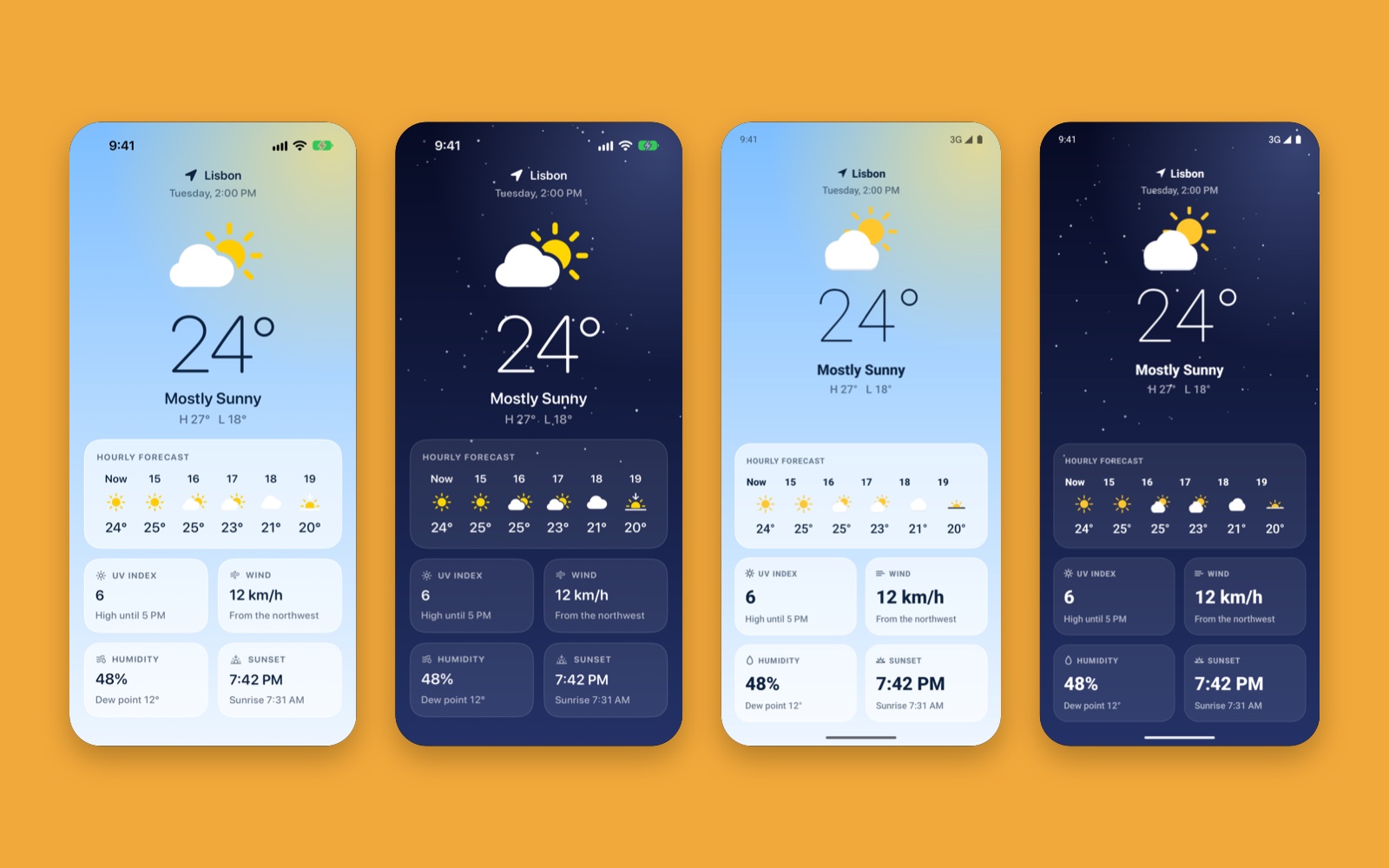
Deine eigene App braucht dafür nichts Besonderes. Wenn sie dem Erscheinungsbild des Systems folgt, folgt sie auch dem von Device MCP.
Wie das ins Gesamtbild passt
Device MCP hat als Möglichkeit angefangen, ein echtes iPhone auf deinem Mac zu spiegeln und KI-Agenten damit arbeiten zu lassen. Inzwischen sind iOS-Simulatoren und Android-Emulatoren dazugekommen, alle in einer Seitenleiste. Der Tab Settings folgt derselben Idee: Was du früher am Gerät gemacht hast, erledigst du jetzt vom Mac aus, ohne etwas in die Hand zu nehmen.
Xcodes Device Hub hat einen ähnlichen Bereich für Simulatoren. Device MCP bringt ihn auch auf echte iPhones und Android-Emulatoren und stellt ihn neben alles andere, womit du testest: die Spiegelung, die Tabs Apps und Reports und den MCP-Server für deinen Agenten.
Hol es dir
Der Tab Settings ist ab Device MCP 0.6.0 in jedem Plan dabei, auch in Free. Device MCP aktualisiert sich selbst, oder du wählst Device MCP → Check for Updates…, wenn du es schon hast. Wenn nicht, lade Device MCP herunter und schließ dein iPhone an, oder starte einen Simulator oder Emulator über die Seitenleiste.
Öffne dann den Inspector, wähle Settings und schalte auf Dark. Ein Klick. Genau darum geht es.
Wie geht’s weiter?
- DokuMCPVerbinde Claude Code, Codex, Cursor oder einen anderen MCP-Client mit Device MCP, damit dein KI-Agent auf deinem iPhone und iPad sieht, tippt, schreibt und testet.
- DokuiOS-SimulatorStarte, spiegle und steuere iOS-Simulatoren in Device MCP und lass deinen KI-Agenten deine App darauf mit denselben MCP-Tools testen.
- DokuAndroid-EmulatorStarte, spiegle und steuere Emulatoren aus Android Studio in Device MCP und lass deinen KI-Agenten deine Android-App darauf mit denselben MCP-Tools testen.
Device MCP kommt von Proxyman LLC, dem Team hinter  Proxyman,
 Tiny Shield und
 TCP Viewer.