
Anleitung · 24.11.2026 · 3 Min. Lesezeit
So untersuchst du eine Webseite auf deinem iPhone von deinem Mac aus
Öffne den Web Inspector von Safari für einen Safari-Tab oder die Web-View deiner App, auf einem iPhone, iPad oder iOS-Simulator, direkt neben seiner Spiegelung in Device MCP. Wähle ein Tag aus, und das Gerät hebt es hervor.
Von Das Team von Device MCP
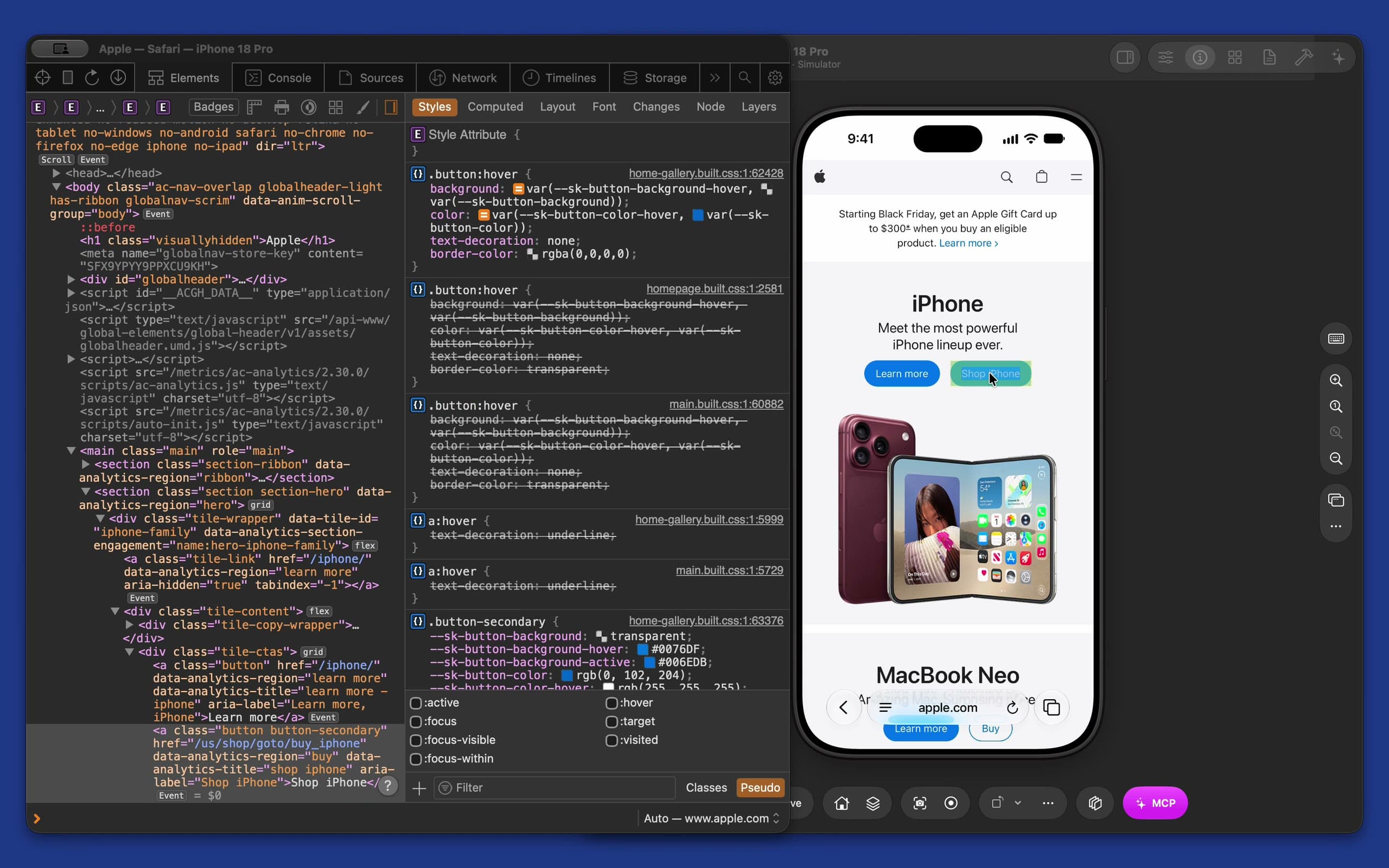
Eine Seite, die in Safari auf deinem Mac richtig aussieht, kann auf einem iPhone trotzdem kaputtgehen: ein Header, der zu hoch ist, ein Button unter der Notch, ein Style, der nur auf einem kleinen Bildschirm greift. Um herauszufinden, warum, brauchst du das echte DOM der Seite und ihre Styles, so wie das iPhone sie rendert.
Apples Antwort darauf ist der Web Inspector von Safari, über das Menü Entwickler von Safari auf deinem Mac. Device MCP 1.6 setzt denselben Inspector direkt neben die Spiegelung des Geräts. So siehst du die Seite und ihre Elemente nebeneinander und wählst Elemente aus, indem du auf den Bildschirm klickst.
1. Web Inspector auf dem iPhone einschalten
Öffne auf einem iPhone oder iPad Einstellungen › Apps › Safari › Erweitert und schalte Web-Informationen ein, so heißt der Web Inspector dort. iOS lässt die Option aus, bis du das tust. Vergisst du es, zeigt dir Device MCP diese Schritte, wenn du die Liste öffnest.
Ein iOS-Simulator braucht nichts davon: Seine Seiten lassen sich sofort untersuchen.
2. Liste der Web-Views öffnen
Spiegle das Gerät in Device MCP, klicke unter der Spiegelung auf … und wähle Inspect Web Views…. Denselben Befehl findest du in der Menüleiste unter Device.
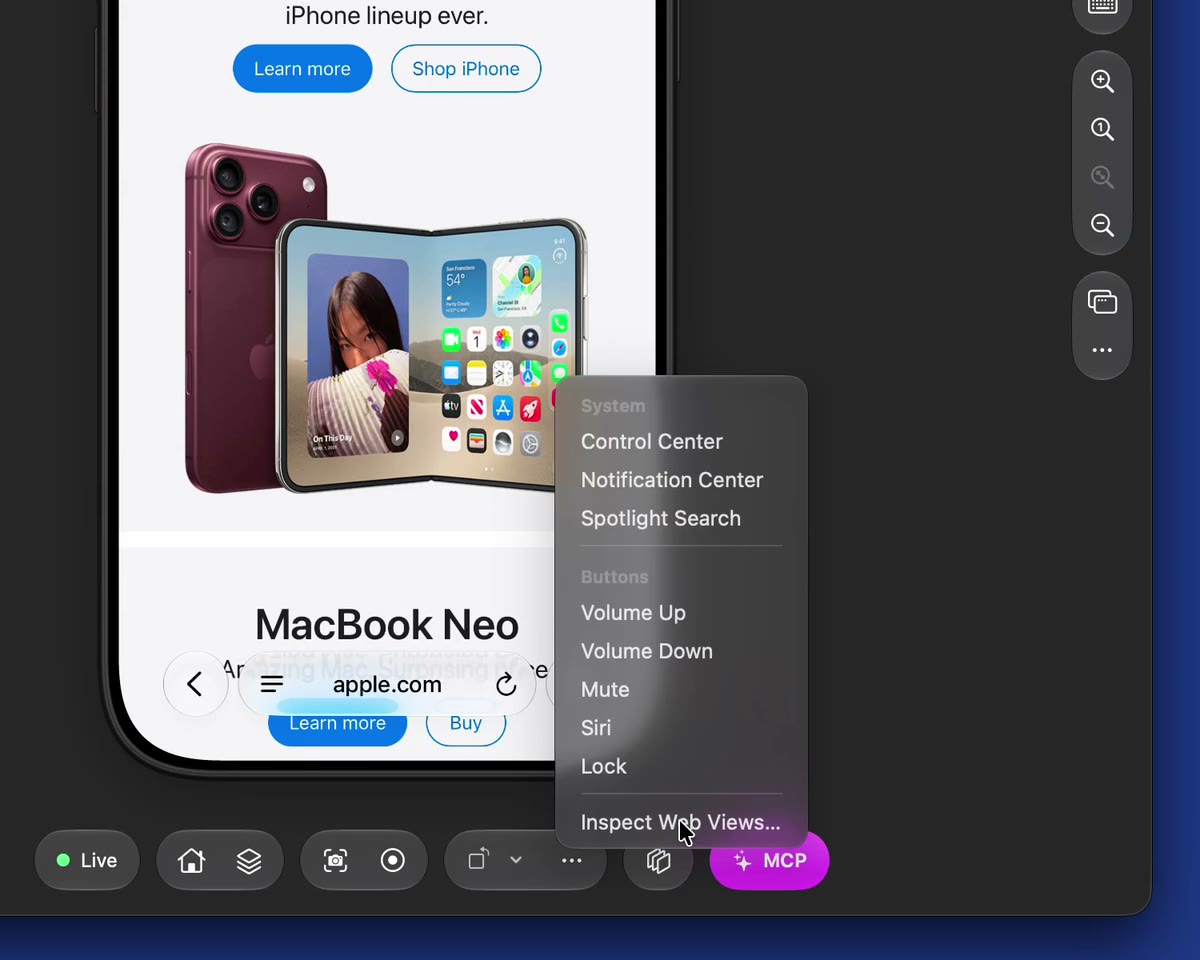
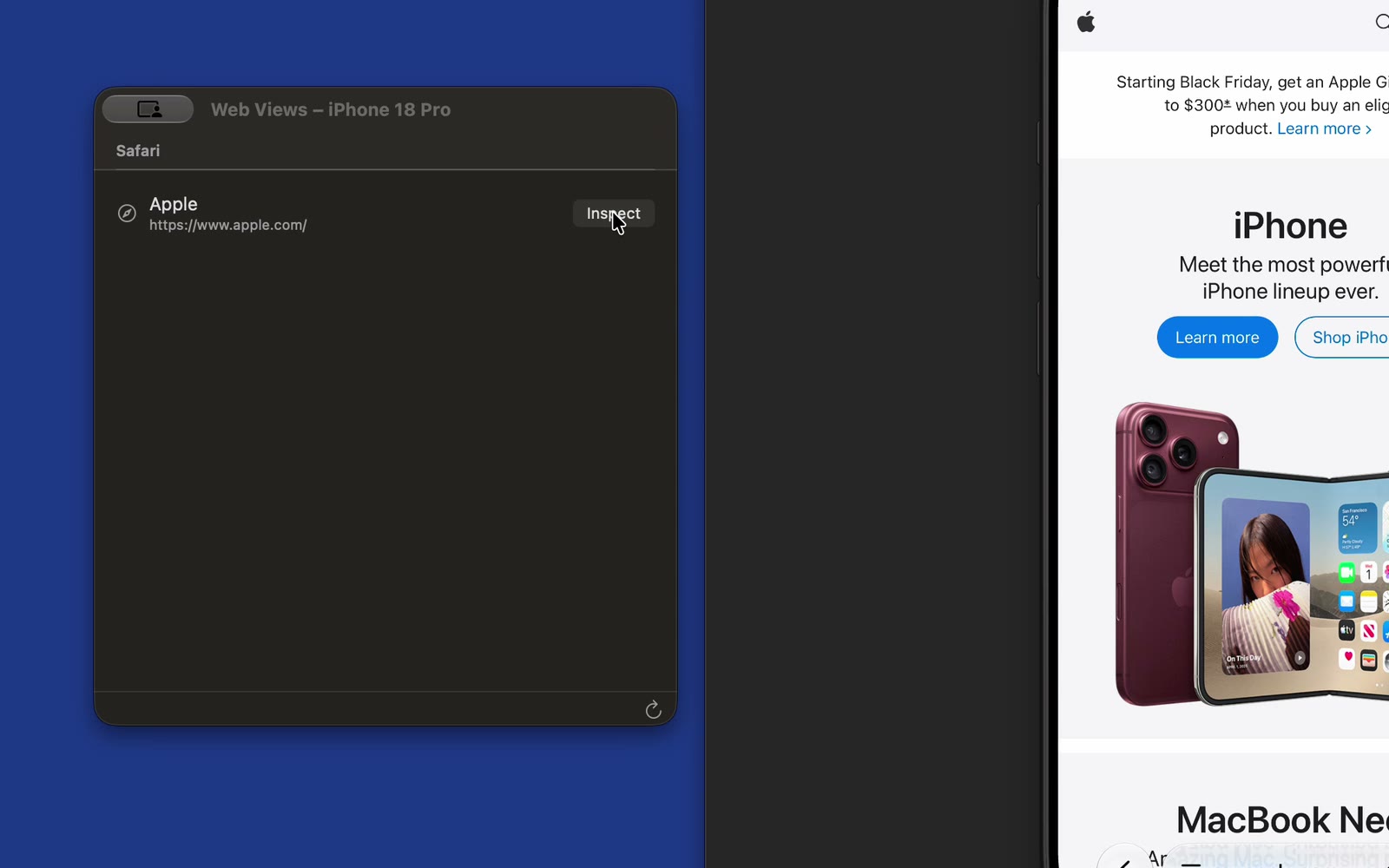
Das Fenster Web Views listet nach App jede Seite auf dem Gerät auf, die du untersuchen kannst: die Tabs von Safari und die Web-Views von Apps, die das erlauben. Zu jeder siehst du Titel und Adresse.
3. Seite untersuchen
Klicke auf Inspect. Der Web Inspector von Safari öffnet sich in einem eigenen Fenster, verbunden mit der Seite auf dem Gerät: Elements, Styles, Console, Network, Sources und Storage funktionieren alle wie in Safari.
Wähle in Elements ein Tag aus, und das Gerät hebt sein Element hervor, mit Padding, Margins und Grid-Linien. Hier ist auf apple.com die <section> des Hero-Bereichs ausgewählt, und ihr Grid erscheint auf dem iPhone:
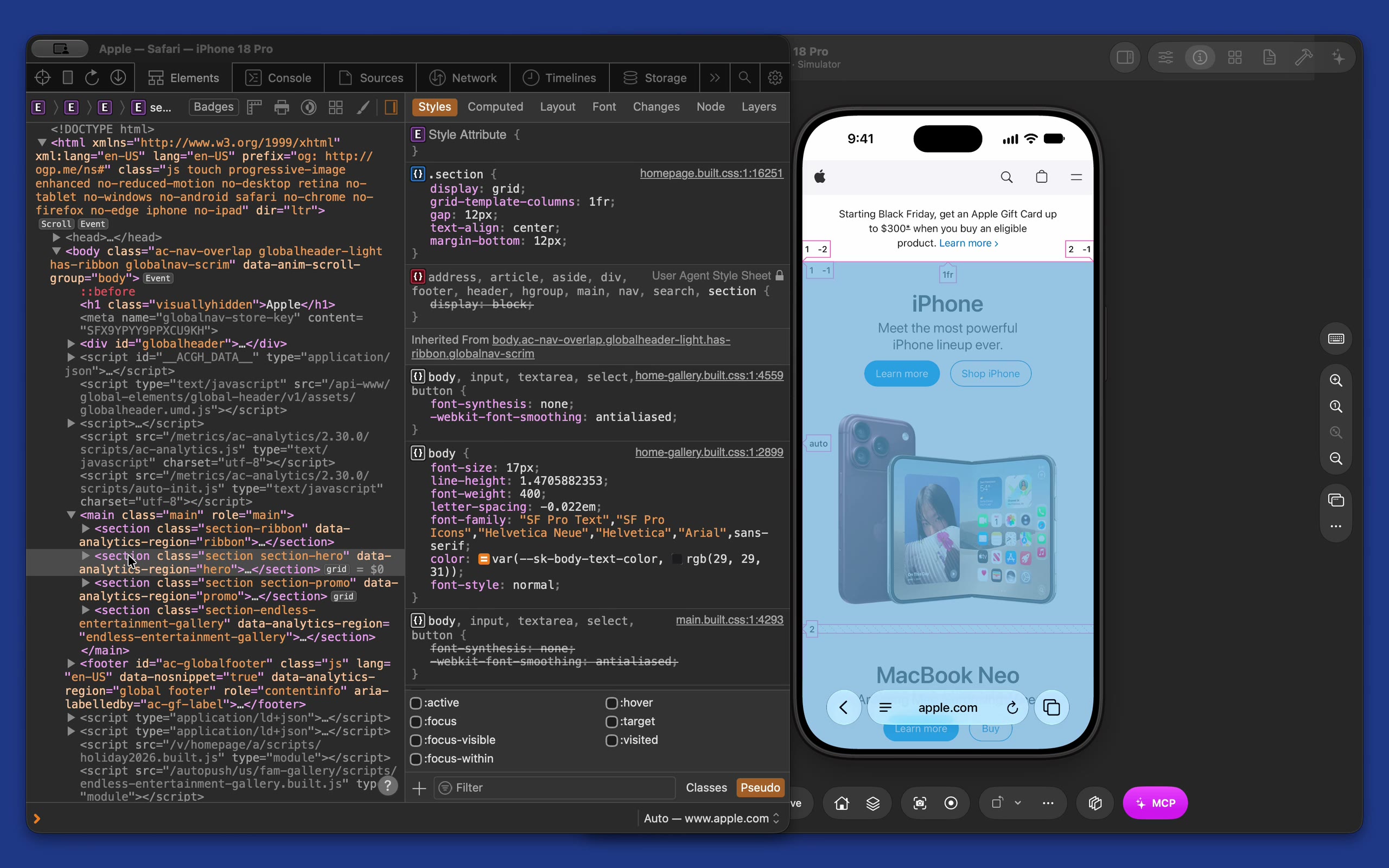
Für den umgekehrten Weg klickst du oben links im Inspector auf das Zielsymbol (<kbd>⇧⌘C</kbd>) und dann in der Spiegelung auf ein Element. Der Baum klappt bis zu ihm auf, und seine Styles erscheinen in der Seitenleiste.
Die Web-Views deiner eigenen App
Eine WKWebView in deiner App erscheint in der Liste, solange die App läuft, sobald du sie untersuchbar machst. Seit iOS 16.4 lassen sich Web-Views nur untersuchen, wenn die App es erlaubt, selbst in Debug-Builds:
let webView = WKWebView(frame: .zero)
#if DEBUG
webView.isInspectable = true
#endif
Starte die App auf dem Gerät oder in einem Simulator, öffne Inspect Web Views…, und deine Web-View steht unter dem Namen deiner App in der Liste.
Lass deinen KI-Agenten nachmessen
Ist Device MCP mit Claude Code, Codex oder einem anderen MCP-Client verbunden, kann auch dein Agent Webseiten lesen. list_webviews listet sie auf, und inspect_webview_element vermisst, was ein CSS-Selektor trifft: die Box auf dem Bildschirm, den Inline-Style und die berechneten Styles, ohne die Seite zu verändern. Mit open_web_inspector kann er auch das Fenster des Web Inspectors für dich öffnen.
Der Sheet-Header in der Web-View meiner App sieht im Simulator zu hoch aus. Miss ihn nach und sag mir, warum.
Bei so einem Header findet der Agent die Web-View, vermisst .sheet-header und kommt mit den Zahlen zurück: ein height: 180px als Inline-Style an einem Header, dessen Inhalt 78 braucht. Skripte können dasselbe mit device-mcp-cli webviews inspect.
Wenn eine Seite nicht in der Liste steht
- iPhone oder iPad: Prüfe, ob Web-Informationen unter Einstellungen › Apps › Safari › Erweitert eingeschaltet ist.
- Deine App: Sie muss laufen, und
isInspectablemuss für die Web-View gesetzt sein. Eine App im Hintergrund antwortet unter Umständen nicht: Hol sie in den Vordergrund. - Wird schon untersucht: Mit einer Seite kann immer nur ein Inspector verbunden sein. Schließe den Web Inspector von Safari auf deinem Mac, falls er die Seite geöffnet hat.
Web-Views zu untersuchen ist Teil von Device MCP Free, auf iPhones, iPads und iOS-Simulatoren. Alle Details findest du in der Dokumentation zum Web Inspector.
Wie geht’s weiter?
- DokuWeb InspectorÖffne den Web Inspector von Safari für einen Safari-Tab oder eine Web-View deiner App, auf einem iPhone, iPad oder iOS-Simulator, direkt aus Device MCP. Auch dein KI-Agent kann Webseiten vermessen.
- DokuMCPVerbinde Claude Code, Codex, Cursor oder einen anderen MCP-Client mit Device MCP, damit dein KI-Agent auf deinem iPhone und iPad sieht, tippt, schreibt und testet.
- DokuBefehlszeileSteuere dein iPhone, iPad, Android-Gerät oder einen Simulator aus dem Terminal, aus Shell-Skripten und aus CI mit device-mcp-cli, der Befehlszeile von Device MCP. Jeder Befehl kann in JSON antworten.
Device MCP kommt von Proxyman LLC, dem Team hinter  Proxyman,
 Tiny Shield und
 TCP Viewer.