
Ankündigung · 20.11.2026 · 5 Min. Lesezeit
Apple TV-Simulatoren in Device MCP: Gib deinem Agenten die Fernbedienung
Device MCP spiegelt und steuert jetzt Simulatoren mit tvOS 27. Du bekommst eine Siri Remote auf deiner Tastatur, dein KI-Agent eine über MCP: Er bewegt den Fokus, wählt aus und prüft den Bildschirm, so wie du eine TV-App testest.
Von Das Team von Device MCP
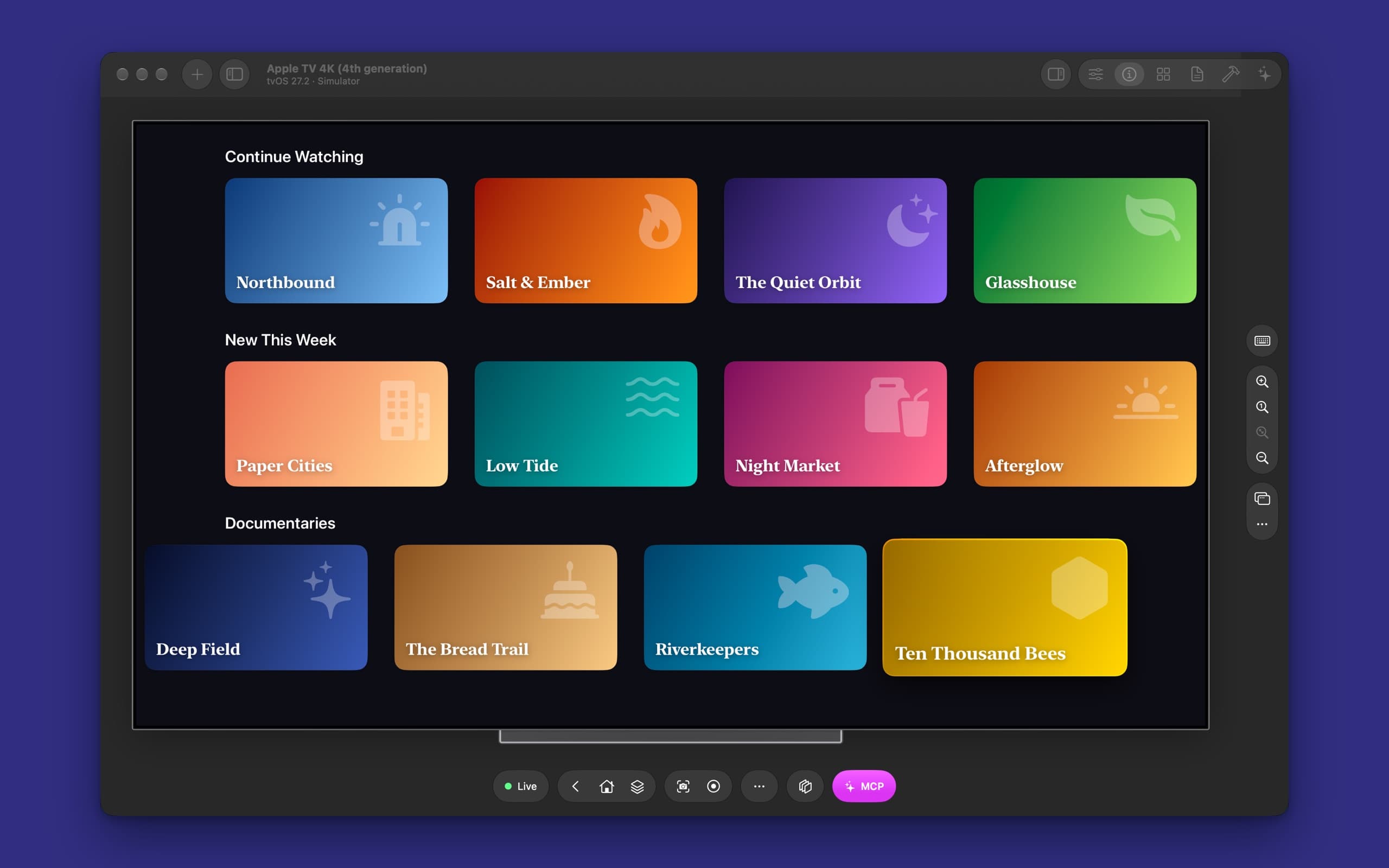
Eine iPhone-App kann man leicht einem KI-Agenten übergeben: Er schaut auf den Bildschirm und tippt. Bei einer TV-App geht das nicht. Auf einem Apple TV gibt es nichts zu tippen. Ein Element auf dem Bildschirm hat den Fokus, und eine Fernbedienung bewegt ihn, Tastendruck für Tastendruck, bis das Gewünschte hervorgehoben ist und du klickst. Deshalb testet bei TV-Apps immer noch ein Mensch mit der Fernbedienung in der Hand, lange nachdem bei der iPhone-Version ein Agent jeden Build prüft.
Device MCP spiegelt und steuert jetzt Apple TV-Simulatoren. Sie stehen in der Seitenleiste neben deinen iPhones, iPads und Apple Watches, in einem Rahmen, der aussieht wie der Fernseher, auf dem sie laufen. Du bekommst eine Siri Remote auf deiner Tastatur, und dein Agent bekommt dieselbe Fernbedienung über MCP.
Das bekommst du
- Apple TV in der Seitenleiste. Wähle + → New Simulator → Apple TV, such dir ein Modell aus und klick auf Start. Apple TV 4K läuft in 4K und in 1080p.
- Eine scharfe Spiegelung. Device MCP liest die TV-Ausgabe des Simulators direkt: 3840 × 2160 bei 4K, verlustfrei, in dem Rahmen, den der Device Hub von Xcode zeichnet, mit schmalem Rand auf einem Standfuß.
- Die Fernbedienung auf deinem Mac. Die Pfeiltasten bewegen den Fokus, Return ist Select und Esc ist Menu. In der Symbolleiste findest du Menu, die TV-Taste und den App-Umschalter, und das Menü Device ergänzt Select und Play/Pause.
- Derselbe MCP-Server. Ist Device MCP schon in Claude Code oder Codex eingerichtet, kann dein Agent sofort einen Apple TV-Simulator nutzen. Keine zweite Einrichtung.
Ein Prompt, eine Fernbedienung
Das Bildschirmfoto oben stammt aus einem echten Durchlauf. Wir haben Marquee gebaut, einen kleinen Streaming-Katalog mit erfundenen Serien, ihn auf einem Apple TV 4K-Simulator installiert und Claude Code einen einzigen Satz gegeben:
Öffne auf dem Apple TV-Simulator die App Marquee, such die Doku über Bienen und füge sie zu Up Next hinzu. Sag mir dann, wie viele Folgen sie hat.
Nirgends steht, wie man eine Fernbedienung benutzt. Das hat Claude Code in 24 Sekunden gemacht:
list_devicesfand das laufende Apple TV 4K, undlaunch_appöffnete Marquee über seinen Namen.- Ein Bildschirmfoto zeigte das Banner mit der empfohlenen Serie und drei Reihen mit Serien, der Fokus lag auf dem Banner.
- Dreimal
press_key downbewegte den Fokus in die Reihe Documentaries, und die Antwort listete den Bildschirm erneut auf, mit markiertem fokussiertem Element. Ten Thousand Bees lag zwei Plätze weiter rechts. - Zweimal
press_key right, dannpress_button selectöffneten seine Seite. - Noch ein
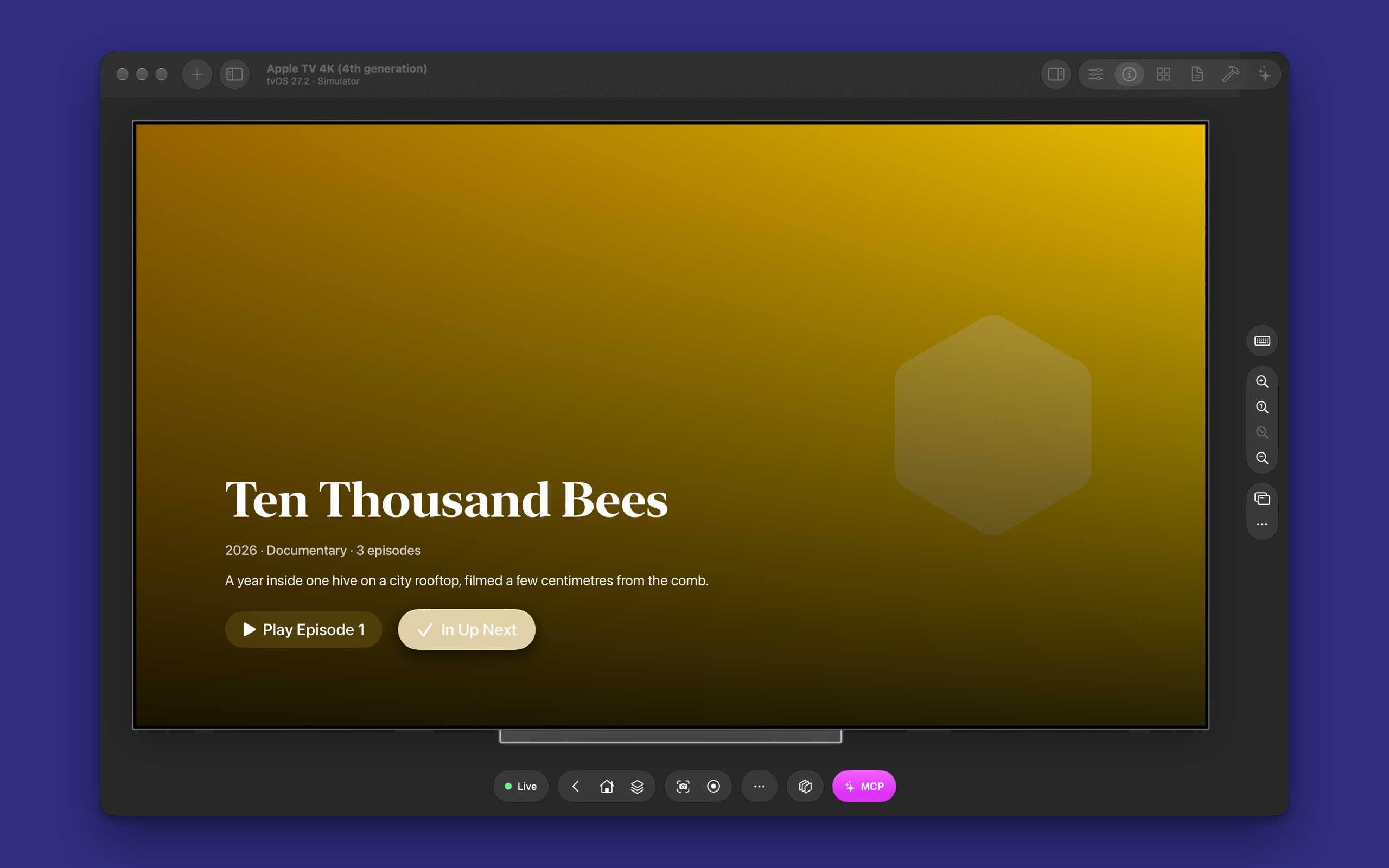
rightund einselectdrückten Add to Up Next, und ein letztes Bildschirmfoto zeigte, wie der Button zu In Up Next wurde.
Dann antwortete Claude Code:
Die Doku über Bienen ist Ten Thousand Bees, und sie hat 3 Folgen. Ich habe sie in Marquee auf dem laufenden Simulator Apple TV 4K (4th generation) zu Up Next hinzugefügt.
Der Agent hat seinen Weg selbst geplant, wie ein Mensch, der auf den Bildschirm schaut und die Tastendrücke zählt. Nötig war das nicht: tap übernimmt das Zählen für ihn.
So funktioniert ein Tippen auf einem Fernseher
Auf einem Fernseher nimmt tap ein Element, aus list_elements oder als Punkt auf einem Bildschirmfoto, und führt den Fokus dorthin. Es drückt eine Pfeiltaste, liest den Bildschirm, um zu sehen, wohin der Fokus gewandert ist, und drückt die nächste. Es geht zuerst in die Reihe des Ziels und dann an ihr entlang, weil tvOS die meisten Bildschirme so aufbaut. Liegt der Fokus auf dem Element, drückt es Select.
Kommt der Fokus nicht dorthin, sagt das Tippen das, statt Select auf dem falschen Element zu drücken. Manche Ansichten von tvOS melden den Fokus gar nicht, und manche Reihen enden vor deinem Ziel. Dein Agent erfährt das und versucht es anders, etwa mit press_key oder Menu.
Die übrigen Tools funktionieren so, wie ein Fernseher es erwartet:
| Tool | Auf einem Apple TV |
|---|---|
press_key | Drückt eine Pfeiltaste. count wiederholt sie. |
press_button | select, menu (zurück), play_pause und home für die TV-Taste |
swipe, scroll | Bewegen den Fokus, so wie der Inhalt scrollen würde |
go_back | Drückt Menu |
type_text | Tippt in den Tastaturbildschirm von tvOS |
list_elements | Listet den Bildschirm auf und markiert das fokussierte Element |
system_gesture | app_switcher (TV-Taste zweimal drücken) und control_center (TV-Taste gedrückt halten) |
Worum du ihn bitten kannst
- Die wichtigsten Wege durch deine App gehen. „Öffne meine App auf dem Apple TV-Simulator, spiel die erste Folge der empfohlenen Serie ab, pausiere sie und geh zurück.“ Dein Agent meldet, wo der Fokus hängen geblieben ist.
- Die Fokus-Reihenfolge prüfen. Ein Button, den der Fokus nicht erreicht, existiert auf einem Fernseher nicht. Bitte deinen Agenten, jede Reihe zu besuchen und alles zu melden, was er nicht auswählen konnte.
- Prüfen, ob Menu zurückführt. Bitte deinen Agenten, jeden Bildschirm zu öffnen, auf jedem Menu zu drücken und die aufzulisten, die nicht dorthin zurückführen, woher sie kamen.
- Beide Bildschirme prüfen. „Öffne dieselbe Serie auf meinem iPhone und auf dem Apple TV-Simulator und sag mir, was anders ist.“ Device MCP Pro spiegelt beide gleichzeitig.
- Smoke-Test in der CI.
device-mcp-clistartet den Simulator, öffnet deine App und wartet auf Text, ohne Fenster, auf einem CI-Mac.
Unterschiede zu einem iPhone
- Nur Simulatoren. Device MCP spiegelt kein echtes Apple TV.
- Keine Berührung. Jedes Tippen ist ein Weg des Fokus, daher dauert es einen Moment länger als auf einem iPhone.
- Kein Tab Settings, keine saubere Statusleiste, keine Zwischenablage. Der tvOS-Simulator unterstützt sie nicht. Öffne stattdessen die App Einstellungen des Fernsehers.
- Startet vollständig. Schlanke Simulatoren gibt es nur für iOS und watchOS.
Alle Details findest du in der Dokumentation zu Apple TV.
Probier es aus
Lade Device MCP herunter oder wähle Device MCP → Check for Updates…, wenn du es schon hast. Füge unter Xcode → Settings → Components eine tvOS 27-Runtime hinzu, starte einen Apple TV-Simulator über die Seitenleiste und füge Device MCP dann mit einem Befehl zu Claude Code hinzu:
claude mcp add --scope user device-mcp -- "/Applications/Device MCP.app/Contents/MacOS/device-mcp"
Bitte deinen Agenten dann, deine App auf dem Apple TV zu öffnen. Auch Apple Vision Pro-Simulatoren sind dabei: Lies, wie dein Agent mit Blick und Pinch-Geste arbeitet.
Wie geht’s weiter?
- DokuApple TVStarte, spiegle und steuere Apple TV-Simulatoren mit tvOS 27 in Device MCP, mit einer Siri Remote auf deiner Tastatur, und lass deinen KI-Agenten deine tvOS-App mit denselben MCP-Tools testen.
- BlogApple Vision Pro-Simulatoren in Device MCP: Dein Agent nutzt Blick und Pinch-GesteDevice MCP spiegelt und steuert jetzt Simulatoren mit visionOS 27. Aus einem Klick werden Blick und Pinch-Geste, und dein KI-Agent bekommt dieselbe Eingabe über MCP: Er öffnet deine visionOS-App, nutzt sie und sagt dir, was er gesehen hat.
- DokuMCPVerbinde Claude Code, Codex, Cursor oder einen anderen MCP-Client mit Device MCP, damit dein KI-Agent auf deinem iPhone und iPad sieht, tippt, schreibt und testet.
Device MCP kommt von Proxyman LLC, dem Team hinter  Proxyman,
 Tiny Shield und
 TCP Viewer.