
Technik · 19.11.2026 · 4 Min. Lesezeit
Schlanke iOS-Simulatoren: derselbe Simulator, ohne das Hintergrundrauschen
Device MCP startet iOS-Simulatoren jetzt ohne Siri, Spotlight-Indexierung, iCloud und über hundert weitere Hintergrunddienste. Was das spart, was nicht, und wie es funktioniert.
Von Das Team von Device MCP
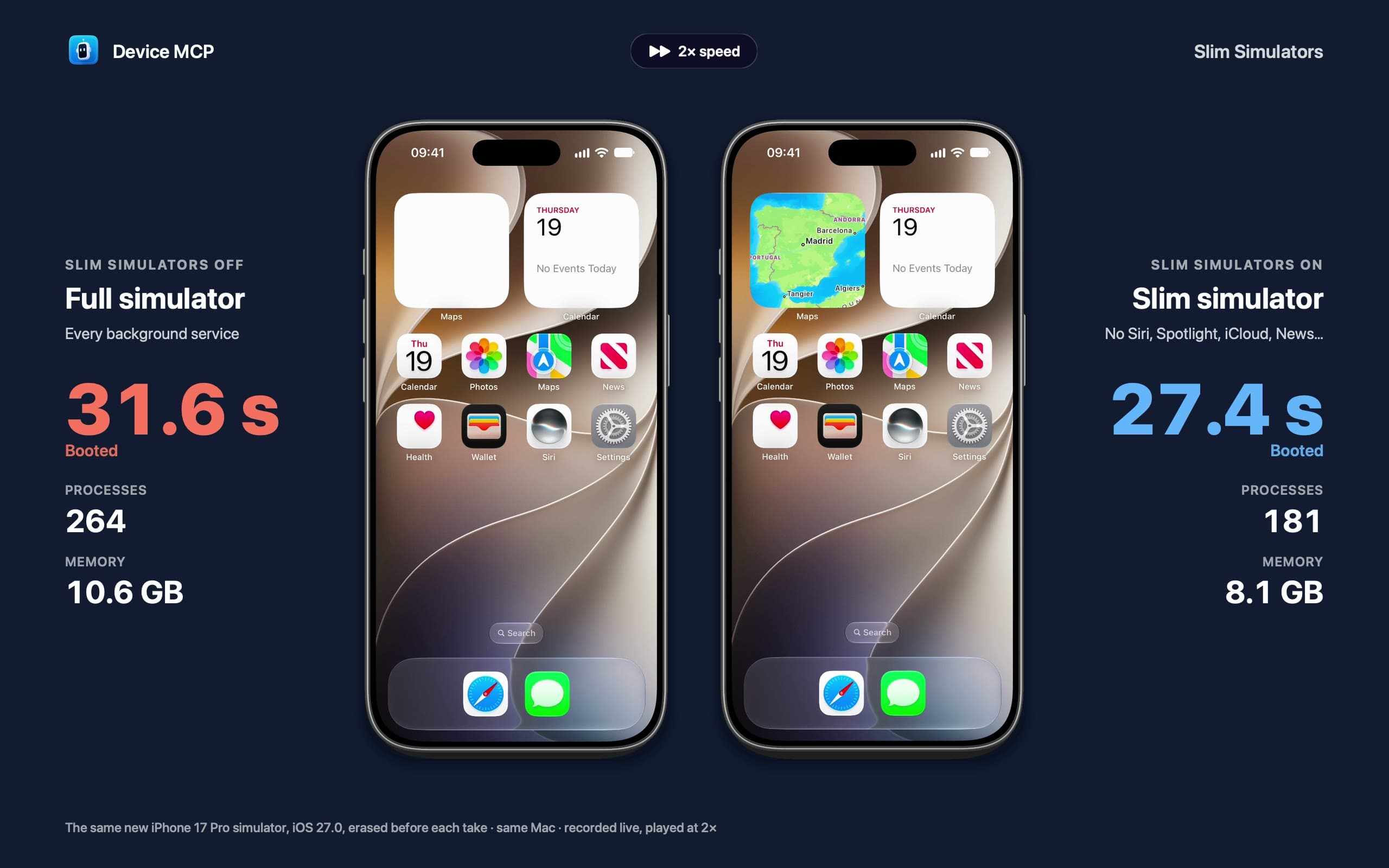
In einem frischen Simulator mit iOS 27 ist viel los. Noch bevor deine App überhaupt öffnet, laufen darin etwa 200 Prozesse: Siri und ihre Sprachmodelle, die Spotlight-Indexierung, News beim Laden von Artikeln, iCloud beim Versuch, sich anzumelden, Fotoanalyse, Game Center, Familienfreigabe und eine lange Reihe von Analysediensten. Nichts davon testest du. Aber alles davon konkurriert mit deiner App, deinem Build und deinen anderen Simulatoren um den Arbeitsspeicher und die CPU deines Macs.
Device MCP startet iOS-Simulatoren jetzt schlank. Es ist derselbe Simulator mit demselben iOS, nur ohne die Hintergrunddienste, die beim Testen nicht gebraucht werden. Hier siehst du einen neuen iPhone 17 Pro-Simulator, zweimal in Device MCP gestartet, vollständig und schlank:
Was wir gemessen haben
Wir haben einen iPhone 17 Pro-Simulator mit iOS 27.0 auf einem MacBook Pro mit M5 Max verwendet. Wir haben ihn aus Device MCP dreimal mit allen Diensten und dreimal schlank gestartet, abwechselnd, und jeden Durchlauf eine Minute nach dem Start gemessen. Arbeitsspeicher ist der Speicherbedarf (Footprint) aller Prozesse des Simulators, zusammengezählt: derselbe Wert, den die Aktivitätsanzeige zeigt und der auch komprimierten Speicher mitzählt.
| Eine Minute nach dem Start | Vollständig | Schlank | |
|---|---|---|---|
| Arbeitsspeicher | 8,8 GB | 5,1 GB | 42 % weniger |
| Prozesse | 206 | 122 | 84 weniger |
| Bisher verbrauchte CPU-Zeit | 245 s | 154 s | 37 % weniger |
| Vom Klick auf Start bis bereit | 2,4 s | 2,2 s | etwa gleich |
Bei der letzten Zeile wollen wir ehrlich sein. Ein Simulator, der schon einmal gestartet wurde, ist so oder so nach etwa zwei Sekunden da, und der schlanke Start macht das nicht messbar schneller. Der Unterschied kommt nach dem Start. In seiner ersten Minute hält ein vollständiger Simulator etwa vier CPU-Kerne mit Arbeit beschäftigt, um die du nie gebeten hast. Der schlanke erledigt ein Drittel weniger und bleibt danach kleiner, solange er läuft.
Bei einem ganz neuen Simulator ist das anders: Sein erster Start richtet alles ein, und jeder Dienst, der dabei startet, verlängert ihn. Wir haben je drei neue iPhone 17 Pro-Simulatoren schlank und vollständig angelegt. Die schlanken waren nach 26,9 Sekunden bereit, die vollständigen nach 37,6 (Mediane), und nach einer Minute liefen 181 Prozesse in 8,7 GB gegenüber 283 in 12,9 GB. Während dieser Durchläufe war der Mac auch mit anderem beschäftigt, also sieh die Sekunden als fairen Vergleich, nicht als Rekord. Das Video oben ist ein weiteres Paar: 27,4 Sekunden gegenüber 31,6.
Was abgeschaltet wird und was aktiv bleibt
simslim, das Open-Source-Projekt, auf dem wir aufbauen (mehr dazu unten), schaltet jeden Dienst ab, von dem es weiß, dass er sich gefahrlos stoppen lässt. Device MCP schaltet bewusst weniger ab. Getestet wird deine App, also bleibt aktiv, was sie nutzen könnte:
- Bleibt aktiv: Push-Mitteilungen, In-App-Käufe (StoreKit), Universal Links, die Auswahlfenster für Fotos, Kontakte und Kalender sowie Hintergrundbild und Widgets des Home-Bildschirms. Auf einem Apple Watch-Simulator und einem damit gekoppelten iPhone bleibt auch Watch Connectivity aktiv.
- Aus: Siri und Apple Intelligence, die Spotlight-Suche, die Synchronisierung von iCloud und Apple Account, Health, Home und Fitness, News, die Hintergrunddaten von Wetter und Karten, Nachrichten und FaceTime, AirDrop, „Wo ist?“ und Continuity, Bildschirmzeit, Geräteverwaltung, App Clips sowie Analyse und Diagnose.
Am schwersten fiel die Entscheidung beim Hintergrundbild. Ohne die Poster- und Widget-Dienste des Home-Bildschirms spart ein schlanker Simulator noch einmal etwa 1,5 GB, aber sein Hintergrundbild wird schwarz und jedes Widget zu einer leeren weißen Kachel. In einer Spiegelung sieht das kaputt aus, deshalb haben wir sie behalten.
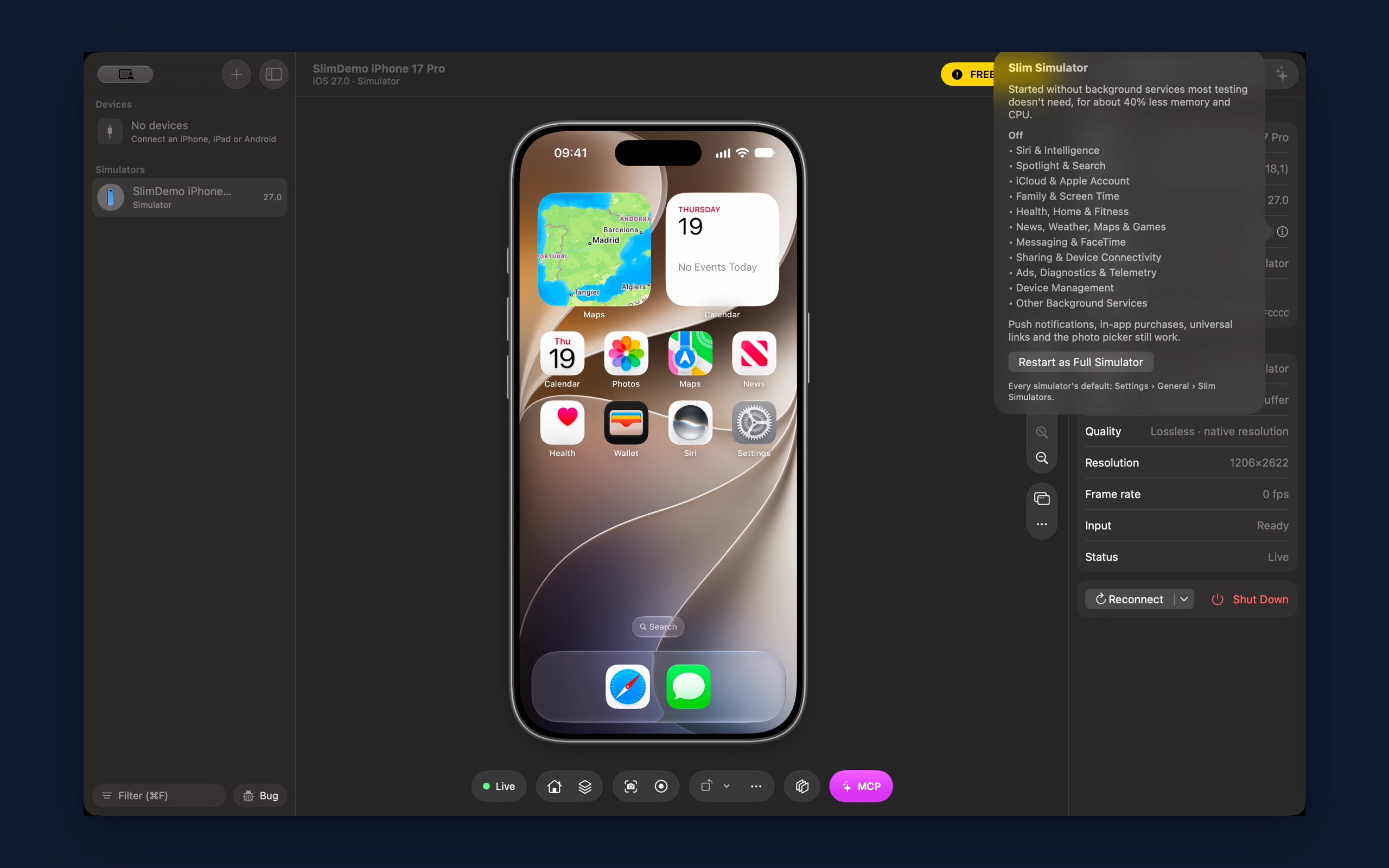
Um einen Simulator zu prüfen, wähle ihn aus und öffne den Tab Info: Bei Version steht Slim oder Full, und ⓘ listet auf, was aus ist.
So funktioniert es
Jeder Simulator hat seinen eigenen launchd, den Prozess, der alle seine Dienste startet. Beim Start liest er eine kleine Datei auf deinem Mac, in der steht, welche Dienste abgeschaltet sind. Device MCP schreibt seine Liste kurz vor dem Start in diese Datei, sodass der Simulator in einem ganz normalen Startvorgang schlank hochfährt. Es gibt keinen Neustart und keinen zusätzlichen Schritt, und im Simulator wird nichts installiert.
Sobald der Start abgeschlossen ist, stellt Device MCP die Datei genau so wieder her, wie sie war. Der laufende Simulator behält, was er gelesen hat, aber wenn Xcode oder Simulator.app denselben Simulator das nächste Mal startet, ist er wieder vollständig. Schlank ist etwas, das Device MCP mit einem Start macht, keine Änderung, die zurückbleibt. Wird Device MCP mitten in einem Start beendet, stellt es die Datei beim nächsten Öffnen wieder her.
Die Liste der Dienste stammt von simslim, einem MIT-lizenzierten Tool von MobAI, das dasselbe für große Flotten von Simulatoren macht. Sein Katalog ist das Wertvolle daran: welche Dienste sich gefahrlos stoppen lassen und welche nie gestoppt werden dürfen, weil der Simulator ohne sie nicht startet. Device MCP portiert den Mechanismus nach Swift und übernimmt den Katalog aus einem festgelegten simslim-Release. Wenn ein neues iOS erscheint, startet ein Simulator damit vollständig, bis wir schlanke Simulatoren darauf geprüft und das Update ausgeliefert haben.
Wenn du den vollständigen Simulator brauchst
Manche Tests brauchen einen Dienst, den der schlanke Start abschaltet: Siri, Spotlight, HealthKit, die iCloud-Synchronisierung. Dafür gibt es drei Wege:
- Ein Simulator: Klicke im Tab Info neben Version auf ⓘ und dann auf Restart as Full Simulator. Device MCP startet diesen Simulator danach vollständig, bis du zurückschaltest.
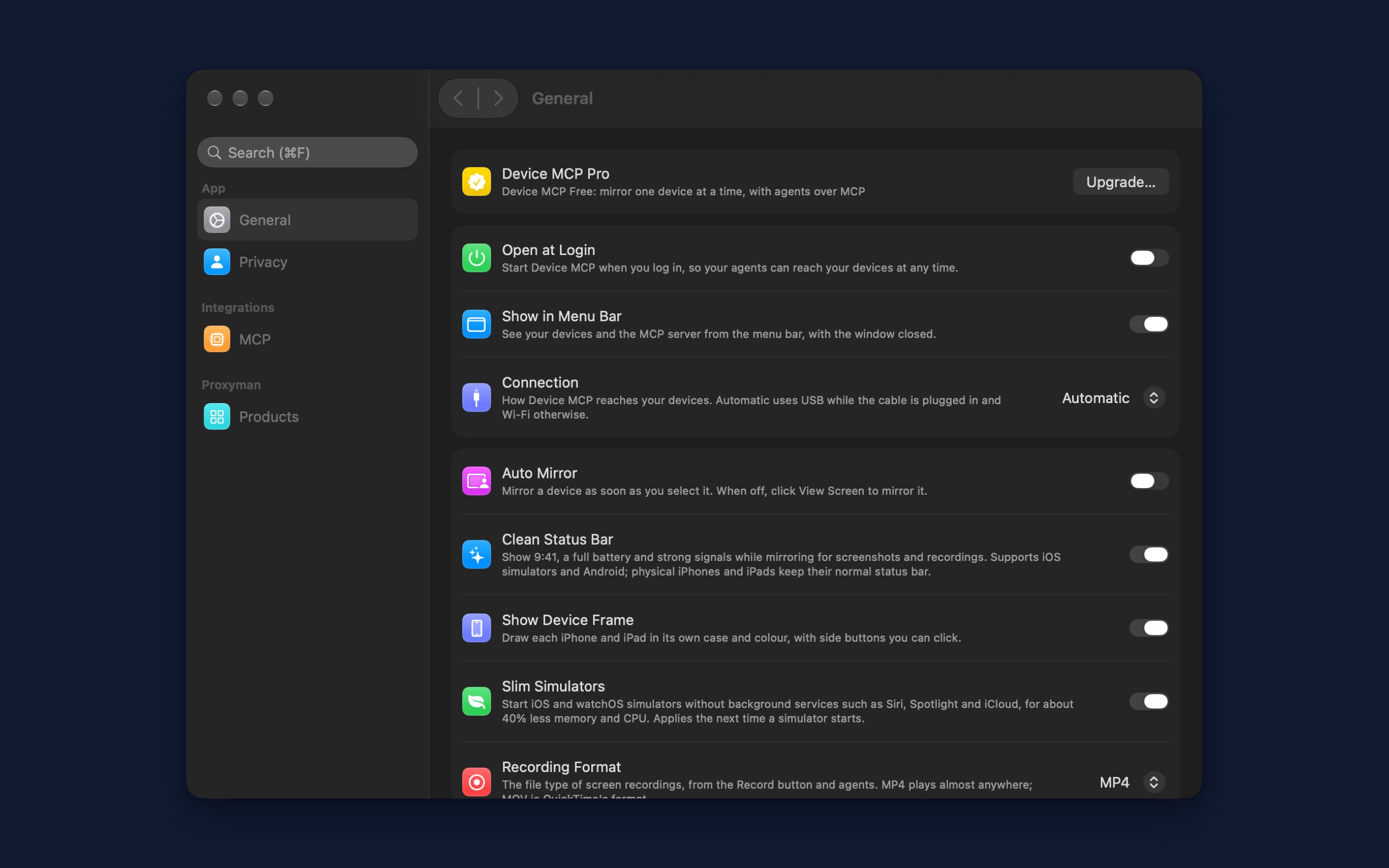
- Alle Simulatoren: Schalte Settings → General → Slim Simulators aus.
- Dein Agent: Simulatoren, die ein Agent startet, sind ebenfalls schlank, und das steht auch in der Antwort, die der Agent bekommt. Braucht deine App einen Dienst, der aus ist, bitte ihn, den vollständigen Simulator zu starten.
Probier es aus
Aktualisiere Device MCP und starte einen Simulator über die Seitenleiste. Slim Simulators ist standardmäßig eingeschaltet. Die Details stehen in der Dokumentation zum iOS-Simulator.
Wie geht’s weiter?
- DokuiOS-SimulatorStarte, spiegle und steuere iOS-Simulatoren in Device MCP und lass deinen KI-Agenten deine App darauf mit denselben MCP-Tools testen.
- DokuMehrere GeräteSpiegle mehrere iPhones und iPads gleichzeitig, jedes in einem eigenen Fenster.
- DokuMCPVerbinde Claude Code, Codex, Cursor oder einen anderen MCP-Client mit Device MCP, damit dein KI-Agent auf deinem iPhone und iPad sieht, tippt, schreibt und testet.
Device MCP kommt von Proxyman LLC, dem Team hinter  Proxyman,
 Tiny Shield und
 TCP Viewer.