
Anuncio · 20 nov 2026 · 5 min de lectura
Simuladores de Apple TV en Device MCP: dale el control remoto a tu agente
Device MCP ahora duplica y controla los simuladores de tvOS 27. Tú tienes un Siri Remote en el teclado y tu agente de IA tiene uno por MCP: mueve el foco, selecciona y comprueba la pantalla, igual que pruebas tú una app de TV.
Por El equipo de Device MCP
Pasarle una app de iPhone a un agente de IA es fácil: mira la pantalla y toca. Con una app de TV no es así. En un Apple TV no hay nada que tocar. Un elemento de la pantalla tiene el foco, y un control remoto lo mueve, pulsación a pulsación, hasta que lo que quieres queda resaltado y haces clic. Por eso las apps de TV todavía las prueba una persona con el control remoto en la mano, mucho después de que la versión de iPhone tenga un agente revisando cada compilación.
Device MCP ahora duplica y controla los simuladores de Apple TV. Están en la barra lateral junto a tus iPhone, iPad y Apple Watch, en un marco que se parece al televisor en el que se ven. Tú tienes un Siri Remote en el teclado, y tu agente tiene el mismo control remoto por MCP.
Qué obtienes
- Apple TV en la barra lateral. Elige + → New Simulator → Apple TV, selecciona un modelo y pulsa Start. El Apple TV 4K funciona a 4K y a 1080p.
- Una duplicación nítida. Device MCP lee directamente la salida de TV del simulador: 3840 × 2160 a 4K, sin pérdida, en el marco que dibuja el Device Hub de Xcode, un televisor de bisel fino sobre un soporte.
- El control remoto en tu Mac. Las teclas de flecha mueven el foco, Return es Select y Esc es Menu. La barra de herramientas tiene Menu, el botón TV y el App Switcher, y el menú Device añade Select y Play/Pause.
- El mismo servidor MCP. Si ya tienes Device MCP en Claude Code o Codex, tu agente puede usar un simulador de Apple TV ahora mismo. Sin una segunda configuración.
Un prompt, un control remoto
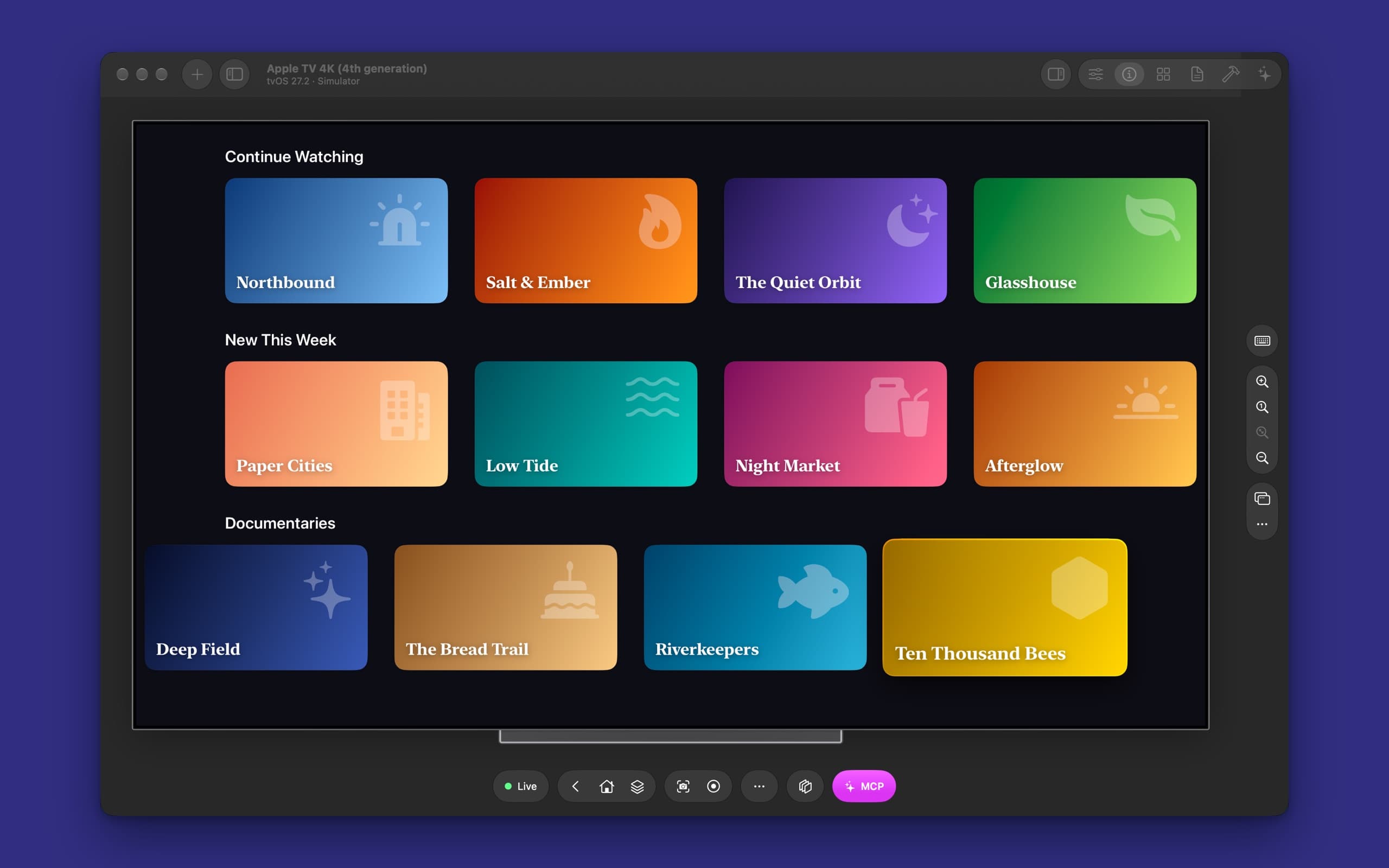
La captura de arriba es de una ejecución real. Escribimos Marquee, un pequeño catálogo de streaming con series inventadas, lo instalamos en un simulador de Apple TV 4K y le dimos a Claude Code una sola frase:
En el simulador de Apple TV, abre la app Marquee, busca el documental sobre abejas y añádelo a Up Next. Luego dime cuántos episodios tiene.
Nada en ella dice cómo usar un control remoto. Esto es lo que hizo Claude Code, en 24 segundos:
list_devicesencontró el Apple TV 4K en marcha, ylaunch_appabrió Marquee por su nombre.- Una captura mostró el banner destacado y tres filas de series, con el foco en el banner.
press_key downtres veces llevó el foco a la fila Documentaries, y la respuesta volvió a listar la pantalla con el elemento enfocado marcado. Ten Thousand Bees estaba dos posiciones a la derecha.press_key rightdos veces y luegopress_button selectabrieron su página.- Un
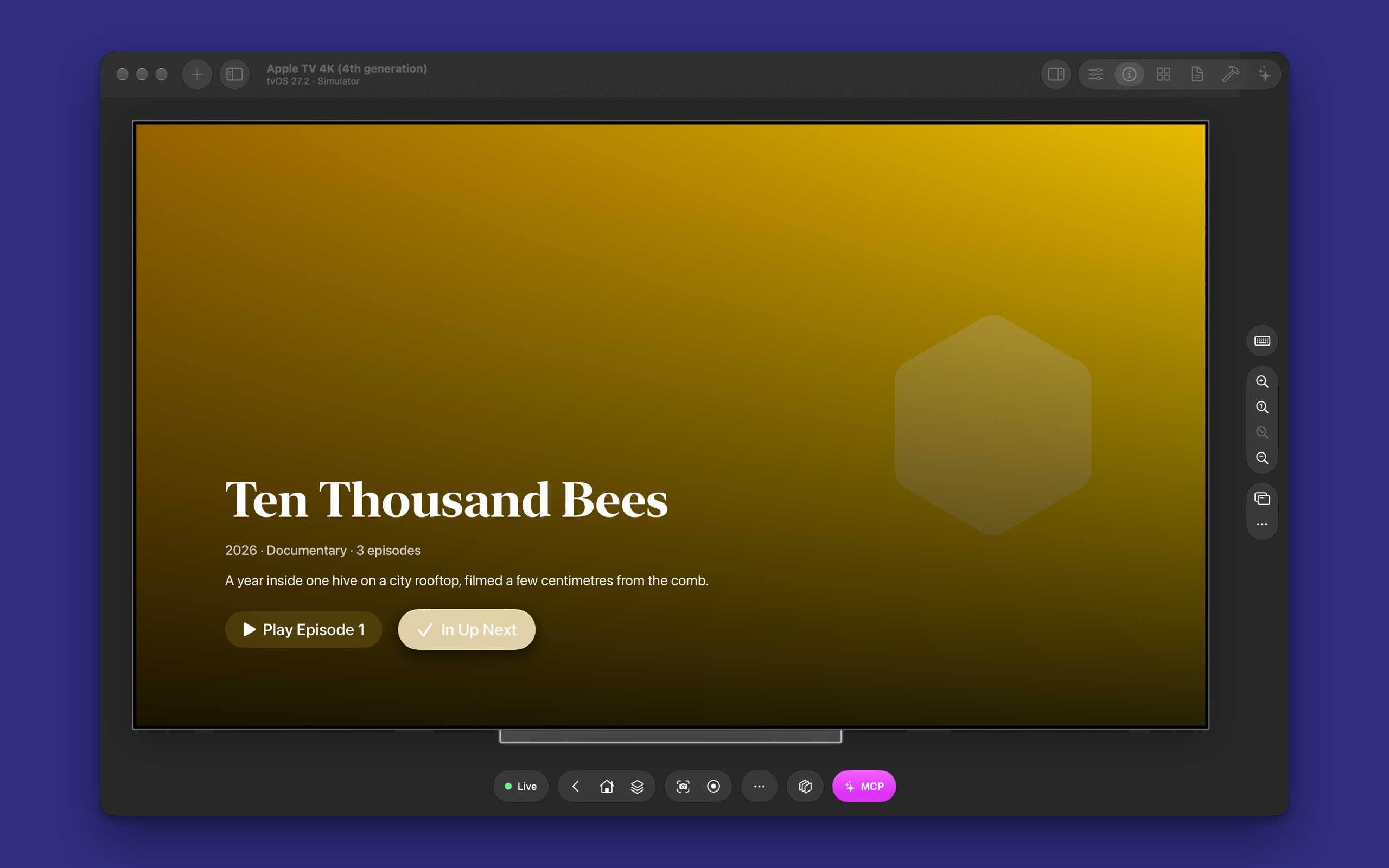
righty unselectmás pulsaron Add to Up Next, y una última captura mostró que el botón cambiaba a In Up Next.
Luego respondió:
El documental sobre abejas es Ten Thousand Bees y tiene 3 episodios. Lo añadí a Up Next en Marquee, en el simulador de Apple TV 4K (4.ª generación) que está en marcha.
El agente planeó su propia ruta, como una persona que mira la pantalla y cuenta las pulsaciones. No tenía por qué hacerlo: tap las cuenta por él.
Cómo funciona un toque en un televisor
En un televisor, tap recibe un elemento, de list_elements o un punto de una captura, y lleva el foco hasta allí. Pulsa una flecha, lee la pantalla para ver adónde fue el foco y pulsa la siguiente. Primero va a la fila del objetivo y luego avanza por ella, porque así organiza tvOS la mayoría de las pantallas. Cuando el foco está en el elemento, pulsa Select.
Cuando el foco no puede llegar, el toque lo dice en lugar de pulsar Select sobre lo que no es. Algunas vistas de tvOS no informan del foco, y algunas filas terminan antes de tu objetivo. Tu agente se entera y prueba otra forma, como press_key o Menu.
El resto de las herramientas funcionan como espera un televisor:
| Herramienta | En un Apple TV |
|---|---|
press_key | Pulsa una flecha. count la repite. |
press_button | select, menu (atrás), play_pause y home para el botón TV |
swipe, scroll | Mueven el foco, igual que se desplazaría el contenido |
go_back | Pulsa Menu |
type_text | Escribe en la pantalla de teclado de tvOS |
list_elements | Lista la pantalla y marca el elemento enfocado |
system_gesture | app_switcher (botón TV pulsado dos veces) y control_center (botón TV mantenido) |
Qué pedirle
- Recorre los flujos principales de tu app. "Abre mi app en el simulador de Apple TV, reproduce el primer episodio de la serie destacada, ponlo en pausa y vuelve atrás." Tu agente te dice dónde se atascó el foco.
- Revisa el orden del foco. En un televisor, un botón al que el foco no llega no existe. Pide a tu agente que recorra cada fila y te diga lo que no pudo seleccionar.
- Comprueba que Menu vuelve atrás. Pide a tu agente que abra cada pantalla, pulse Menu en cada una y te diga cuáles no vuelven a donde venían.
- Revisa las dos pantallas. "Abre la misma serie en mi iPhone y en el simulador de Apple TV y dime qué cambia." Device MCP Pro duplica los dos a la vez.
- Haz pruebas de humo en CI.
device-mcp-cliinicia el simulador, abre tu app y espera un texto, sin ventana, en un Mac de CI.
Qué cambia con respecto a un iPhone
- Solo simuladores. Device MCP no duplica un Apple TV real.
- Sin pantalla táctil. Cada toque es un recorrido del foco, así que tarda un poco más que en un iPhone.
- Sin pestaña Settings, barra de estado limpia ni portapapeles. El simulador de tvOS no los admite. Abre en su lugar la app Ajustes del propio Apple TV.
- Se inicia completo. Los simuladores slim son solo para iOS y watchOS.
Tienes todos los detalles en la documentación de Apple TV.
Pruébalo
Descarga Device MCP o, si ya lo tienes, elige Device MCP → Check for Updates…. Añade un runtime de tvOS 27 en Xcode → Settings → Components, inicia un simulador de Apple TV desde la barra lateral y luego añade Device MCP a Claude Code con un solo comando:
claude mcp add --scope user device-mcp -- "/Applications/Device MCP.app/Contents/MacOS/device-mcp"
Después, pídele a tu agente que abra tu app en el Apple TV. Los simuladores de Apple Vision Pro también están aquí: lee cómo mira y pellizca tu agente.
Próximos pasos
- DocsApple TVInicia, duplica y controla simuladores de Apple TV con tvOS 27 en Device MCP, con un Siri Remote en tu teclado, y deja que tu agente de IA pruebe tu app de tvOS con las mismas herramientas MCP.
- BlogSimuladores de Apple Vision Pro en Device MCP: tu agente mira y pellizcaDevice MCP ahora duplica y controla los simuladores de visionOS 27. Un clic se convierte en una mirada y un pellizco, y tu agente de IA recibe la misma entrada por MCP, así que puede abrir tu app de visionOS, usarla y contarte lo que vio.
- DocsMCPConecta Claude Code, Codex, Cursor o cualquier cliente MCP a Device MCP para que tu agente de IA pueda ver, tocar, escribir y hacer pruebas en tu iPhone y iPad.
Device MCP es obra de Proxyman LLC, el equipo detrás de  Proxyman,
 Tiny Shield y
 TCP Viewer.