
Anuncio · 20 nov 2026 · 5 min de lectura
Simuladores de Apple Vision Pro en Device MCP: tu agente mira y pellizca
Device MCP ahora duplica y controla los simuladores de visionOS 27. Un clic se convierte en una mirada y un pellizco, y tu agente de IA recibe la misma entrada por MCP, así que puede abrir tu app de visionOS, usarla y contarte lo que vio.
Por El equipo de Device MCP
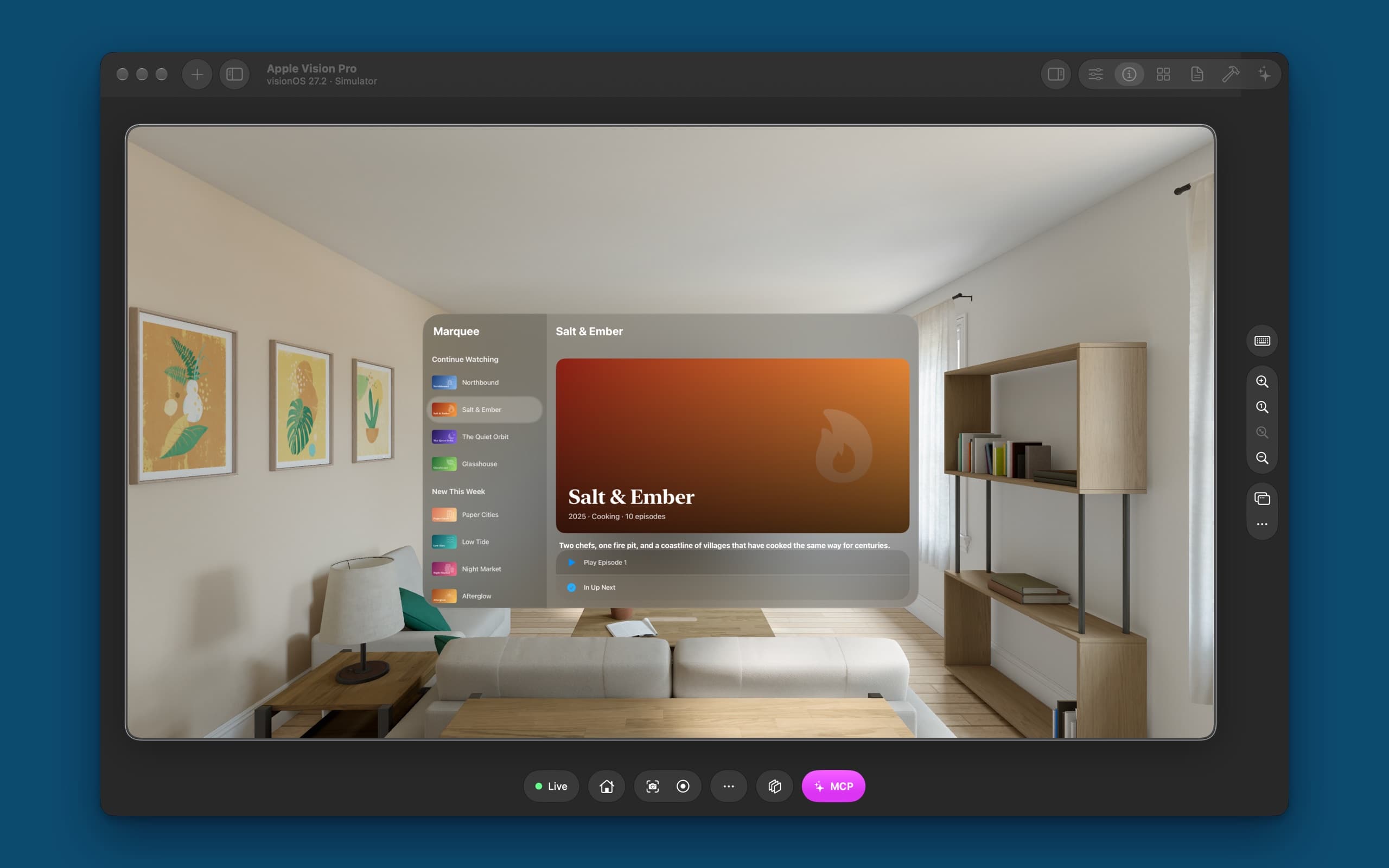
Una app de visionOS no vive en una pantalla. Sus ventanas flotan en una habitación, y se usan con los ojos y los dedos: miras un botón, pellizcas y queda pulsado. Esa es la parte difícil para un agente de IA. Puede tocar un iPhone, pero en un Vision Pro no hay ningún punto que tocar, solo un lugar al que mirar.
Device MCP ahora duplica y controla los simuladores de Apple Vision Pro. Están en la barra lateral junto a tus iPhone, Apple Watch y Apple TV. Un clic en la duplicación se convierte en una mirada y un pellizco, y tu agente recibe la misma entrada por MCP.
Qué obtienes
- Apple Vision Pro en la barra lateral. Elige + → New Simulator → Apple Vision Pro y pulsa Start.
- Lo que ve quien lo lleva puesto. Device MCP lee directamente la vista del simulador: 3840 × 2160, sin pérdida, a unos 60 fotogramas por segundo.
- Mira y pellizca con el ratón. Haz clic para mirar un punto y pellizcar. Arrastra para pellizcar y mover la mano, lo que desplaza el contenido de una ventana. Home, en la barra de herramientas, presiona la Digital Crown.
- El mismo servidor MCP. Si ya tienes Device MCP en Claude Code o Codex, tu agente puede usar un simulador de Vision Pro ahora mismo.
Un prompt, una mirada y un pellizco
La captura de arriba es de una ejecución real. Instalamos Marquee, una pequeña app de streaming con series inventadas, en un simulador de Apple Vision Pro. En visionOS es una ventana con las series en una barra lateral y la que eliges a su lado. Luego le dimos a Claude Code una sola frase:
En el simulador de Apple Vision Pro, abre la app Marquee, busca el programa de cocina y añádelo a Up Next. Luego dime de qué trata.
Esto es lo que hizo, en 24 segundos:
list_devicesencontró el Vision Pro en marcha, ylaunch_appabrió Marquee por su nombre.take_screenshotmostró la ventana en la habitación, ylist_elementsleyó las palabras que contenía: las series de la barra lateral, el título de la serie destacada y sus dos acciones.tapsobre la fila de Salt & Ember la miró y pellizcó. Se abrió el panel de detalles: 2025 · Cooking · 10 episodes.tapsobre Add to Up Next volvió a mirar y pellizcar, y una última captura mostró In Up Next con una marca de verificación azul.
Luego respondió:
Añadí Salt & Ember a Up Next en Marquee, en el simulador de Apple Vision Pro. Ahora el botón dice "In Up Next" con una marca de verificación azul.
Sobre la serie: es una serie de cocina de 2025 con 10 episodios. La descripción de la app dice: "Two chefs, one fire pit, and a coastline of villages that have cooked the same way for centuries."
También comentó que Night Market parece tener que ver con la comida, y preguntó si nos referíamos a esa. Es lo que notaría un buen tester.
Cómo funcionan una mirada y un pellizco
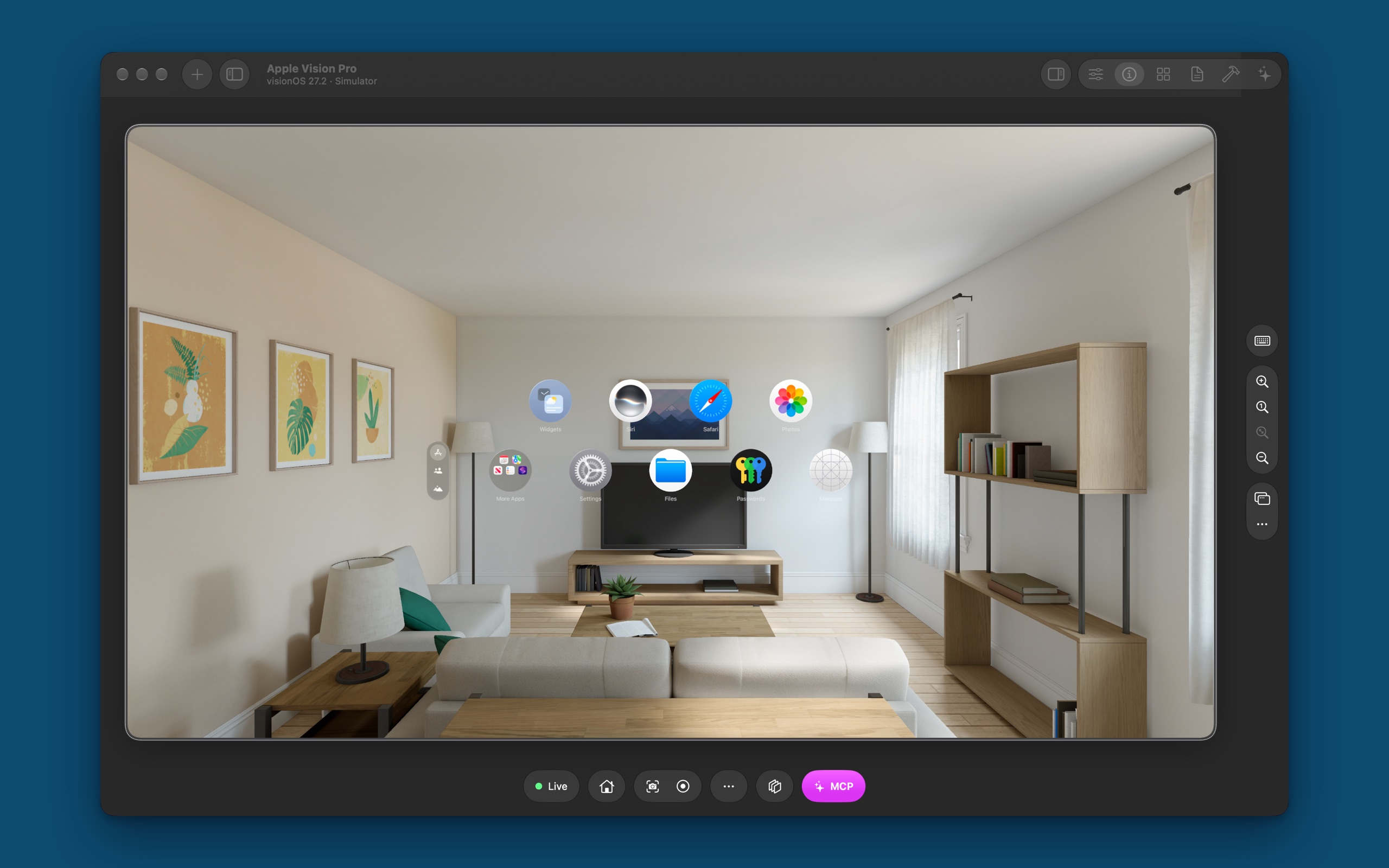
El simulador de Vision Pro no admite toques. El Device Hub de Xcode lo maneja con una mirada y una mano, y Device MCP también, sin instalar nada en el simulador:
- Un toque envía un rayo de mirada desde los ojos de quien lo lleva puesto a través del punto de la imagen, espera un momento para que la mirada se asiente y luego pellizca y suelta. Ves cómo el resaltado pasa a lo que se mira, como en un visor real.
- Arrastrar o desplazarse pellizca y mueve la mano. Lo que se pellizca se mueve con ella, así que la lista de una ventana se desplaza como pidió tu agente.
- Los botones se envían como los del propio visor: la Digital Crown para Home.
Leer la pantalla también funciona de otra forma. En un iPhone, tu agente lee el árbol de accesibilidad: cada botón con su etiqueta y su posición en pantalla. visionOS coloca sus ventanas en 3D, así que sus elementos no tienen un lugar en la imagen. Por eso Device MCP lee el texto de la pantalla, como lo ve una persona, y tu agente toca por esas palabras con tap_text o por su posición.
| Herramienta | En un Apple Vision Pro |
|---|---|
tap, tap_text | Mira el punto, o las palabras, y pellizca |
swipe, scroll, drag | Pellizcan y mueven la mano |
press_button home | Presiona la Digital Crown |
list_elements | Las palabras de la pantalla, leídas como las lee una persona |
launch_app | Abre una app por su nombre o su bundle ID |
start_simulator | Inicia o crea un simulador de Vision Pro |
Qué pedirle
- Recorre los flujos principales de tu app. "Abre mi app en el simulador de Vision Pro, inicia sesión con la cuenta de prueba y abre el primer elemento." Tu agente te dice dónde se atascó.
- Revisa qué cabe. Las ventanas de visionOS tienen una forma distinta a la pantalla de un iPhone. Pide a tu agente que recorra cada pantalla y te avise del texto cortado o apretado.
- Compara plataformas. "Abre la misma pantalla en mi iPhone y en el simulador de Vision Pro y enumera lo que cambia." Device MCP Pro duplica los dos a la vez.
- Revisa un ajuste. "En el Vision Pro, abre Ajustes › Accesibilidad y desplázate hasta Habla."
Qué cambia con respecto a un iPhone
- Solo simuladores. Device MCP no duplica un Apple Vision Pro real.
- Abre las apps por su nombre. Los iconos de la vista de inicio se iluminan al mirarlos, pero no responden al pellizco, así que tu agente usa
launch_app. - No todos los controles responden todavía al pellizco. En nuestras pruebas, las filas de las listas y los enlaces respondieron siempre, en nuestra app y en Ajustes, pero los botones fuera de una lista solo se iluminaron. Si los tuyos responden, cuéntanoslo.
- Sin pestaña Settings ni barra de estado limpia. visionOS no tiene modo claro al que cambiar. Usa la app Ajustes del propio simulador.
- Se inicia completo. Los simuladores slim son solo para iOS y watchOS.
Tienes todos los detalles en la documentación de Apple Vision Pro.
Pruébalo
Descarga Device MCP o, si ya lo tienes, elige Device MCP → Check for Updates…. Añade un runtime de visionOS 27 en Xcode → Settings → Components, inicia un simulador de Apple Vision Pro desde la barra lateral y luego añade Device MCP a Claude Code con un solo comando:
claude mcp add --scope user device-mcp -- "/Applications/Device MCP.app/Contents/MacOS/device-mcp"
Después, pídele a tu agente que abra tu app en el Vision Pro. Los simuladores de Apple TV también están aquí, con un Siri Remote para tu agente: lee cómo usa el control remoto.
Próximos pasos
- DocsApple Vision ProInicia, duplica y controla simuladores de Apple Vision Pro con visionOS 27 en Device MCP, mirando y pellizcando con el ratón, y deja que tu agente de IA pruebe tu app de visionOS con las mismas herramientas MCP.
- BlogSimuladores de Apple TV en Device MCP: dale el control remoto a tu agenteDevice MCP ahora duplica y controla los simuladores de tvOS 27. Tú tienes un Siri Remote en el teclado y tu agente de IA tiene uno por MCP: mueve el foco, selecciona y comprueba la pantalla, igual que pruebas tú una app de TV.
- DocsMCPConecta Claude Code, Codex, Cursor o cualquier cliente MCP a Device MCP para que tu agente de IA pueda ver, tocar, escribir y hacer pruebas en tu iPhone y iPad.
Device MCP es obra de Proxyman LLC, el equipo detrás de  Proxyman,
 Tiny Shield y
 TCP Viewer.