
Guía · 24 nov 2026 · 3 min de lectura
Cómo inspeccionar una página web de tu iPhone desde tu Mac
Abre el Inspector web de Safari en una pestaña de Safari o en una vista web de tu app, en un iPhone, iPad o simulador de iOS, justo al lado de su duplicación en Device MCP. Selecciona una etiqueta y mira cómo el dispositivo la resalta.
Por El equipo de Device MCP
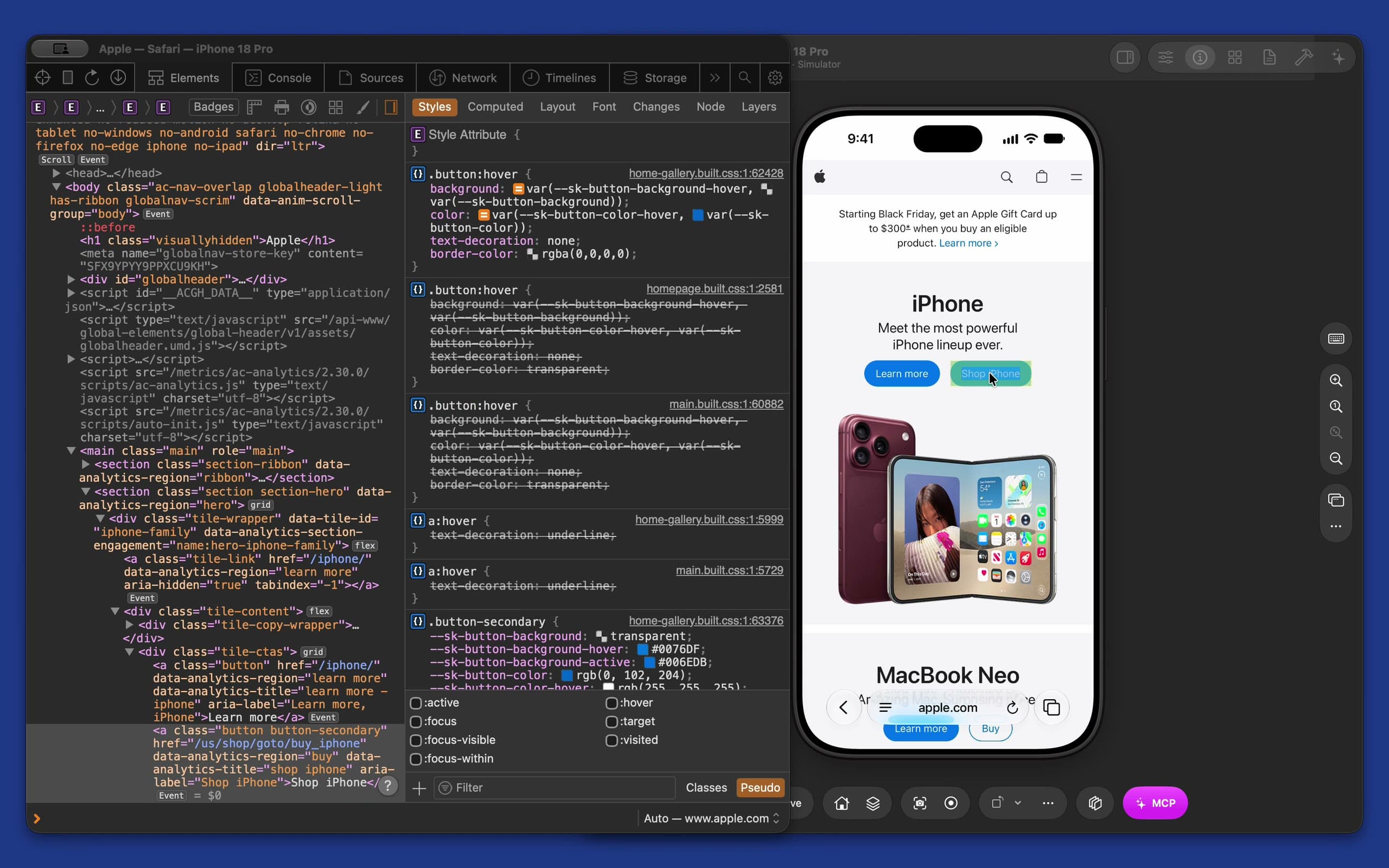
Una página que se ve bien en Safari en tu Mac puede fallar igualmente en un iPhone: un encabezado demasiado alto, un botón debajo de la muesca, un estilo que solo se aplica en una pantalla pequeña. Para saber por qué, necesitas el DOM y los estilos reales de la página, tal como los renderiza el iPhone.
La respuesta de Apple es el Inspector web de Safari, desde el menú Desarrollo de Safari en tu Mac. Device MCP 1.6 pone ese mismo inspector junto a la duplicación del dispositivo, así que ves la página y sus elementos uno al lado del otro, y eliges elementos haciendo clic en la pantalla.
1. Activa el Inspector web en el iPhone
En un iPhone o iPad, abre Ajustes › Apps › Safari › Avanzado y activa Inspector web. iOS lo mantiene desactivado hasta que lo actives. Si se te olvida, Device MCP te muestra estos pasos cuando abres la lista.
Un simulador de iOS no necesita nada: sus páginas se pueden inspeccionar desde el primer momento.
2. Abre la lista de vistas web
Duplica el dispositivo en Device MCP, haz clic en … debajo de la duplicación y elige Inspect Web Views…. La misma opción está en la barra de menús, en Device.
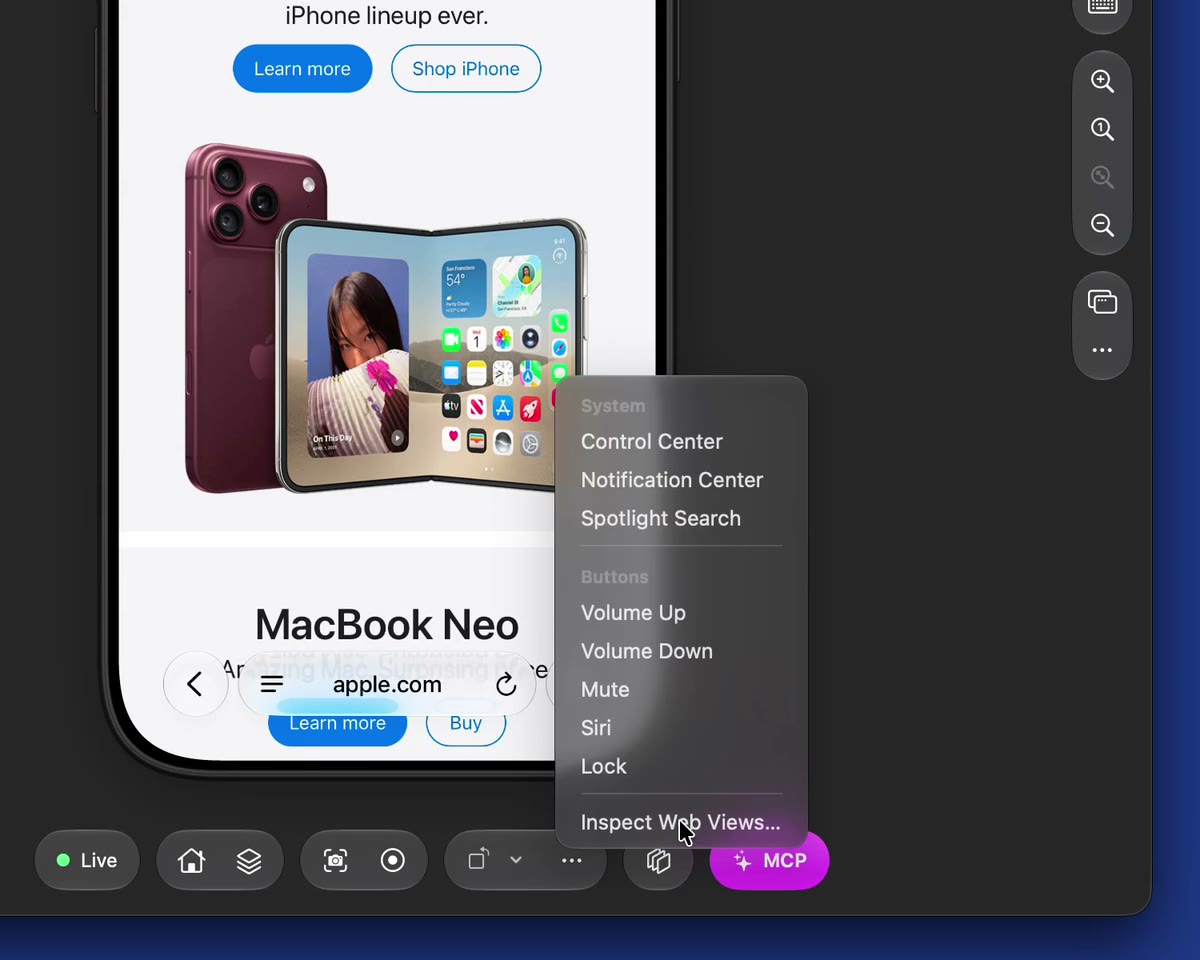
La ventana Web Views muestra todas las páginas que puedes inspeccionar en el dispositivo, agrupadas por app: las pestañas de Safari y las vistas web de las apps que lo permiten. Cada una muestra su título y su dirección.
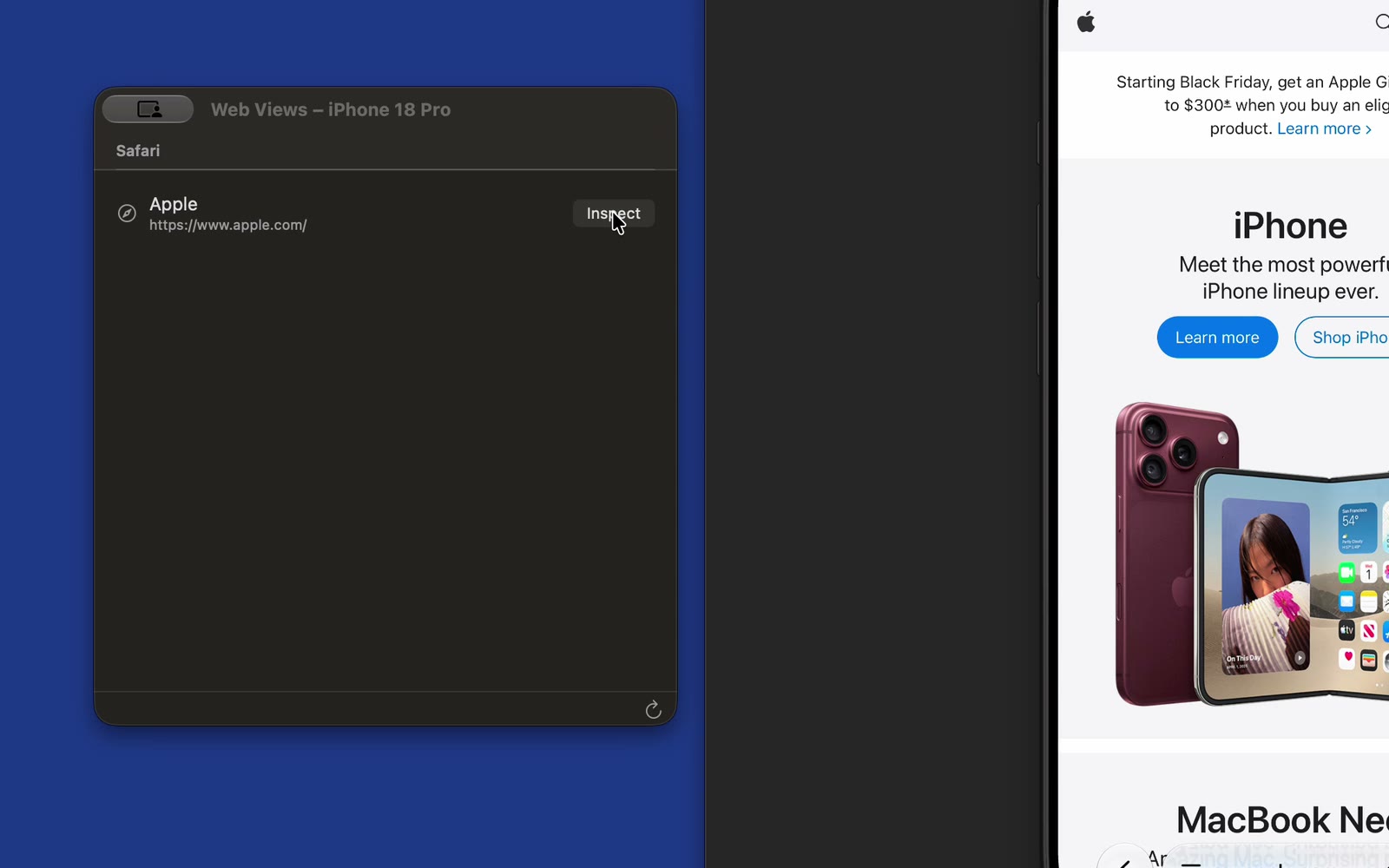
3. Inspecciona la página
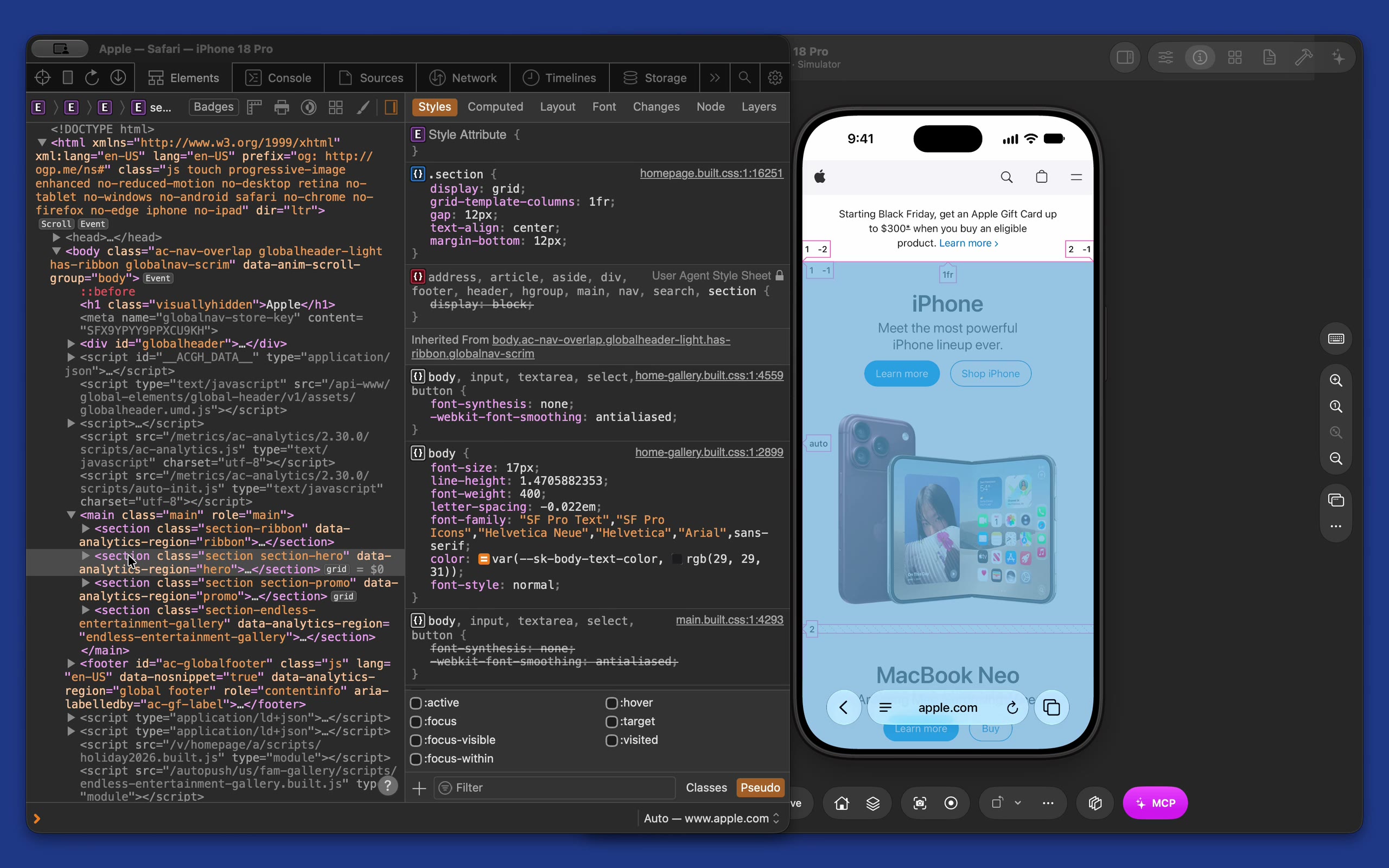
Haz clic en Inspect. El Inspector web de Safari se abre en su propia ventana, conectado a la página del dispositivo: Elements, Styles, Console, Network, Sources y Storage funcionan igual que en Safari.
Selecciona una etiqueta en Elements y el dispositivo resalta su elemento, con su relleno, sus márgenes y las líneas de su cuadrícula. Aquí está seleccionada la <section> principal de apple.com, y su cuadrícula se ve en el iPhone:
Para ir en sentido contrario, haz clic en el icono de diana de la parte superior izquierda del inspector (<kbd>⇧⌘C</kbd>) y luego en un elemento de la duplicación. El árbol se despliega hasta él, y sus estilos aparecen en la barra lateral.
Las vistas web de tu propia app
Un WKWebView de tu app aparece en la lista mientras la app se ejecuta, una vez que lo haces inspeccionable. Desde iOS 16.4, las vistas web no se pueden inspeccionar si la app no lo indica, ni siquiera en las compilaciones de depuración:
let webView = WKWebView(frame: .zero)
#if DEBUG
webView.isInspectable = true
#endif
Ejecuta la app en el dispositivo o en un simulador, abre Inspect Web Views… y tu vista web aparecerá bajo el nombre de tu app.
Deja que tu agente de IA la mida
Si Device MCP está conectado a Claude Code, Codex u otro cliente MCP, tu agente también puede leer páginas web. Con list_webviews ve la lista, y con inspect_webview_element mide lo que coincide con un selector CSS: su caja en la pantalla, su estilo en línea y sus estilos calculados, sin cambiar la página. También puede abrirte la ventana del Inspector web con open_web_inspector.
El encabezado de la hoja en la vista web de mi app se ve demasiado alto en el simulador. Mídelo y dime por qué.
Con un encabezado así, el agente encuentra la vista web, mide .sheet-header y vuelve con los números: un height: 180px en línea en un encabezado cuyo contenido necesita 78. Los scripts pueden hacer lo mismo con device-mcp-cli webviews inspect.
Cuando una página no aparece en la lista
- iPhone o iPad: comprueba que Inspector web esté activado en Ajustes › Apps › Safari › Avanzado.
- Tu app: tiene que estar en ejecución, con
isInspectableactivado en la vista web. Una app en segundo plano puede no responder: tráela al primer plano. - Ya inspeccionada: una página admite un solo inspector a la vez. Cierra el Inspector web de Safari en tu Mac si tiene la página abierta.
Inspeccionar vistas web forma parte de Device MCP Free, en iPhone, iPad y simuladores de iOS. Consulta Inspector web en la documentación para ver los detalles.
Próximos pasos
- DocsInspector webAbre el Inspector web de Safari en una pestaña de Safari o en una vista web de tu app, en un iPhone, iPad o simulador de iOS, directamente desde Device MCP. Tu agente de IA también puede medir páginas web.
- DocsMCPConecta Claude Code, Codex, Cursor o cualquier cliente MCP a Device MCP para que tu agente de IA pueda ver, tocar, escribir y hacer pruebas en tu iPhone y iPad.
- DocsLínea de comandosControla tu iPhone, iPad, dispositivo Android o simulador desde Terminal, scripts de shell y CI con device-mcp-cli, la línea de comandos de Device MCP. Todos los comandos pueden responder en JSON.
Device MCP es obra de Proxyman LLC, el equipo detrás de  Proxyman,
 Tiny Shield y
 TCP Viewer.