
ガイド · 2026/11/24 · 3 分で読めます
Mac から iPhone の Web ページを調べる方法
iPhone、iPad、iOS シミュレータの Safari のタブやアプリの Web ビューで、Safari の Web インスペクタを Device MCP のミラーのすぐ隣に開けます。タグを選ぶと、デバイス上でその要素がハイライトされます。
執筆:Device MCP チーム
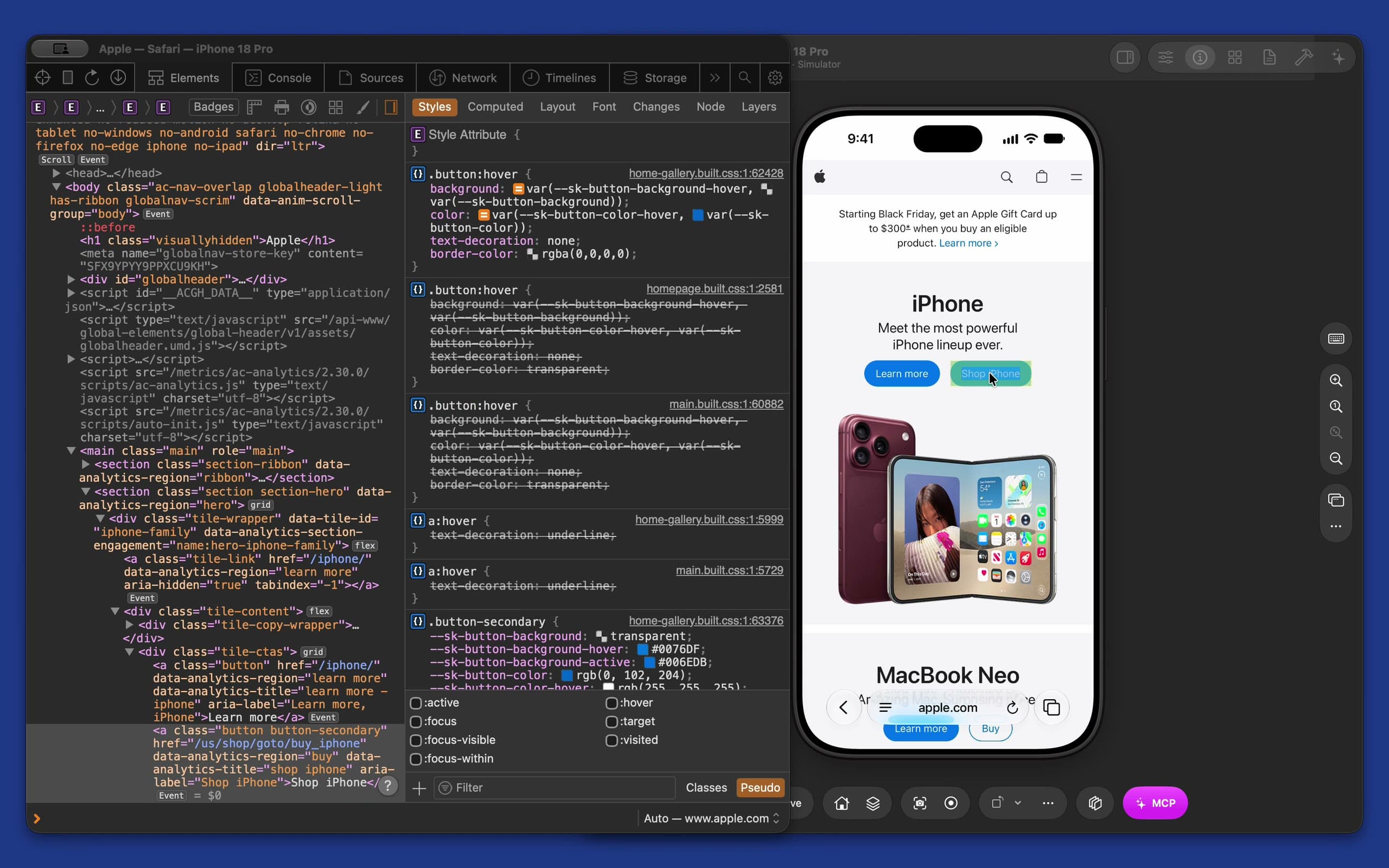
Mac の Safari では正しく見えるページも、iPhone では崩れることがあります。高すぎるヘッダー、ノッチの下に隠れたボタン、小さな画面でだけ当たるスタイル。原因を突き止めるには、iPhone が実際にレンダリングしたとおりのページの DOM とスタイルが必要です。
Apple が用意しているのは、Mac の Safari の開発メニューから使う Safari の Web インスペクタです。Device MCP 1.6 では、同じインスペクタがデバイスのミラーのすぐ隣に開きます。ページとその要素を並べて見ながら、画面をクリックして要素を選べます。
1. iPhone で Web インスペクタをオンにする
iPhone や iPad で 設定 › アプリ › Safari › 詳細 を開き、Web インスペクタ をオンにします。オンにするまで、iOS ではオフのままです。忘れていても、一覧を開いたときに Device MCP がこの手順を表示します。
iOS シミュレータでは何も必要ありません。ページはすぐに調べられます。
2. Web ビューの一覧を開く
Device MCP でデバイスをミラーリングし、ミラーの下の … をクリックして Inspect Web Views… を選びます。同じ項目は、メニューバーの Device にもあります。
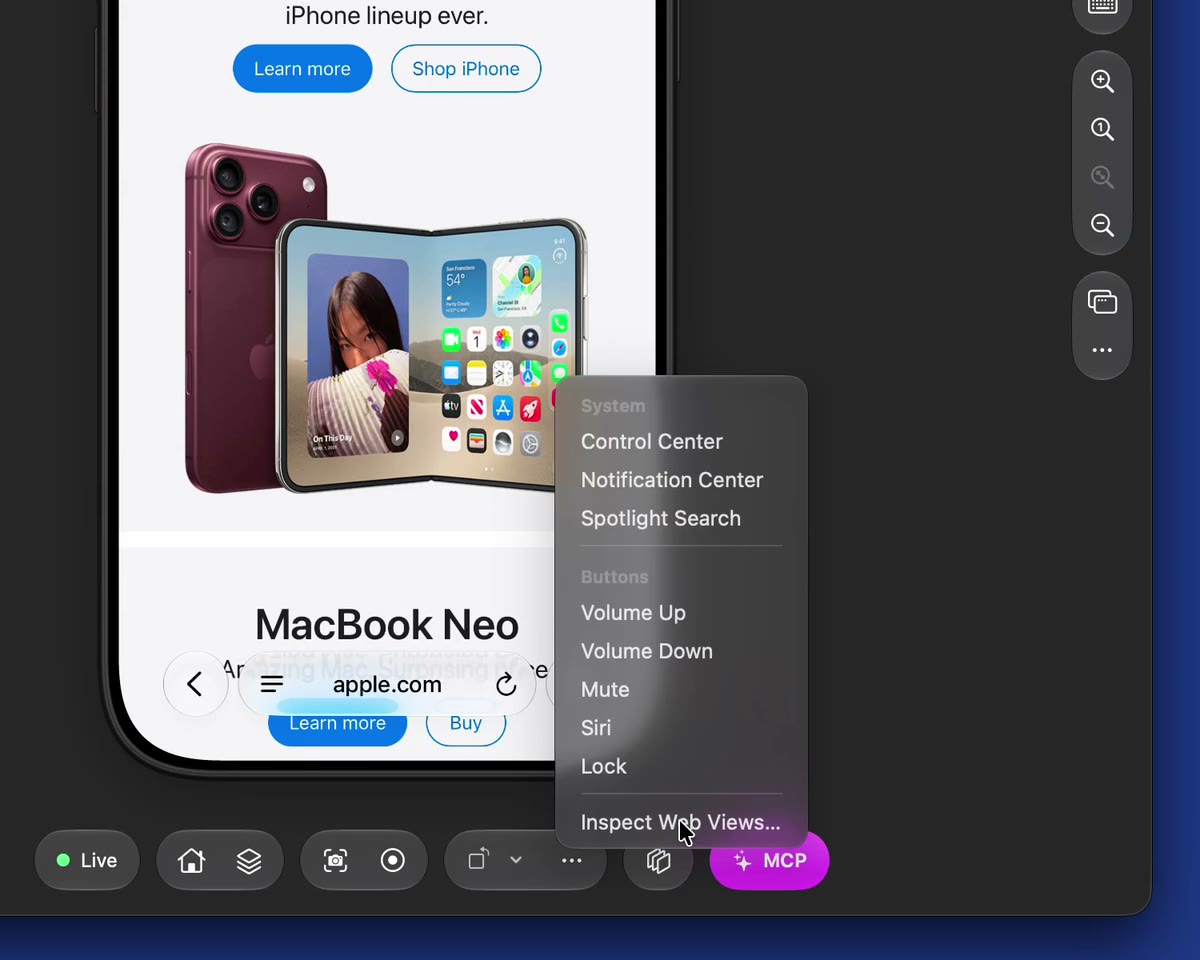
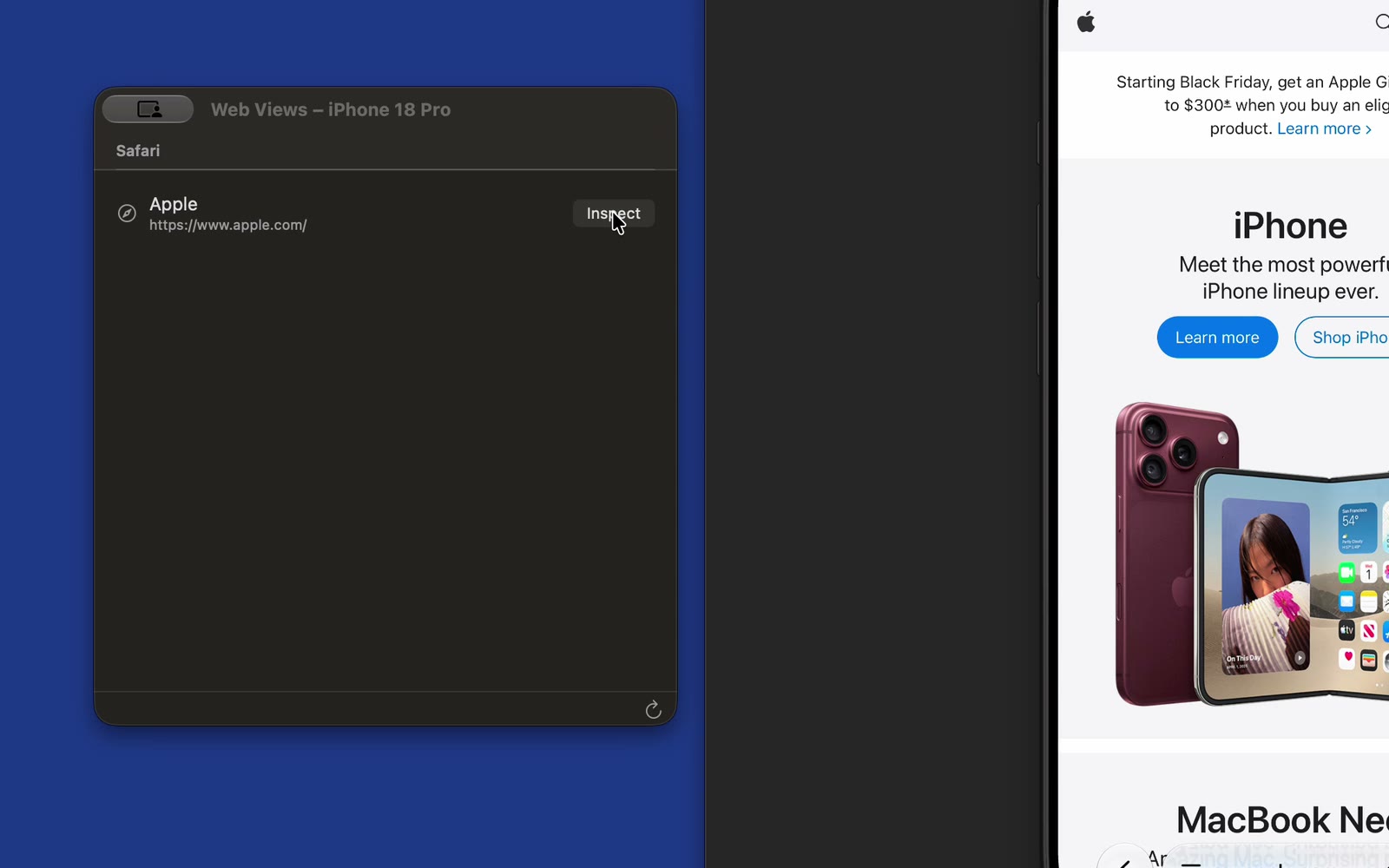
Web Views ウインドウには、デバイス上で調べられるすべてのページがアプリごとに一覧表示されます。Safari のタブと、許可しているアプリの Web ビューです。それぞれにタイトルとアドレスが表示されます。
3. ページを調べる
Inspect をクリックします。Safari の Web インスペクタが専用のウインドウで開き、デバイス上のページに接続されます。Elements、Styles、Console、Network、Sources、Storage は、どれも Safari と同じように使えます。
Elements でタグを選ぶと、デバイス上でその要素が、パディング、マージン、グリッド線とともにハイライトされます。次の画面では apple.com のヒーローの <section> を選択していて、そのグリッドが iPhone に表示されています。
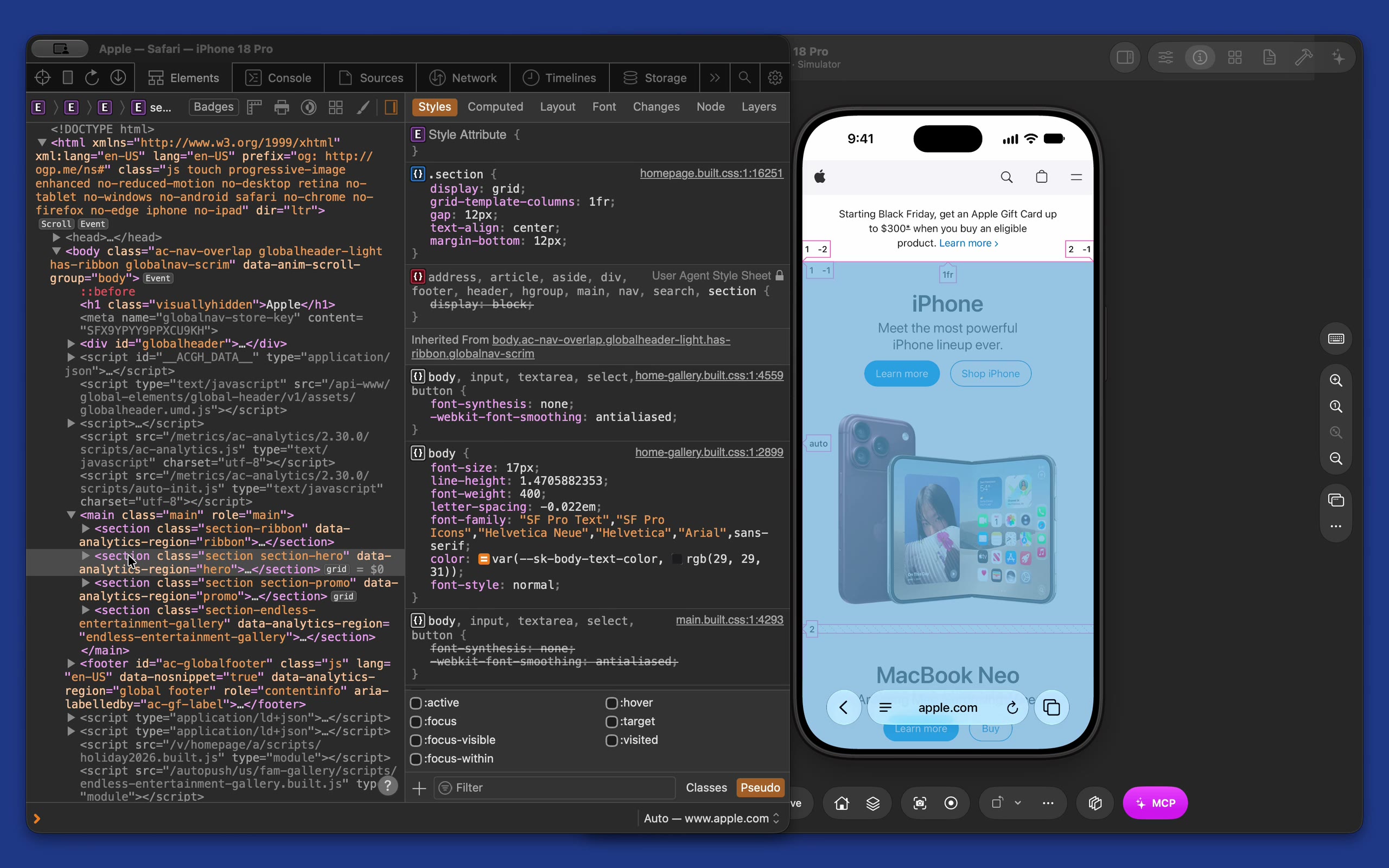
逆に画面から探すには、インスペクタ左上のターゲット(<kbd>⇧⌘C</kbd>)をクリックしてから、ミラー上の要素をクリックします。ツリーがその要素まで展開され、サイドバーにスタイルが表示されます。
自分のアプリの Web ビュー
アプリの WKWebView は、調べられるように設定すれば、アプリの実行中に一覧に表示されます。iOS 16.4 以降、Web ビューはアプリが許可しない限り、デバッグビルドでも調べられません。
let webView = WKWebView(frame: .zero)
#if DEBUG
webView.isInspectable = true
#endif
デバイスかシミュレータでアプリを実行して Inspect Web Views… を開くと、アプリ名の下に Web ビューが表示されます。
AI エージェントに計測させる
Device MCP を Claude Code、Codex などの MCP クライアントに接続していれば、エージェントも Web ページを読み取れます。list_webviews で一覧を取得し、inspect_webview_element で CSS セレクタに一致する要素を計測します。画面上のボックス、インラインスタイル、計算済みスタイルがわかり、ページは変更しません。open_web_inspector で Web インスペクタのウインドウを開くこともできます。
シミュレータで、私のアプリの Web ビューにあるシートのヘッダーが高すぎるように見える。計測して原因を教えて。
このようなヘッダーなら、エージェントは Web ビューを見つけて .sheet-header を計測し、数値を添えて答えます。中身には 78 あれば足りるヘッダーに、インラインで height: 180px が指定されていた、といった具合です。スクリプトからも device-mcp-cli webviews inspect で同じことができます。
ページが一覧に表示されないとき
- iPhone または iPad:設定 › アプリ › Safari › 詳細 で Web インスペクタ がオンになっているか確認します。
- 自分のアプリ:アプリが実行中で、Web ビューに
isInspectableが設定されている必要があります。バックグラウンドのアプリは応答しないことがあるので、前面に出してください。 - すでに調べている:1 つのページに接続できるインスペクタは一度に 1 つです。Mac の Safari の Web インスペクタでそのページを開いている場合は、閉じてください。
Web ビューの調査は Device MCP の無料版の機能で、iPhone、iPad、iOS シミュレータで使えます。詳しくはドキュメントの Web インスペクタをご覧ください。
次に読む
- ドキュメントWeb インスペクタiPhone、iPad、iOS シミュレータの Safari のタブやアプリの Web ビューで、Device MCP から Safari の Web インスペクタを開けます。AI エージェントも Web ページを計測できます。
- ドキュメントMCPClaude Code、Codex、Cursor などの MCP クライアントを Device MCP に接続して、AI エージェントが iPhone や iPad の画面を見て、タップ、入力、テストできるようにします。
- ドキュメントコマンドラインDevice MCP のコマンドライン device-mcp-cli を使って、ターミナル、シェルスクリプト、CI から iPhone、iPad、Android デバイス、シミュレータを操作できます。どのコマンドも JSON で結果を返せます。
Device MCP は、 Proxyman、
 Tiny Shield、
 TCP Viewer を開発する Proxyman LLC が作っています。