
お知らせ · 2026/11/20 · 5 分で読めます
Device MCP が Apple TV シミュレータに対応:エージェントにリモコンを渡す
Device MCP が tvOS 27 シミュレータのミラーリングと操作に対応しました。キーボードが Siri Remote になり、AI エージェントも MCP で同じリモコンを使えます。TV アプリをテストするときと同じように、フォーカスを動かし、選択し、画面を確認します。
執筆:Device MCP チーム
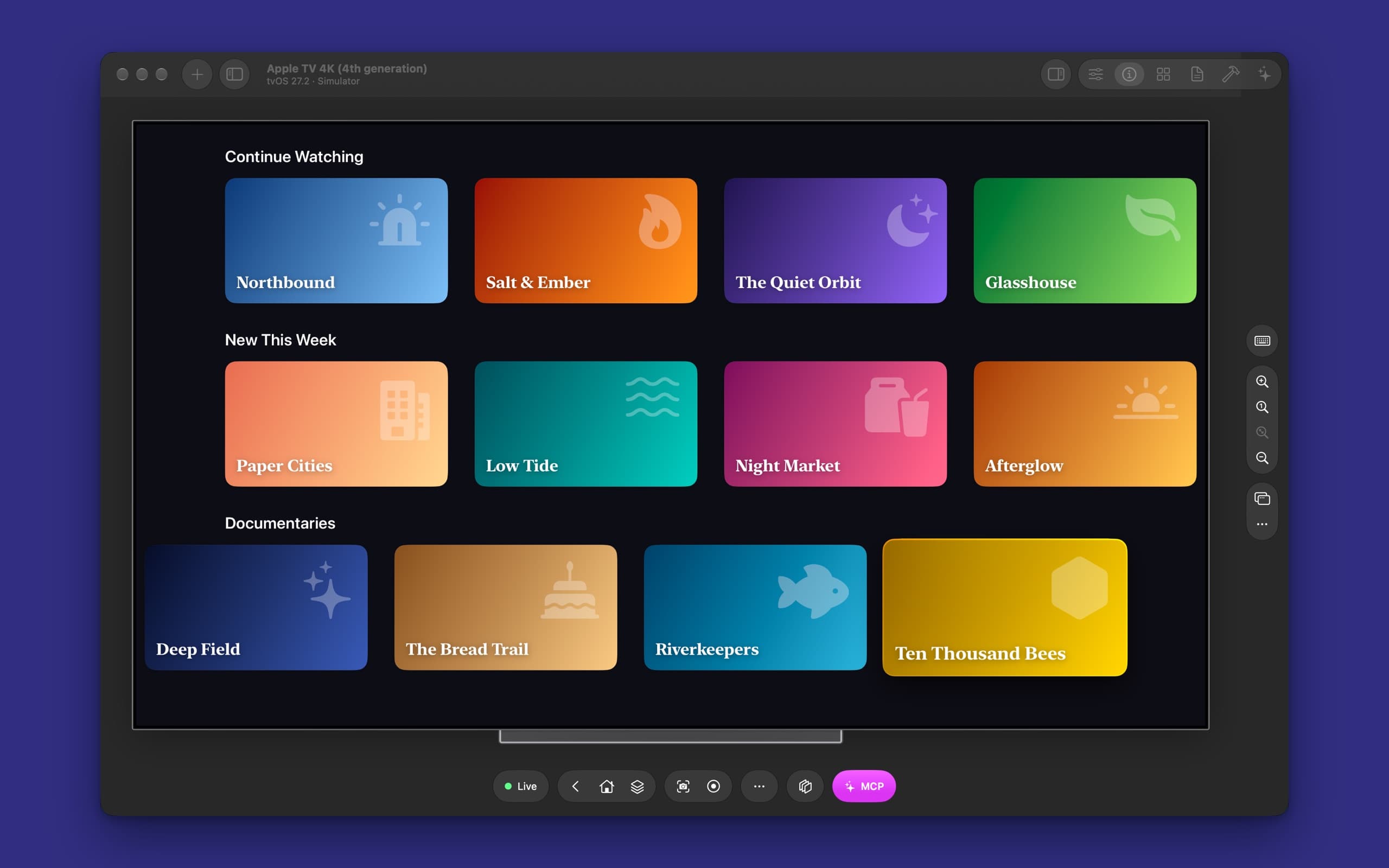
iPhone アプリは AI エージェントに任せやすいアプリです。画面を見て、タップすればいいからです。TV アプリはそうはいきません。Apple TV には、タップするものがありません。画面上の 1 つの項目にフォーカスがあり、リモコンを 1 回押すごとにそれが動きます。目的のものが光ったら、クリックします。だから、iPhone 版ではとっくにエージェントがビルドのたびにチェックしているのに、TV アプリはいまだに人がリモコンを手に持ってテストしています。
Device MCP が Apple TV シミュレータのミラーリングと操作に対応しました。iPhone、iPad、Apple Watch と並んでサイドバーに表示され、実際に映す TV のようなフレームに収まります。あなたのキーボードは Siri Remote になり、エージェントも MCP で同じリモコンを使えます。
主な機能
- サイドバーに Apple TV。+ → New Simulator → Apple TV を選び、モデルを選んで Start を押します。Apple TV 4K は 4K と 1080p で使えます。
- 鮮明なミラー。Device MCP はシミュレータの TV 出力を直接読み取ります。4K なら 3840 × 2160 のロスレスで、Xcode の Device Hub と同じ、スタンドに載った細いベゼルのフレームに表示します。
- Mac がリモコンに。矢印キーでフォーカスを移動し、Return が Select、Esc が Menu です。ツールバーには Menu、TV ボタン、App Switcher があり、Device メニューには Select と Play/Pause もあります。
- 同じ MCP サーバー。Claude Code や Codex に Device MCP を追加済みなら、エージェントは今すぐ Apple TV シミュレータを使えます。設定し直す必要はありません。
プロンプト 1 つ、リモコン 1 つ
上のスクリーンショットは、実際に動かしたときのものです。架空の番組を並べた小さなストリーミングカタログ「Marquee」を作って Apple TV 4K シミュレータにインストールし、Claude Code に 1 文だけ伝えました。
Apple TV シミュレータで Marquee アプリを開いて、ハチのドキュメンタリーを探して Up Next に追加して。それから、エピソードが何話あるか教えて。
リモコンの使い方は何も書いていません。Claude Code が 24 秒でしたことは次のとおりです。
list_devicesで実行中の Apple TV 4K を見つけ、launch_appで Marquee を名前で開きました。- スクリーンショットには、おすすめのバナーと番組の行が 3 つ写っていて、フォーカスはバナーにありました。
press_key downを 3 回押してフォーカスを Documentaries の行に移しました。応答には、フォーカスのある項目に印を付けた画面の一覧がまた返ってきます。Ten Thousand Bees は 2 つ右にありました。press_key rightを 2 回押してからpress_button selectを押し、その番組のページを開きました。- もう一度
rightとselectを押して Add to Up Next を押すと、最後のスクリーンショットでボタンが In Up Next に変わっていました。
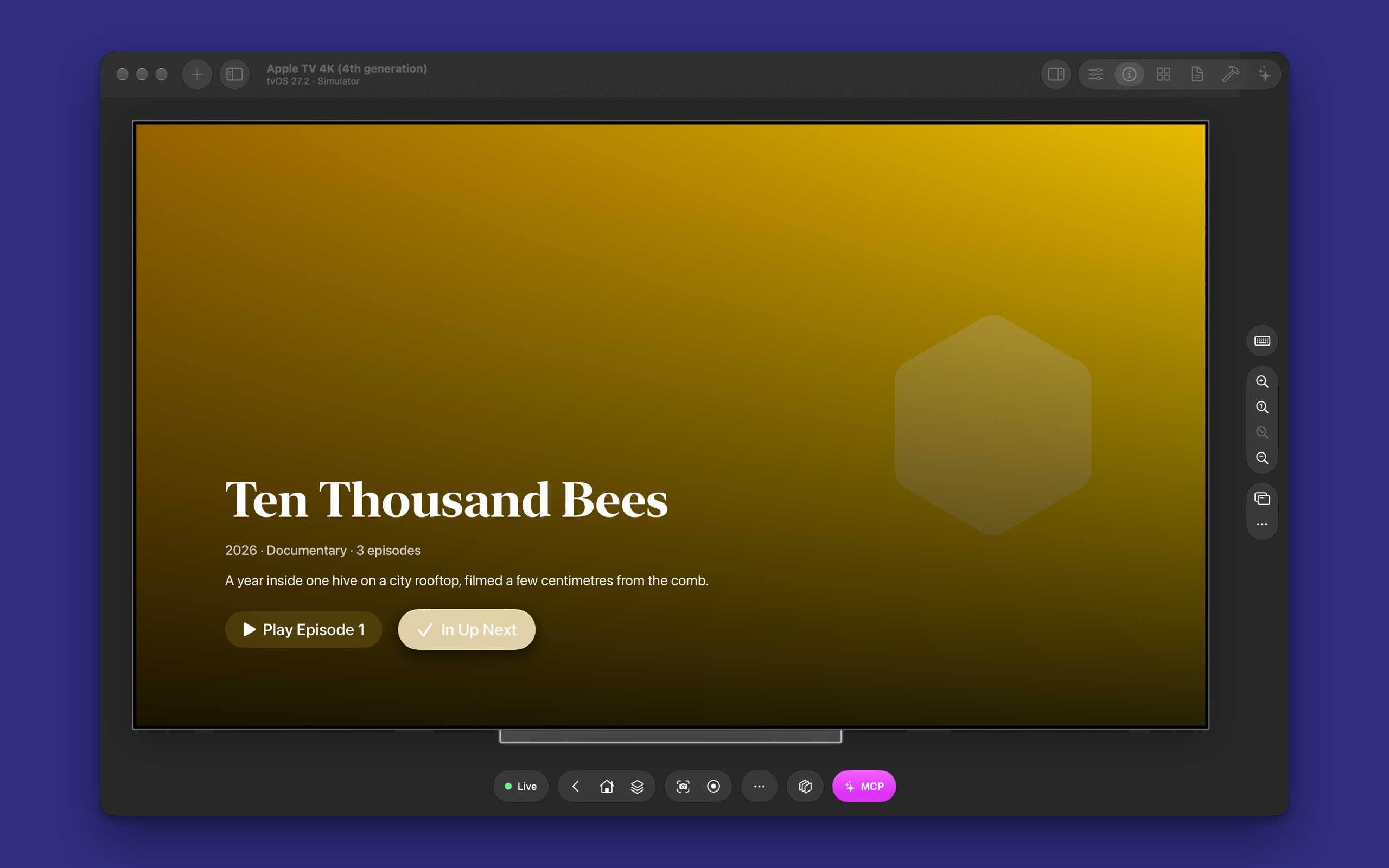
そして、こう答えました。
ハチのドキュメンタリーは Ten Thousand Bees で、エピソードは 3 話です。実行中の Apple TV 4K(第 4 世代)シミュレータの Marquee で、Up Next に追加しました。
エージェントは、画面を見て押す回数を数える人のように、自分で道筋を立てました。でも、その必要はありません。tap が代わりに数えてくれます。
TV でのタップの仕組み
TV では、tap は要素(list_elements で得たもの、またはスクリーンショット上の位置)を受け取り、そこまでフォーカスを移動します。矢印を 1 回押し、画面を読み取ってフォーカスがどこへ移ったかを確かめてから、次を押します。tvOS はほとんどの画面をそのように配置しているので、まず目的の行へ移動し、それから行に沿って進みます。フォーカスが要素に当たったら、Select を押します。
フォーカスがたどり着けないときは、間違ったものに Select を押す代わりに、そう伝えます。フォーカスをまったく報告しない tvOS のビューもあれば、目的の項目の手前で終わる行もあります。エージェントはそれを受けて、press_key や Menu など、別の方法を試します。
ほかのツールも、TV に合わせた動きをします。
| ツール | Apple TV での動作 |
|---|---|
press_key | 矢印を押します。count で繰り返します。 |
press_button | select、menu(戻る)、play_pause、TV ボタンは home |
swipe、scroll | コンテンツがスクロールするのと同じようにフォーカスを移動します |
go_back | Menu を押します |
type_text | tvOS のキーボード画面に入力します |
list_elements | 画面を一覧にし、フォーカスのある項目に印を付けます |
system_gesture | app_switcher(TV ボタンを 2 回押す)と control_center(TV ボタンを長押し) |
頼めること
- アプリの主な流れをひととおり試す。「Apple TV シミュレータで私のアプリを開いて、おすすめ番組の第 1 話を再生し、一時停止して戻って」。フォーカスが止まってしまった場所を、エージェントが報告します。
- フォーカスの順序を確認する。TV では、フォーカスが届かないボタンは存在しないのと同じです。すべての行をたどって、選択できなかったものを報告するようエージェントに頼みましょう。
- Menu で戻れるか確認する。すべての画面を開いてそれぞれで Menu を押し、元の画面に戻らなかったものを挙げるようエージェントに頼みましょう。
- 両方の画面を確認する。「同じ番組を iPhone と Apple TV シミュレータで開いて、違うところを教えて」。Device MCP Pro なら両方を同時にミラーリングできます。
- CI でスモークテスト。
device-mcp-cliは、CI 用の Mac でウインドウなしでシミュレータを起動し、アプリを開いて、テキストが表示されるのを待ちます。
iPhone との違い
- シミュレータのみ。Device MCP は実機の Apple TV はミラーリングしません。
- タッチはなし。タップはすべてフォーカスの移動になるため、iPhone より少し時間がかかります。
- Settings タブ、ステータスバーの整形、クリップボードはなし。tvOS のシミュレータはこれらに対応していません。代わりに TV 自体の 設定 アプリを開いてください。
- Full で起動。Slim シミュレータは iOS と watchOS のみです。
詳しくは Apple TV のドキュメントをご覧ください。
試してみる
Device MCP をダウンロードするか、すでにお使いの場合は Device MCP → Check for Updates… を選びます。Xcode → Settings → Components で tvOS 27 のランタイムを追加し、サイドバーから Apple TV シミュレータを起動して、1 つのコマンドで Device MCP を Claude Code に追加します。
claude mcp add --scope user device-mcp -- "/Applications/Device MCP.app/Contents/MacOS/device-mcp"
あとは、Apple TV でアプリを開くようエージェントに頼むだけです。Apple Vision Pro シミュレータにも対応しました。エージェントが見てピンチする様子をご覧ください。
次に読む
- ドキュメントApple TVDevice MCP で tvOS 27 の Apple TV シミュレータを起動、ミラーリング、操作できます。キーボードが Siri Remote になり、AI エージェントも同じ MCP ツールで tvOS アプリをテストできます。
- ブログDevice MCP が Apple Vision Pro シミュレータに対応:エージェントが見てピンチするDevice MCP が visionOS 27 シミュレータのミラーリングと操作に対応しました。クリックは視線とピンチになり、AI エージェントも MCP で同じ入力を使えます。visionOS アプリを開いて使い、見たものを報告します。
- ドキュメントMCPClaude Code、Codex、Cursor などの MCP クライアントを Device MCP に接続して、AI エージェントが iPhone や iPad の画面を見て、タップ、入力、テストできるようにします。
Device MCP は、 Proxyman、
 Tiny Shield、
 TCP Viewer を開発する Proxyman LLC が作っています。