
エンジニアリング · 2026/11/19 · 4 分で読めます
Slim iOS シミュレータ:同じシミュレータを、余計なバックグラウンド処理なしで
Device MCP は、Siri、Spotlight のインデックス作成、iCloud をはじめ、100 を超えるバックグラウンドサービスを止めて iOS シミュレータを起動するようになりました。何が軽くなり、何が変わらないのか、そしてその仕組みを紹介します。
執筆:Device MCP チーム
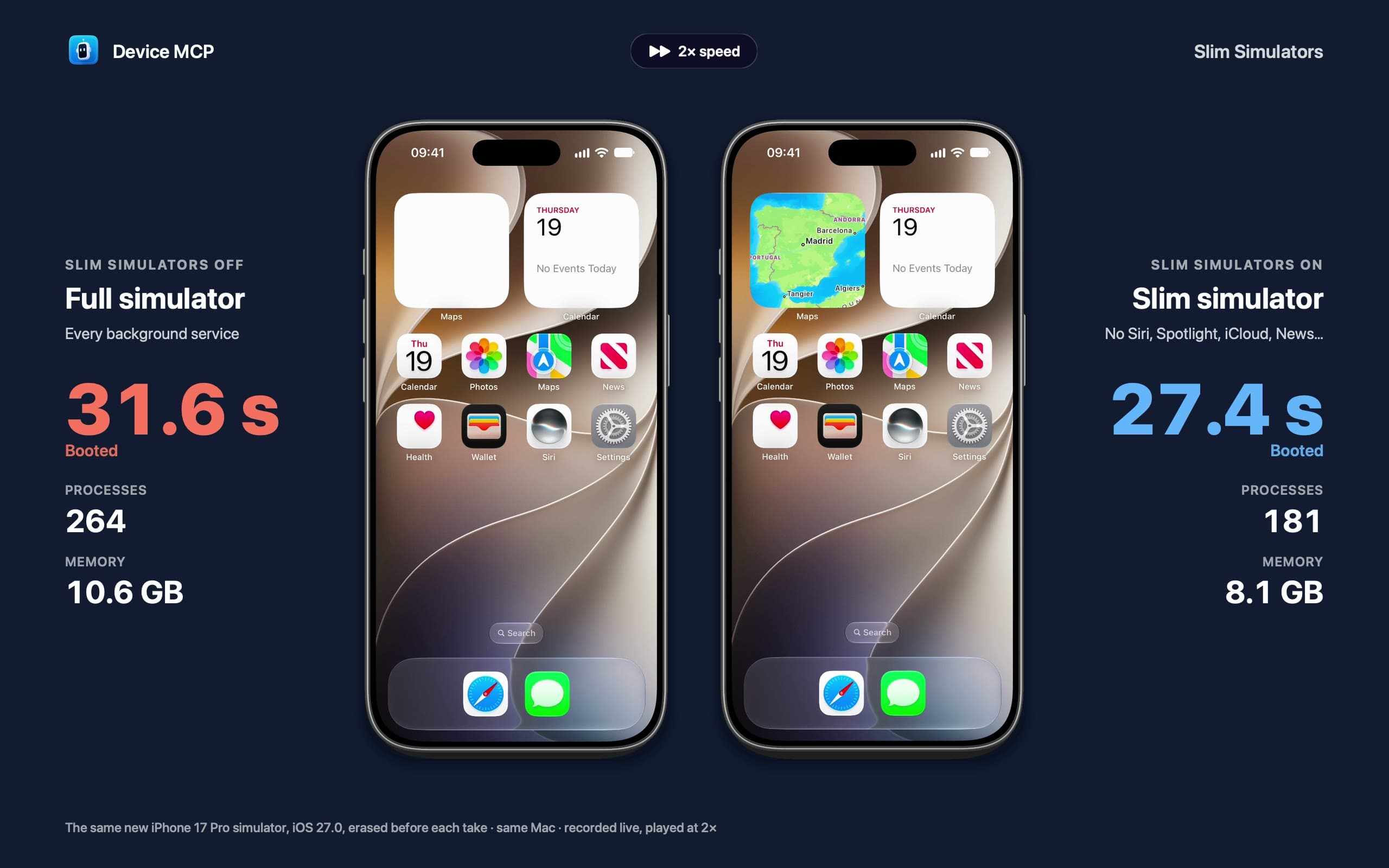
作成したばかりの iOS 27 シミュレータの中は、とても忙しくしています。アプリを開く前から、約 200 のプロセスが動いています。Siri とその音声モデル、Spotlight のインデックス作成、記事を取得する News、サインインしようとする iCloud、写真の解析、Game Center、ファミリー共有、そして延々と続く解析処理。どれもテストしたいものではありません。それなのにすべてが、アプリやビルド、ほかのシミュレータと、Mac のメモリと CPU を奪い合っています。
Device MCP は iOS シミュレータを Slim で起動するようになりました。同じシミュレータ、同じ iOS のまま、テストで使わないバックグラウンドサービスだけを止めています。新しい iPhone 17 Pro シミュレータを、Device MCP で Full と Slim の 2 通りに起動した様子です。
計測したもの
M5 Max 搭載の MacBook Pro で、iOS 27.0 の iPhone 17 Pro シミュレータを 1 台使いました。Device MCP から、すべてのサービスありで 3 回、Slim で 3 回、交互に起動し、それぞれ起動の 1 分後に計測しました。メモリは、シミュレータが実行するすべてのプロセスのフットプリントを合計したものです。アクティビティモニタに表示されるのと同じ値で、圧縮されたメモリも含みます。
| 起動の 1 分後 | Full | Slim | |
|---|---|---|---|
| メモリ | 8.8 GB | 5.1 GB | 42% 減 |
| プロセス数 | 206 | 122 | 84 個減 |
| それまでの CPU 時間 | 245 s | 154 s | 37% 減 |
| Start から準備完了まで | 2.4 s | 2.2 s | ほぼ同じ |
最後の行については、正直にお伝えしておきます。一度起動したことのあるシミュレータは、どちらの方法でも約 2 秒で起動し、Slim にしても目に見えて速くはなりません。違いが出るのは起動のあとです。Full シミュレータは最初の 1 分間、頼んでもいない処理で CPU コア約 4 つ分を使い続けます。Slim シミュレータではその処理が 3 分の 1 少なく、その後も動いている間はずっと軽いままです。
新しく作成したばかりのシミュレータは事情が違います。初回起動ですべてをセットアップするため、起動するサービスが多いほど時間がかかります。それぞれの方法で、新しい iPhone 17 Pro シミュレータを 3 台ずつ作成しました。準備完了までの時間は Slim が 26.9 秒、Full が 37.6 秒(中央値)で、1 分後には Slim が 181 プロセスで 8.7 GB、Full が 283 プロセスで 12.9 GB でした。計測中は Mac でほかの作業も動いていたので、秒数は記録としてではなく、公平な比較として見てください。上の動画はもう 1 組の計測で、Slim が 27.4 秒、Full が 31.6 秒でした。
オフになるもの、オンのままのもの
私たちが土台にしたオープンソースプロジェクト simslim(詳しくは後述)は、止めても安全だとわかっているサービスをすべてオフにします。Device MCP がオフにするサービスは、あえてそれより少なくしています。テストするのはアプリなので、アプリが使うかもしれないものはオンのままです。
- オンのまま:プッシュ通知、App内課金(StoreKit)、ユニバーサルリンク、「写真」「連絡先」「カレンダー」のピッカー、ホーム画面の壁紙とウィジェット。Apple Watch のシミュレータと、それとペアリングした iPhone では、Watch Connectivity もオンのままです。
- オフ:Siri と Apple Intelligence、Spotlight 検索、iCloud と Apple アカウントの同期、Health、「ホーム」、「フィットネス」、News、「天気」と「マップ」のバックグラウンドデータ、「メッセージ」と FaceTime、AirDrop、「探す」と連係機能、スクリーンタイム、デバイス管理、App Clip、解析と診断。
いちばん迷ったのは壁紙です。ホーム画面のポスターとウィジェットのサービスを止めれば、Slim シミュレータはさらに約 1.5 GB 節約できます。しかし壁紙は真っ黒になり、ウィジェットはすべて何も表示されない白いタイルになってしまいます。ミラーで見ると壊れているように見えるので、これらは残しました。
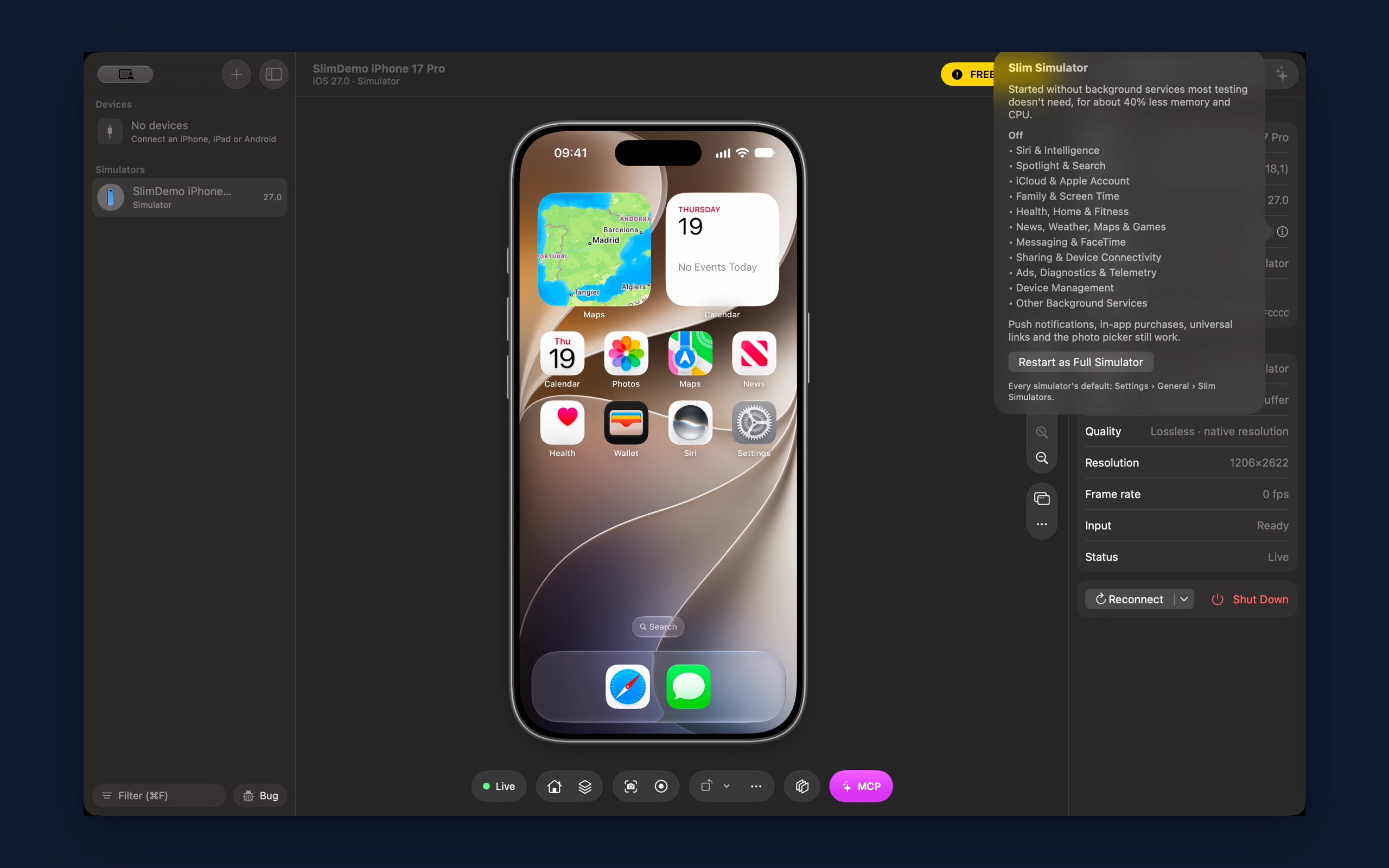
シミュレータの状態を確認するには、シミュレータを選択して Info タブを開きます。Version に Slim または Full と表示され、ⓘ でオフになっているものを一覧できます。
仕組み
シミュレータにはそれぞれ専用の launchd があります。シミュレータのすべてのサービスを起動するプロセスです。launchd は起動時に、どのサービスをオフにするかを書いた Mac 上の小さなファイルを読み込みます。Device MCP は起動の直前にそのファイルへリストを書き込むので、シミュレータは通常の起動 1 回で Slim の状態で立ち上がります。再起動も追加の手順もなく、シミュレータには何もインストールしません。
起動が終わると、Device MCP はそのファイルを元のとおりに戻します。実行中のシミュレータは読み込んだ内容を保ちますが、次に Xcode や Simulator.app が同じシミュレータを起動すると、すべてのサービスが動くシミュレータに戻ります。Slim は Device MCP が 1 回の起動に対して行うもので、後に残る変更ではありません。起動の途中で Device MCP が終了した場合は、次に Device MCP を開いたときにファイルを元に戻します。
サービスのリストは simslim から取っています。MobAI が開発した MIT ライセンスのツールで、大量のシミュレータに対して同じことを行います。特に価値があるのはそのカタログで、止めても安全なサービスと、止めるとシミュレータが起動しなくなるため決して止めてはいけないサービスがまとめられています。Device MCP はこの仕組みを Swift に移植し、カタログはバージョンを固定した simslim のリリースからコピーしています。新しい iOS が出たときは、私たちがその iOS で Slim シミュレータを確認してアップデートを出すまで、その iOS のシミュレータは Full で起動します。
Full シミュレータが必要なとき
テストによっては、Slim でオフになるサービスが必要です。Siri、Spotlight、HealthKit、iCloud の同期などです。Full シミュレータを使う方法は 3 つあります。
- 1 台のシミュレータだけ:Info タブの Version の横にある ⓘ をクリックし、Restart as Full Simulator をクリックします。元に戻すまで、Device MCP はそのシミュレータを Full で起動し続けます。
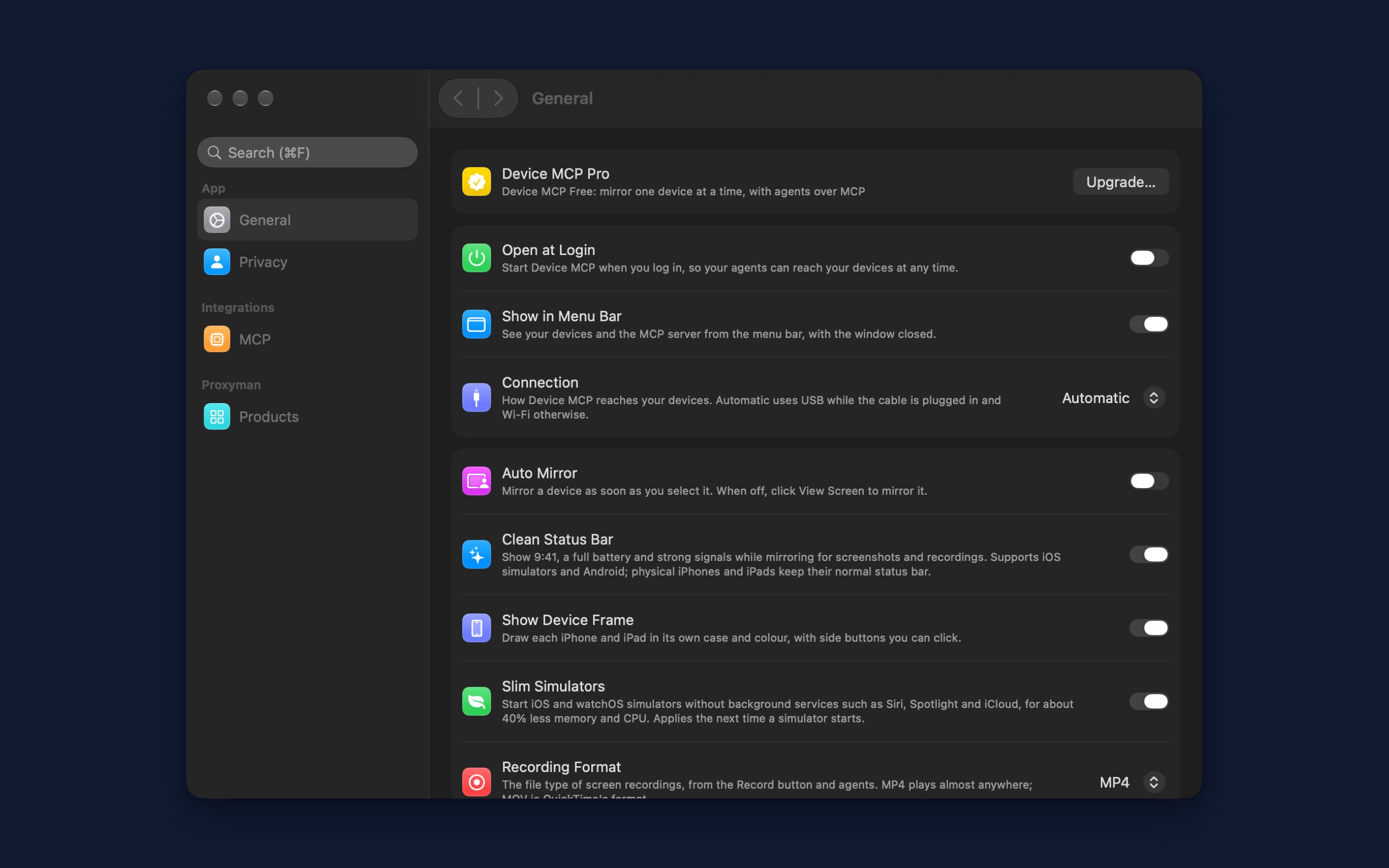
- すべてのシミュレータ:Device MCP の Settings → General → Slim Simulators をオフにします。
- エージェント:エージェントが起動するシミュレータも Slim で、エージェントが受け取る応答にもそう書かれています。アプリがオフになっているサービスを必要とする場合は、Full シミュレータを起動するようエージェントに頼んでください。
試してみる
Device MCP をアップデートして、サイドバーからシミュレータを起動してみてください。Slim Simulators はデフォルトでオンです。詳しくは iOS シミュレータのドキュメントをご覧ください。
次に読む
- ドキュメントiOS シミュレータDevice MCP で iOS シミュレータを起動、ミラーリング、操作できます。AI エージェントも同じ MCP ツールでシミュレータ上のアプリをテストできます。
- ドキュメント複数のデバイス複数の iPhone や iPad を、それぞれ別のウインドウで同時にミラーリングできます。
- ドキュメントMCPClaude Code、Codex、Cursor などの MCP クライアントを Device MCP に接続して、AI エージェントが iPhone や iPad の画面を見て、タップ、入力、テストできるようにします。
Device MCP は、 Proxyman、
 Tiny Shield、
 TCP Viewer を開発する Proxyman LLC が作っています。